Oye, ¿sabías que la seguridad en tu Mac con DosDude1 Catalina puede ser un tema más importante de lo que parece? Total que, aunque todos amamos la libertad de personalizar nuestras máquinas, no podemos olvidar que hay ciertas trampas por ahí esperando a que bajemos la guardia.
Mira, en este artículo vamos a hablar de las mejores prácticas para mantenerte protegido mientras disfrutas de todas las ventajas de este sistema. Ya sea que estés navegando por internet o instalando aplicaciones, hay algunos truquitos que pueden marcar la diferencia.
La cosa es simple: queremos evitar sorpresas desagradables y mantener tu info a salvo. Esto no se trata solo de poner antivirus y ya; aquí te voy a contar cosas sencillas pero efectivas. Así que prepárate, porque al final del día lo más importante es poder usar tu Mac sin preocupaciones. ¿Listo? ¡Vamos!
Solucionando problemas con Catalina Patcher en sistemas Windows
Si te has aventurado a usar Catalina Patcher en tu máquina con Windows, ¡bienvenido al club! A veces, la vida nos lanza desafíos técnicos que parecen imposibles de resolver. Quizá te encontraste con problemas al intentar hacer que Catalina funcione en hardware no compatible. No te preocupes, aquí estoy para ayudarte.
Primero lo primero: asegúrate de tener la última versión del software y, claro, hacer una copia de seguridad de tus datos importantes. A nadie le gusta perder archivos por un error tonto. Así que lo básico es:
- Copia de seguridad: Usa Time Machine si puedes o simplemente guarda tus archivos más valiosos en un disco externo.
- Mantén actualizado el software: Revisa que tienes la versión más reciente de Catalina Patcher.
Ahora, pasemos a los problemas comunes que podrías enfrentar y cómo solucionarlos:
- Error durante la instalación: Puede ser frustrante ver esos mensajitos rojos aparecer. Prueba a reiniciar tu PC y asegurarte de que no haya programas en segundo plano interfiriendo.
- Pérdida de sonido: Esto sucede más a menudo de lo que piensas. Asegúrate de tener los drivers de audio bien instalados. Puedes buscar el driver específico para tu hardware y descargarlo.
- Carga lenta o cuelgues: Si notas que todo va a paso tortuga, puede ser por falta de recursos. Cierra programas innecesarios y considera ampliar RAM si es posible.
- Error al iniciar sesión: Si estás atascado en una pantalla blanca o similar, prueba reiniciar tu Mac en modo seguro (manteniendo presionada la tecla Shift). A veces esto ayuda a limpiar el caché problemático.
A veces los problemas pueden parecer insuperables, pero recuerda: cada frustración tiene su solución. Recuerdo una vez cuando intenté instalar un sistema operativo antiguo en mi PC y pasé días tratando hasta darme cuenta que solo necesitaba ajustar algunos parámetros del BIOS. ¡El alivio cuando finalmente funcionó fue increíble!
Aparte del soporte técnico regular y foros como DosDude1 donde puedes encontrar experiencias similares (y quizás algunos memes), también asegúrate de seguir prácticas básicas de seguridad al usar Catalina Patcher:
- No instales software desconocido: Siempre es mejor prevenir que lamentar. Verifica todo antes de darle clic a «Instalar».
- Mantente informado sobre actualizaciones: Lo digo porque las cosas cambian rápido y querrás estar al tanto para asegurar tu sistema.
- Sigue las instrucciones cuidadosamente: Aunque parezca obvio, perderse un paso puede costar tiempo y esfuerzo nuevamente.
No olvides también revisar foros o comunidades online sobre Catalina Patcher; ahí siempre hay gente dispuesta a ayudar (y quienes han estado donde tú estás). Al final del día, recuerda que si nada funciona, buscar ayuda profesional nunca es una mala idea; hay quienes tienen más experiencia con estas cosas y podrían darte ese empujón extra para resolver cualquier inconveniente.
Así que ya sabes: ten paciencia, sigue practicando esas mejores prácticas de seguridad y ¡buena suerte arreglando todo lo relacionado con Catalina! Aquí estamos para aprender juntos en este divertidísimo mundo tecnológico.
Soluciones a Problemas Comunes con Catalina Patcher ISO: Todo lo que Necesitas Saber
Claro, aquí te dejo un texto que podrías encontrar útil sobre soluciones a problemas comunes con Catalina Patcher ISO y algunas mejores prácticas de seguridad. Vamos con ello:
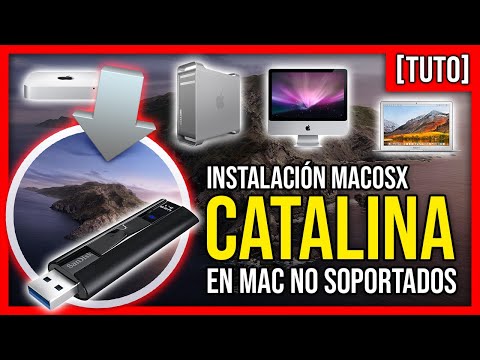
La cosa es que, si te has atrevido a instalar macOS Catalina en una máquina que no soporta oficialmente este sistema, seguro te has topado con más de un quebradero de cabeza. No te preocupes, voy a explicarte algunos problemas comunes y cómo resolverlos.
Problemas de Instalación
Es bastante común enfrentar dificultades durante la instalación. Muchas veces, el error puede ser por falta de espacio en disco o incompatibilidad del hardware.
- Espacio Insuficiente: Asegúrate de tener suficiente espacio libre. Idealmente, necesitas al menos 20 GB disponibles para una instalación fluida.
- Compatibilidad del Hardware: Verifica que tu máquina cumpla con los requisitos mínimos. Si tienes dudas, puedes chequear las especificaciones en la web del proyecto DosDude1.
Pérdida de Funcionalidades
Otra cosa que se escucha mucho son las funcionalidades que dejan de funcionar después de instalar Catalina.
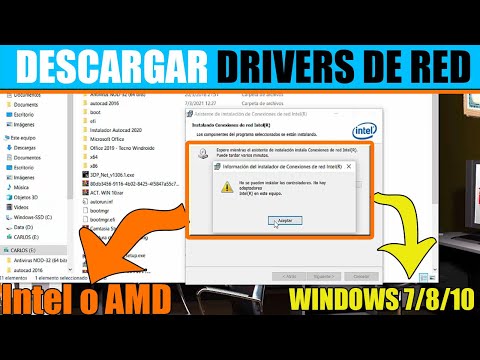
- WiFi no Disponible: Esto puede suceder porque los drivers para tu tarjeta de red no están actualizados. Prueba buscando drivers compatibles en foros o directamente en la web del fabricante.
- Problemas Con el Audio: Si el audio no funciona, verifica las preferencias del sistema y asegúrate de que los ajustes estén correctamente configurados.
Ciberseguridad: Mejores Prácticas
Aumentar la seguridad siempre es importante, especialmente si estás usando un sistema parcheado.
- Mantén tu Software Actualizado: Asegúrate de tener las últimas actualizaciones tanto del sistema como de las aplicaciones que usas.
- No Ignorar Permisos: Ten mucho cuidado con los permisos que otorgas a las aplicaciones. Siempre lee lo que piden antes de aceptarlo.
- Copia de Seguridad Regular: Haz copias periódicas para evitar perder datos importantes. Usar Time Machine es una buena opción si estás en macOS.
Error al Arrancar el Sistema
Si el ordenador se queda atrapado en una pantalla negra o muestra el logo infinito, esto puede ser frustrante.
- Método SMC Reset: En muchos casos, reiniciar el controlador de gestión del sistema (SMC) puede ayudar. Busca cómo hacer esto según el modelo específico de tu Mac.
- Borrar NVRAM/PRAM: Este paso también puede ayudar con problemas relacionados al inicio y configuración general del sistema.
Recuerda siempre leer foros específicos como los dedicados a DosDude1 o Reddit para ver experiencias similares; ahí suele haber mucha información útil y consejos prácticos.
Ten presente que aunque aquí encuentres buenas pistas para resolver problemas, cada situación puede ser distinta y quizás necesites asesoría profesional para cosas más complejas. La tecnología tiene sus caprichos y verdaderamente nunca deja de sorprendernos. En fin, espero estas sugerencias te ayuden a disfrutar más tu experiencia con Catalina Patcher ISO sin tantos dolores de cabeza. ¡Suerte!
Solución a problemas comunes al instalar macOS Mojave con Dosdude1
Claro, vamos a hablar de ese asunto que tantos se preguntan: cómo solucionar problemas comunes al instalar **macOS Mojave** usando **Dosdude1**. Si alguna vez has intentado hacer esto y te has topado con baches en el camino, no te preocupes, aquí estoy para echarte una mano.
Primero, hay que recordar que **Dosdude1** es una herramienta genial para instalar versiones más nuevas de macOS en Macs más viejos. Sin embargo, a veces surgen inconvenientes. Aquí van algunos problemas comunes y sus posibles soluciones.
1. Problemas de compatibilidad
Algunas máquinas simplemente no están listas para Mojave. Asegúrate de verificar la compatibilidad de tu Mac. Modelos como el MacBook Pro del 2012 o más recientes son los ideales. Si tienes un modelo anterior, puede que encuentres errores durante la instalación.
2. Error en la creación del instalador
Si ves un mensaje de error al crear el USB booteable con el instalador, verifica si estás usando una versión compatible del programa de instalación. También asegúrate de haber seguido correctamente los pasos descritos en la guía de Dosdude1.
3. Problemas durante la instalación
Si la instalación se queda atascada o recibe un error inesperado, intenta hacer lo siguiente:
- Reinicia el proceso: A veces reiniciar desde cero puede resolver problemas inesperados.
- Limpia tu disco: Utiliza Disk Utility para reparar tu disco antes de intentar instalar Mojave.
- Asegúrate de tener suficiente espacio: Necesitas al menos 20 GB libres para una instalación sin problemas.
4. Controladores y hardware
Después de instalar Mojave, es posible que algunos controladores no funcionen correctamente. Es importante buscar actualizaciones para esos drivers específicos o incluso visitar foros donde otros usuarios hayan compartido sus experiencias relacionadas a tu modelo.
5. No entra en modo Recovery
A veces quieres acceder al modo Recovery y te das cuenta que no puedes hacerlo con los atajos tradicionales. Si eso pasa:
- Puedes intentar mantener presionada la tecla Option al encender tu Mac para acceder a diferentes discos.
- No olvides revisar las configuraciones del firmware; algunas veces necesitan ser ajustadas.
Recuerda siempre hacer una copia de seguridad antes de realizar cambios grandes en tu sistema operativo; nunca está demás proteger tus datos importantes.
Por último, aunque aquí te he dado algunas ideas sobre cómo lidiar con estos problemillas comunes al instalar macOS Mojave con Dosdude1 ¡no dudes en buscar ayuda profesional si las cosas se complican! Reactivar tu máquina puede ser frustrante, pero siempre hay formas de solucionarlo si mantienes la calma y sigues investigando qué sucede.
Así que ya sabes: si te topas con esos problemas comunes durante tu aventura con Mojave y Dosdude1, respira hondo y prueba algunas de estas soluciones antes de rendirte por completo.
Oye, hablemos de algo que a veces pasamos por alto: la seguridad en nuestro querido DosDude1 Catalina. Seguro que has oído historias sobre alguien a quien le hackearon el correo o perdió todos sus archivos, ¿verdad? A mí me pasó una vez. Me acordaré por siempre de la vez que un amigo se quedó sin su laptop porque no tenía una buena protección y un virus le arrasó todo. Así que, ya sabes, desde ese día me volví un poco paranoico con la seguridad.
Primero, es súper importante mantener tu sistema operativo actualizado. O sea, sí, sé que a veces resulta molesto esperar esas actualizaciones eternas, pero piensa en ellas como el casco cuando vas en bici. Un pequeño esfuerzo puede evitar grandes caídas. Además, no olvides de chequear las aplicaciones que usas. Algunas pueden tener agujeros de seguridad y ni siquiera lo sabes. Entonces, asegúrate de bajarlas solo de fuentes fiables.
También hay algo esencial que no podemos dejar pasar: las contraseñas fuertes. ¿Sabías que muchas personas siguen usando «123456» o «contraseña»? Lo sé, parece chiste pero es más común de lo que piensas. Intenta hacer contraseñas únicas y complicadas; quizás algo así como una mezcla entre letras y números con un toque personal—sabemos que los nombres de tus mascotas son geniales para recordarlas.
La privacidad es otra gran área a considerar. Si usas aplicaciones o navegadores web, revisa qué información están recogiendo sobre ti y cómo la usan. A veces nos olvidamos y aceptamos todo sin leer los términos; pero lo importante es saber qué cuántos ojos están mirando nuestros datos.
¿Y qué tal si hablamos del firewall? No todos saben lo fundamental que es tener uno activado. Este pequeño programa actúa como un guardia en la puerta; decide quién entra y quién sale del computador. Así evitas sorpresas desagradables.
Por último, siempre haz copias de seguridad de tus archivos importantes—hazlo antes de arrepentirte después al ver tu disco duro fallar en el momento menos esperado.
Así que ya sabes: cuidar tu seguridad en DosDude1 Catalina no es una tarea aburrida ni complicada. Es más bien como cuidar tu hogar; a veces tienes que hacer unas pequeñas mejoras aquí y allá para mantener todo seguro y en orden. ¡A proteger esos datos!