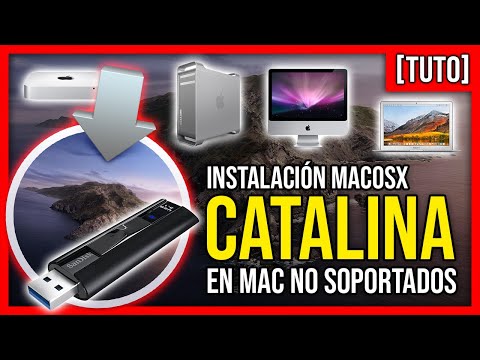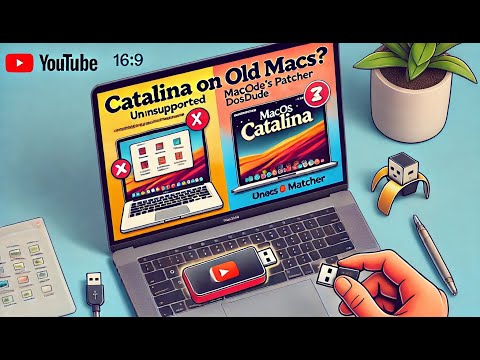
¡Hola, amigo! ¿Qué tal? Hoy vamos a charlar sobre algo que seguro te interesa si eres fan de macOS. Vamos a meternos en el mundo de DosDude1 y su fabulosa instalación de Catalina. Sí, sí, esa versión que parece un sueño para muchos de nosotros, pero que a veces puede dar algún que otro dolor de cabeza.
Mira, la verdad es que no hay nada como disfrutar de las nuevas características y mejoras que trae Catalina. Sin embargo, la instalación puede ser un poco rollo si no sabes por dónde empezar o si te encuentras con esos típicos errores raros. ¡Pero no te preocupes! Aquí estoy para ayudarte.
En este artículo vamos a ver algunos consejillos clave para lograr una instalación exitosa. Te voy a contar desde qué pasos iniciales debes tomar hasta algunos tips que quizás no esperabas. Así que, ¡prepara tu taza de café y acompáñame en esta aventura tecnológica! ¿Listo? ¡Vamos allá!
Resolviendo Problemas Comunes al Instalar Catalina en Tu Mac
Claro, vamos a hablar sobre esos problemillas que puedes encontrar al instalar Catalina en tu Mac usando el método de DosDude1. Toma asiento, porque esto va a ser como una charla entre amigos, ¿vale?
Primero que nada, es importante destacar que no todas las Macs son compatibles con Catalina. Si tienes un modelo más antiguo, podrías estar en problemas. La lista de compatibilidad es crucial aquí; asegúrate de que tu Mac esté en la lista antes de comenzar.
Ahora, hablemos de algunos **problemas comunes** y sus posibles soluciones:
- Error en la descarga del archivo: A veces el archivo de instalación puede corromperse al bajarlo. Si esto pasa, vuelve a descargar desde un lugar confiable y asegúrate de tener una conexión estable.
- Problemas con el formato del USB: Necesitas un USB formateado correctamente. El formato debería ser Mac OS Extended (Journaled), no olvides también seleccionar la opción GUID Partition Map. Si no lo haces, el instalador puede no reconocerlo.
- Carga muy lenta o bloqueos: Puede que tu Mac esté haciendo malabares con otras tareas mientras instalas. Intenta cerrar todas las aplicaciones y meterte solo en eso para evitar conflictos.
- Kernel Panic: O sea, esa pantallita triste que todos odiamos ver. Esto puede deberse a incompatibilidades con drivers o hardware. Asegúrate de que todo esté actualizado antes de dar el salto a Catalina.
- No puedo iniciar desde el USB: Tienes que reiniciar tu Mac manteniendo presionada la tecla Option, y ahí podrás elegir arrancar desde el USB. Si no aparece, verifica si se creó correctamente.
- Pérdida de datos: Haz una copia de seguridad primero—repetimos: ¡siempre haz una copia! Usa Time Machine o copia manualmente los archivos importantes antes de hacer cualquier cosa drástica.
Un consejo adicional: si sientes que te estás estancando en algún paso o si algo simplemente no tiene sentido, ¡no dudes en buscar ayuda! Hay foros comunitarios donde muchos comparten sus experiencias y soluciones bastante útiles.
Ahí lo tienes; estos son algunos problemas comunes al instalar Catalina y cómo enfrentarlos como un campeón. Recuerda siempre revisar cada paso y estar preparado para cualquier eventualidad—y sí, la paciencia es clave aquí. ¡Buena suerte!
Cómo crear un USB de instalación de macOS Catalina para recuperar tu sistema
Claro, aquí tienes un artículo práctico sobre cómo crear un USB de instalación de macOS Catalina. La cosa es que si tienes un Mac que no puede instalar Catalina directamente, te vendrá bien esto. Vamos al grano.
Cómo crear un USB de instalación de macOS Catalina
Primero, ¿sabes qué? Necesitas un par de cosas antes de empezar. Así que asegúrate de tener:
- Un USB de al menos 16 GB. Recuerda: se borrará todo lo que hay en él.
- La imagen del instalador de macOS Catalina. Puedes descargarlo desde la App Store o buscar una copia en el sitio web adecuado.
- Un Mac compatible. Asegúrate que tu equipo sea apto para Catalina.
Vamos a hacerlo paso a paso.
Paso 1: Prepara el USB
Conecta tu USB al Mac y abre la Utilidad de Discos. Esto se hace buscando «Utilidad de Discos» en Spotlight o accediendo a Aplicaciones > Utilidades > Utilidad de Discos. Una vez allí:
- Selecciona tu USB en la barra lateral.
- Dale un nombre (yo le pondría “Catalina” para no perderme).
- Elige “Mac OS Extended (Journaled)” como formato.
- Asegúrate que el esquema sea “Mapa de particiones GUID”. Entonces, haz clic en “Borrar”.
¡Listo! Tu USB ahora está limpio y listo para recibir el instalador.
Paso 2: Crea el instalador en el Terminal
Ahora vámonos al Terminal. Abrelo desde Aplicaciones > Utilidades > Terminal y escribe el siguiente comando:
sudo /Applications/Install macOS Catalina.app/Contents/Resources/createinstallmedia --volume /Volumes/Catalina --applicationpath /Applications/Install macOS Catalina.app --nointeractionTen cuidado con los espacios y los nombres; si cambiamos algo aquí, podría no funcionar. Presiona Enter y será necesario que ingreses tu contraseña.
El proceso tardará un buen rato; ten paciencia. Cuando termine, verás un mensaje diciendo que ya está hecho.
Paso 3: Instala macOS Catalina desde tu USB
Ya lo tienes, ahora vamos a usar ese USB para recuperar tu sistema:
- Conecta el USB al Mac.
- Reinicia el Mac y mantén presionado la tecla Option (⌥), así podrás elegir arrancar desde el USB.
- Selecta tu unidad externa cuando aparezca en pantalla.
- Sigue las instrucciones para instalar macOS Catalina.
Recuerda hacer una copia de seguridad antes de iniciar este proceso porque podrías perder algunos archivos importantes durante la instalación.
Aviso final
Ten presente que estos pasos están pensados como una guía general y pueden variar según las circunstancias específicas del hardware o software involucrados. Si algo falla o se complica, lo mejor es buscar ayuda profesional porque siempre es mejor prevenir problemas mayores, ¿verdad?
Así que ahí lo tienes: crear e instalar macOS Catalina desde un USB… ¡es más fácil de lo que parece! Si te surge alguna duda, aquí estoy para ayudarte.
Soluciones para instalar Monterey Patcher de dosdude1 en tu Mac: errores comunes y cómo resolverlos
Claro, aquí te va un texto que toca el tema de instalar Monterey Patcher de dosdude1 en tu Mac, centrándome en los errores comunes y cómo resolverlos. Espero que te sirva:
Instalar Monterey Patcher de dosdude1 puede ser toda una aventura, especialmente si tienes un Mac que no es compatible con las últimas versiones de macOS. Pero no te preocupes, aquí estoy para ayudarte a sortear algunos errores comunes en el camino. Vamos a ello.
Primero lo primero: antes de comenzar la instalación, asegúrate de tener una copia de seguridad de todos tus archivos importantes. Lo sé, suena a consejo típico, pero créeme, es mejor estar preparado. La verdad es que una vez intenté hacer una instalación sin respaldo y perdí unos documentos clave… ¡No te imaginas el mal rato!
Ahora bien, pasemos a los errores y sus soluciones:
- Error de compatibilidad: Algunas Macs más antiguas pueden dar problemas al intentar instalar Monterey. Asegúrate de que tu modelo está soportado por el parche. Consulta la lista en la página oficial para no fallar.
- Falta del instalador original: Necesitarás el instalador original de macOS Monterey para poder hacer esto correctamente. Si no lo tienes, busca cómo descargarlo desde la App Store o desde fuentes confiables.
- No se encuentra el archivo “Install macOS Monterey.app”: Si ves este error durante la instalación, probablemente significa que el archivo está dañado o no se ha descargado bien. Vuelve a descargarlo y verifica su tamaño; debería rondar los 12 GB.
- Pérdida del acceso a Internet durante la instalación: A veces un corte en tu conexión puede causar problemas en la instalación. Así que asegúrate de estar conectado o ten un plan B como una red móvil por si acaso.
- Error al crear USB booteable: Si estás intentando crear un USB para instalar y falla este proceso, revisa si tu unidad USB tiene suficiente espacio (mínimo 16GB) y si está formateada correctamente (en formato APFS o Mac OS Extended).
A medida que vayas avanzando en la instalación con Monterey Patcher, es muy probable que encuentres otros tropiezos. La clave aquí es mantener la calma entre el drama tecnológico y buscar soluciones específicas según lo que te arroje tu Mac.
Sugerencia final: Mantente activo en foros como Reddit o en comunidades online dedicadas al soporte técnico para Macs viejas. Allí puedes encontrar usuarios con experiencias similares y soluciones probadas.
No olvides: si todo esto parece demasiado complicado o simplemente estás cansado del proceso, siempre puedes optar por llevar tu Mac a un profesional. A veces está bien pedir ayuda extra cuando se trata de tecnología.
Total que con paciencia y atención puedes lograr instalar Monterey Patcher sin problemas importantes. ¡Suerte y manos a la obra!
Ah, la aventura de instalar DosDude1 Catalina en un Mac que no lo soporta oficialmente. ¡Es como tratar de hacer que una guitarra desafinada suene como una sinfonía! Recuerdo cuando un amigo intentó hacerlo en su viejo MacBook Pro. Estaba tan emocionado por, ya sabes, tener acceso a las últimas funciones del sistema operativo. La cosa es que se convirtió en un viaje lleno de giros y sorpresas.
Primero, lo más importante es prepararse. O sea, no empieces a hacerlo a lo loco. Asegúrate de tener un respaldo de tus datos. Nadie quiere perder fotos chulas o esa canción que nunca encuentras. Utiliza Time Machine o cualquier otra herramienta que te parezca. En serio, hazlo.
Luego, tienes que tener la imagen correcta de macOS Catalina y el parche específico de DosDude1. Sin eso, amigo mío, estarás como un pez fuera del agua: sin rumbo y perdido. Y sí, hay muchos tutoriales en línea para guiarte paso a paso; así que si te sientes abrumado por todo esto, relájate y busca uno que te parezca claro.
Otro punto clave es preparar el USB booteable correctamente. Recuerda el comando en Terminal para crear esa unidad de instalación fantástica… ¡y asegúrate de no olvidarte de las letras mayúsculas! Es increíble cómo pequeños errores tipográficos pueden hacerte perder tiempo valioso.
Cuando estés listo para instalarlo, hazlo con paciencia. Muchas veces se puede quedar colgado en el proceso; si esto pasa, respira hondo y sigue las instrucciones al pie de la letra… Aunque también puede ser útil reiniciar el ordenador si ves que se ha atrancado.
Y ya aquí viene algo crucial: los drivers o controladores necesarios después de la instalación son esenciales para que todo funcione bien. No querrás descubrir una semana después que tu tarjeta gráfica no está funcionando porque olvidaste esa parte.
Recuerda también estar atento a la comunidad en línea que rodea este tipo de instalaciones. Comparte tus experiencias; la verdad es que todos hemos estado ahí en algún momento —con dudas o problemas técnicos— así que puedes encontrar apoyo.
Así que ya sabes, instálalo con cuidado y tiempo porque podría conseguirse maravillas incluso en máquinas antiguas; pero ten presente también los desafíos, porque nada vale más la pena sin algún desafío… ¿no crees? Al final del día, todo se trata de disfrutar el proceso y aprender algo nuevo por el camino.