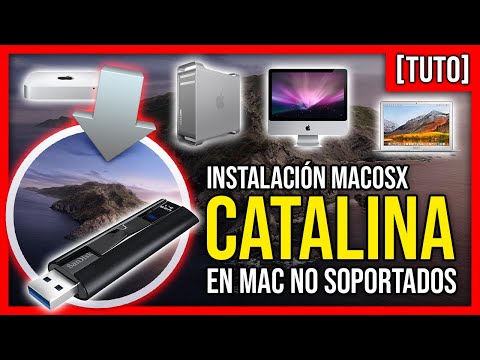
Oye, ¿qué tal? Seguro que te ha pasado eso de mirar tu Mac y darte cuenta de que está un poco desactualizada, ¿verdad? Bueno, hoy te voy a contar sobre cómo actualizar tu software en DosDude1 Catalina.
Este método es una joyita, sobre todo si tienes una máquina que ya no soporta las últimas versiones de macOS. Así que prepárate, porque aquí vamos a ver los pasos clave para dejar tu sistema al día. Te prometo que no es tan complicado como parece.
Vamos a ir paso a paso. Yo te cuento lo básico y tú solo tienes que seguirme el ritmo. Al final del día, lo que queremos es tener nuestro equipo funcionando como relojito. Así que, ¡vamos al lío!
Solución a problemas comunes al usar Catalina Patcher en Windows
Claro, aquí tienes un texto que aborda los problemas comunes al usar Catalina Patcher en Windows, enfocado en la actualización de software en DosDude1. Fíjate, es un tema muy interesante y vamos a desglosarlo bien.
Usar Catalina Patcher puede ser una aventura emocionante, pero a veces nos encontramos con algunos tropiezos. Aquí te dejo algunos problemas comunes y cómo solucionarlos.
- Error al iniciar el parcheador: Esto puede pasar por varias razones. Asegúrate de que estás usando la versión correcta de Catalina Patcher y que tu Windows está totalmente actualizado. A veces, tener drivers obsoletos o incompatibles puede causar conflictos. Revisa también tu antivirus; algunos pueden bloquear el acceso.
- Problemas con el USB: Si tu USB no arranca como debería, lo primero es verificar que esté formateado correctamente. Usa ExFAT, ya que es compatible tanto con Windows como con macOS. Además, asegúrate de que estás utilizando un USB de buena calidad. El otro día un amigo usó uno muy viejo y casi se vuelve loco tratando de arreglarlo.
- Pérdida de conexión a Internet: Un problema común tras ejecutar el parcheador es perder la conexión a Internet en tu Mac transformado. Si esto pasa, intenta reiniciar el router o restablecer la configuración de red desde las preferencias del sistema.
- Errores durante la instalación: Si encuentras errores al instalar las actualizaciones, revisa que tengas suficiente espacio en disco. A veces pensamos que tenemos suficiente y resulta que no es así. ¡Trata de liberar espacio eliminando archivos innecesarios!
- No puedo descargar actualizaciones: Esto podría ser por un problema temporal en los servidores de Apple o tu propia conexión. Espera unos minutos e intenta nuevamente. No olvides revisar si tienes activadas las restricciones del firewall.
Si después de estas soluciones sigues lidiando con problemas, lo mejor sería buscar ayuda profesional para evitar complicaciones mayores.
Recuerda, cada caso es único y lo más importante es proceder con calma y paciencia mientras exploras el mundo del parcheo en Catalina. Al final del día, ¡todo se trata de disfrutar el viaje! ¿Ves? Muchas veces las soluciones son más simples de lo que pensamos.
Si necesitas más detalles específicos o ejemplos sobre un tema concreto relacionado con Catalina Patcher o cualquier otro error que estés enfrentando, ¡déjamelo saber!
Soluciones Comunes al Usar Dosdude1 Catalina Patcher en Tu Mac
Bueno, si estás usando el **DosDude1 Catalina Patcher** para actualizar tu Mac a macOS Catalina, hay algunos problemas comunes que podrías encontrarte y que tienen solución. Vamos a desglosar esos puntos clave para que la experiencia sea más fluida. Oye, no te preocupes, ¡esto es normal y hay formas de solucionarlo!
- Incompatibilidad de hardware: Algunas Macs más viejas pueden tener problemas con drivers de hardware después de la instalación. Si notas que algo no se comporta bien, como el Wi-Fi o el audio, puede ser un problema de compatibilidad. Para solucionarlo, verifica si hay actualizaciones de drivers específicos o intenta reinstalarlos desde la carpeta correspondiente.
- Problemas de rendimiento: Si tu máquina se siente un poco lenta tras la instalación, prueba a limitar las aplicaciones en segundo plano. Esto ayuda a liberar recursos. A veces, menos es más, ¿sabes?
- Error al descargar actualizaciones: Si al intentar actualizar te da un error, prueba a cambiar tu conexión a Internet. Muchas veces los servidores están congestionados. Conéctate a otra red Wi-Fi o reinicia el router y vuelve a intentarlo.
- Cambios en la configuración del sistema: Después de instalar Catalina con DosDude1, quizás quieras ajustar algunas configuraciones para mejorar la experiencia. Oye, asegúrate de personalizar las preferencias del trackpad o el teclado según te guste.
- Pantallas negras o problemas al iniciar: Si después de aplicar el parche te aparece una pantalla negra al arrancar tu Mac, puede ser necesario reiniciar en modo seguro (manteniendo Shift mientras arranca). Esto ayuda a diagnosticar problemas iniciales.
- No puedes abrir algunas aplicaciones: Algunas apps pueden dar errores por falta de compatibilidad con Catalina. Intenta buscar versiones actualizadas en las páginas oficiales o alternativas similares que funcionen bien con este sistema operativo.
- Error «No se puede verificar esta actualización»: Cuando recibes ese mensaje molesto al intentar actualizar desde «Actualización de Software», es posible que necesites hacerlo manualmente desde el sitio web oficial de Apple o revisar tus ajustes del software.
A veces me acuerdo cuando hice mi propio salto a una versión más reciente y me encontré con todos estos líos. Fue frustrante pero aprendí mucho en el proceso.
Recuerda que aunque estas soluciones son bastante comunes y suelen funcionar bien en la mayoría de los casos, siempre es aconsejable buscar ayuda profesional si sientes que estás perdido o si algo va realmente mal. La tecnología puede ser un dolor de cabeza pero también es muy gratificante cuando todo funciona como debe.
Así que ya sabes, ¡manos a la obra!
Solución a problemas comunes al usar Catalina Patcher ISO en Mac
Claro, aquí va un texto sobre “”, que espero te sea útil.
Al usar **Catalina Patcher** para instalar macOS Catalina en modelos de Mac más antiguos, pueden surgir algunos problemitas. Aquí te doy una idea de los problemas más comunes y cómo lidiar con ellos.
1. Problemas de compatibilidad:
Algunas Macs simplemente no están listas para Catalina. Si te topas con que tu sistema no arranca o se queda atascado, verifica la **compatibilidad** de tu modelo en el sitio web de DosDude1. No todas las Macs pueden soportar esta versión, así que es buena idea asegurarse antes de lanzarte a la aventura.
2. Error de instalación:
Si ves un error que dice algo como “No se pudo completar la instalación,” no entres en pánico. Intenta reiniciar tu Mac y vuelve a ejecutar el Patcher. A veces, esto es solo un pequeño bache en el camino.
3. Actualización de software:
Después de instalar Catalina, deberías actualizar tu software desde las preferencias del sistema. Si te aparece algún error durante este proceso es posible que necesites descargar actualizaciones manualmente desde la página oficial o restaurar algunos archivos del instalador inicial.
4. Drivers que no funcionan:
Puede pasar que ciertos drivers no sean compatibles con Catalina después del parcheo. Verifica si hay actualizaciones disponibles para esos drivers específicos o busca alternativas en la web. Este tipo de inconvenientes son más comunes con hardware como impresoras o gráficos externos.
5. Funciones limitadas:
Hay cosas como SideCar —que permite usar un iPad como segunda pantalla— que quizás no funcionen en tu viejo Mac tras aplicar el Patcher. La realidad es que algunas funciones son exclusivas para hardware más moderno y eso puede ser frustrante.
6. Espacio insuficiente:
Asegúrate de tener suficiente espacio en disco antes de hacer la instalación. A veces piensas que está bien, pero al final necesitas mucho más espacio del esperado debido a archivos temporales durante el proceso.
7. Pantalla negra al arrancar:
Si llegas al punto donde la pantalla se pone negra justo después del logotipo de Apple, prueba a reiniciar nuevamente mientras mantienes presionada la tecla «Option». Esto debería permitirte elegir entre diferentes discos y arrancar desde allí.
En fin, lo importante aquí es no desanimarse si algo sale mal; estos problemas son bastante comunes y suelen tener solución. Sin embargo, recuerda siempre hacer copias de seguridad antes de cualquier gran cambio y si algo se te escapa o queda muy complicado, lo mejor es consultar con alguien que tenga experiencia técnica ¡para evitar dramas!
Espero que esto te ayude a navegar por los desafíos al usar **Catalina Patcher** y logres sacar el máximo provecho a tu antigua Mac sin muchos tropiezos.
Oye, vamos a hablar de algo que puede sonar un poco técnico, pero al final es más fácil de lo que parece: la actualización de software en DosDude1 Catalina. A mí siempre me ha parecido increíble cómo un sistema operativo puede empezar a quedarse atrás si no le das un empujón de vez en cuando. Recuerdo cuando mi viejo Mac no podía correr ciertas aplicaciones solo porque no tenía la última versión. Fue un lío total.
Entonces, si tienes un Mac más viejito y quieres disfrutar de algo como macOS Catalina, primero necesitas instalar ese parche mágico de DosDude1. Es genial porque abre la puerta a funciones nuevas y mejora el rendimiento. Pero, ojo, hay algunos pasos clave que no puedes pasar por alto.
Primero, asegúrate de hacer una copia de seguridad. En serio, nada peor que perder archivos importantes por querer actualizar rápido. Usa Time Machine o copia tus cosas a un disco externo; tú elige.
Después, descarga el instalador de macOS Catalina desde la App Store o directamente desde el sitio web de DosDude1; esto es crucial para evitar problemas más adelante. Ya sabes cómo son estas cosas: a veces las descargas pueden fallar y te quedas con las ganas.
Cuando ya tengas todo listo, sigue los pasos para crear un USB booteable. Básicamente estás armando una especie de «super dispositivo» que te ayudará a instalar el nuevo sistema operativo en tu máquina antigua sin complicaciones.
Luego viene lo divertido: ¡instalar! Pero antes asegúrate de tener suficiente espacio en tu disco duro. No querrás quedarte atascado en medio del proceso porque no tienes espacio para respirar.
Y bueno, una vez que completes la instalación y todo esté funcionando bien, dale un abrazo a tu viejo amigo (el Mac) porque ahora está reviviendo con funciones frescas y toda la onda moderna.
En fin, actualizar el software puede parecer complicado al principio, pero si sigues estos pasos clave con calma y paciencia, verás como se vuelve casi rutinario. ¿Te imaginas lo satisfecho que te sentirás cuando veas tu Mac totalmente renovado? ¡Es como darle nueva vida!