Oye, ¿te has puesto a pensar en cómo instalar software en Arch Linux? La verdad es que puede parecer un poco intimidante al principio, pero no te preocupes. Aquí estoy para ayudarte a navegar por esos mares de líneas de comando y gráficos.
Mira, la cosa es que hay un montón de programas geniales que puedes poner en tu Arch. Ya sea una aplicación para chatear, alguna herramienta de edición o simplemente un juego para desconectar. Pero claro, no siempre es tan fácil como hacer clic en “instalar”, ¿verdad?
En este artículo, vamos a desmenuzar los pasos clave para hacerlo desde la interfaz gráfica. Sí, ¡desde la GUI! Así que si eres más del tipo visual y prefieres evitar el terminal como yo evito las verduras (bueno, a veces), este es tu lugar. Total que, prepárate porque vamos a hacer esto juntos y te prometo que será más sencillo de lo que parece. ¡Vamos!
Pasos para la instalación de Arch Linux utilizando Arch install
Instalar Arch Linux puede parecer una aventura para muchos, pero con Arch Install, el proceso se vuelve más sencillo, aunque no deja de ser un poquito técnico. Primero que nada, si alguna vez has intentado instalar Linux y te has sentido un poco perdido, no eres el único. A mí me pasó la primera vez que intenté; fue como estar en una jungla sin mapa. Pero bueno, aquí vamos a desglosar los pasos para que tu instalación no sea tan caótica.
Antes de empezar, asegúrate de tener todo listo: un USB booteable con Arch Linux y una máquina donde quieras instalarlo. ¿Listo? ¡Vamos al grano!
- Arrancar desde el USB: Inserta el USB y arranca tu computadora. Es posible que necesites acceder al menú de arranque (normalmente presionando F12 o Esc) para seleccionar tu dispositivo USB.
- Cargar Arch Install: Una vez que estés en la pantalla del live CD de Arch, escribe
archinstally dale Enter. Esto abrirá la interfaz de instalación. - Seleccionar idioma: Te pedirá elegir un idioma. Si hablas español, solo selecciona la opción adecuada.
- Configurar red: Aquí puedes configurar la conexión a Internet. Si estás usando WiFi, selecciona tu red e ingresa la contraseña. Si tienes cable ethernet conectado, probablemente ya esté funcionando automáticamente.
- Punto de montaje: Puedes definir tus particiones aquí. Si no sabes mucho sobre particiones, simplemente sigue las recomendaciones que te da el instalador.
- Elegir software adicional: Durante la instalación te preguntará sobre paquetes adicionales como GNOME o KDE si prefieres una interfaz gráfica. Esto es genial porque puedes personalizar tu sistema desde el principio.
- Dale un vistazo a las opciones finales: El instalador te mostrará un resumen de lo que has configurado hasta ahora. Revisa todo antes de continuar; es como revisar si tienes todos tus documentos antes de salir de casa.
- Toma un café mientras se instala: Haz clic en «instalar» y espera pacientemente mientras se copian los archivos al disco duro. Este es un buen momento para ir por ese café o hacer algo relajante.
Casi terminamos aquí! Cuando termine la instalación, reinicia el sistema sin el USB conectado y voilà: ¡ya deberías tener Arch Linux corriendo! Pero recuerda: Arch puede requerir algo más de mantenimiento y ajustes personalizados después de esta etapa inicial. No dudes en buscar ayuda en foros si sientes que necesitas más soporte.
Y eso sería todo por hoy sobre cómo usar Arch Install para configurar tu sistema operativo favorito. Espero que esta pequeña guía te haya ayudado a ver lo simple que puede ser instalar Arch Linux sin tener un dolor de cabeza monumental.
No olvides hacer respaldos regulares y pasar tiempo disfrutando del sistema una vez instalado; ¡disfruta del viaje tecnológico!
Cómo realizar la instalación de Arch Linux sin contratiempos
Oye, instalar Arch Linux puede parecer un desafío, pero con un poco de paciencia y atención, lo puedes hacer sin problemas. Te voy a contar cómo hacerlo de una manera sencilla y clara.
Primero que nada, asegúrate de tener una USB booteable con la imagen de Arch Linux. Hay muchas herramientas para hacerlo, como Rufus o Etcher. Puedes bajar la ISO desde el sitio oficial de Arch Linux.
Cuando ya tengas todo listo, inicia tu PC desde la USB. **Recuerda elegir el modo UEFI si tu sistema es compatible**; esto es clave para que todo funcione bien después.
Una vez que estés en el entorno de instalación, sigue estos pasos básicos:
- Conectar a Internet: Ya sea por cable o Wi-Fi. Si es Wi-Fi, usa el comando `iwctl` para conectarte a tu red.
- Actualizar reloj del sistema: Ejecuta `timedatectl set-ntp true`, así te aseguras que la hora esté correcta.
- Particionar el disco: Usa `fdisk` o `cfdisk`. Asegúrate de crear al menos una partición root (`/`) y otra swap si lo necesitas.
- Formatear las particiones: Por ejemplo, `mkfs.ext4 /dev/sda1` para la partición root.
- Monta la partición:: Usa `mount /dev/sda1 /mnt`.
Hasta aquí todo parece sencillo ¿verdad? Sigamos.
Ahora hay que instalar los paquetes base del sistema con este comando:
- `pacstrap /mnt base linux linux-firmware`
Este pasito es crucial porque estás estableciendo el sistema básico. Luego, deberías generar el archivo del fstab:
- `genfstab -U /mnt >> /mnt/etc/fstab`
Ahora viene el momento de entrar en tu nuevo sistema instalado:
- `arch-chroot /mnt`
Aquí puedes configurar más cosas como tu zona horaria y localización. Por ejemplo:
- Zona horaria: Usa `ln -sf /usr/share/zoneinfo/Europe/Madrid /etc/localtime`, ajustando según tu región.
- Edita `/etc/locale.gen`: Asegúrate de descomentar las localizaciones que necesites y luego ejecuta `locale-gen`.
No olvides establecer un nombre para tu máquina con `echo «nombre_de_tu_pc» > /etc/hostname`.
Luego viene la parte importante: ¡configurar la red! Instala los paquetes necesarios.
- `pacman -S networkmanager`
Actívalo al inicio con `systemctl enable NetworkManager`.
Finalmente, establece una contraseña para el usuario root con este comando:
- `passwd`
Después puedes salir del chroot simplemente escribiendo `exit`, desmontar las particiones con:
- `umount -R /mnt`
Y reiniciar! No te olvides de sacar la USB cuando sea hora de arrancar nuevamente.
En cuanto a instalar software en Arch Linux usando una interfaz gráfica (GUI), puedes optar por usar **yay** o **pamac**, dos herramientas muy populares. Con yay podrás buscar e instalar programas desde AUR (Arch User Repository) fácilmente.
Para instalar yay sigue estos pasos después de haber instalado tu Arch:
- Instala los paquetes base-devel: `pacman -S base-devel git`.
- Clona el repositorio: `git clone https://aur.archlinux.org/yay.git`.
- Instala `xorg-server`, `xorg-xinit`, y controladores gráficos según tu GPU (por ejemplo, `nvidia` o `mesa`).
-
Luego instala Hyprland:
pacman -S hyprland
- También puedes considerar añadir herramientas como `wofi` o algún gestor de compositor.
Cambia a esa carpeta: `cd yay`. li >
Ejectua makepkg: `makepkg -si`. li >
ul >
Y ya está; ahora solo necesitas usarlo escribiendo `yay nombre_del_paquete`, sustituyendo “nombre_del_paquete” por lo que quieras buscar e instalar.
Esto no sustituye ayuda profesional ni nada parecido; simplemente espero haberte echado un cable en este tema tan fascinante como es Arch Linux. Así que si te atascas en algún paso, no dudes en buscar apoyo en foros o comunidades porque siempre hay alguien dispuesto a echarte una mano. ¡Suerte!
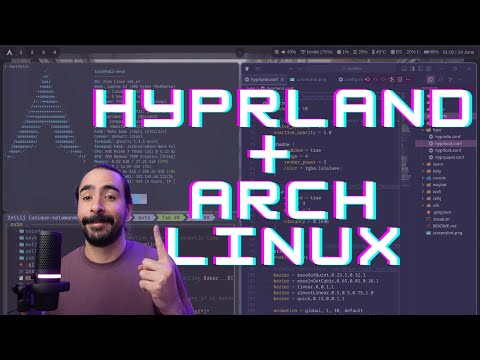
Paso a Paso: Cómo Configurar Arch Linux con Hyprland para un Entorno Personalizado
¡Oye! Si estás pensando en configurar Arch Linux con Hyprland para crear un entorno bien personalizado, te cuento que no es tan complicado como parece. Es un proceso que requiere un poco de paciencia, pero al final vale totalmente la pena. Así que, ¡vamos a ello!
Primero lo primero: Antes de comenzar con la instalación, asegúrate de tener una conexión a Internet estable y el medio de instalación de Arch Linux listo. Puedes usar una memoria USB o prácticamente cualquier cosa que arranque el instalador.
1. Arrancar el Instalador: Inicia tu máquina y arranca desde el medio de instalación de Arch Linux. Una vez estés en la terminal, configura tu conexión a Internet. Si es por Wi-Fi, usa:
«`
iwctl
«`
Y sigue los pasos para conectarte.
2. Particionamiento del Disco: Aquí viene lo divertido. Necesitas particionar tu disco duro para instalar Arch. Un comando frecuentemente usado es `fdisk` o `cfdisk`. Pueden ser algo intimidantes si nunca lo hiciste, pero solo sigue las instrucciones en pantalla y asegúrate de crear al menos una partición para el sistema y otra para swap (esto ayuda si se te llena la RAM).
3. Formatear Particiones: Una vez hayas creado las particiones, necesitas formatearlas. Esto se puede hacer con los siguientes comandos:
«`
mkfs.ext4 /dev/sdX1 # Reemplaza X1 con tu partición
mkswap /dev/sdX2 # Swap
swapon /dev/sdX2 # Activa swap
«`
4. Montar Particiones: Monta tu partición raíz en `/mnt`:
«`
mount /dev/sdX1 /mnt
«`
Aquí es donde comenzamos a construir nuestro sistema.
5. Instalación Base del Sistema: Con las particiones montadas, instala la base del sistema usando:
«`
pacstrap /mnt base linux linux-firmware vim
«`
Vim es solo un editor básico; puedes elegir el que más te guste.
6. Configurar el Sistema: Ahora hay que generar el archivo `fstab`, que ayuda a tu sistema a reconocer las particiones:
«`
genfstab -U /mnt >> /mnt/etc/fstab
«`
Luego cambia a la nueva instalación:
«`
arch-chroot /mnt
«`
Aquí estás dentro del nuevo entorno.
7. Configuración Regional e Idioma: Es importante configurar tu idioma y zona horaria; para eso puedes usar estos comandos:
«`
ln -sf /usr/share/zoneinfo/Region/Ciudad /etc/localtime
hwclock –systohc
echo «es_ES.UTF-8 UTF-8» >> /etc/locale.gen && locale-gen
echo «LANG=es_ES.UTF-8» > /etc/locale.conf
«`
No olvides sustituir `Region/Ciudad` por lo que corresponda.
8. Instalar Hyprland y Dependencias: Ahora viene la parte emocionante: instalar Hyprland y sus dependencias clave:
9. Crear Archivo .xinitrc: Este archivo lanzará Hyprland cuando inicies Xorg:
«`bash
echo «exec hyprland» > ~/.xinitrc
chmod +x ~/.xinitrc
startx
«`
Esto debería llevarte directo a un escritorio fresco y moderno.
10. Personalización Adicional: Ya tienes lo básico funcionando, así que juega con configuraciones personalizadas en `~/.config/hypr` para ajustar según tus preferencias visuales y funcionalidad.
Recuerda siempre mantener tus paquetes actualizados usando
«`bash
pacman -Syu
«`
y hacer copias de seguridad antes de cualquier gran cambio.
Así queda la cosa: configurar Arch Linux con Hyprland puede llevar tiempo, pero ¡el resultado vale cada segundo! Además, si te encuentras atascado en algún paso no dudes en buscar ayuda en foros como Reddit o Discord; siempre hay alguien dispuesto a ayudar.
¡Espero que esto te sirva! Si tienes alguna pregunta específica sobre algún paso o problema técnico, aquí estoy para ayudar ¿Vale?
Instalar software en Arch Linux, especialmente usando una interfaz gráfica (GUI), puede parecer un reto, ¿no crees? Pero no es tan complicado como parece. Te cuento que la primera vez que lo intenté, estaba más nervioso que antes de un examen. Así que, imagínate, me armé de valor y ahí fui, dispuesto a saltar al vacío técnico.
La cosa es que Arch Linux tiene su propio rollo. No es como esos sistemas operativos que vienen con todo hecho. Aquí tienes que hacer las cosas a tu manera, lo cual puede ser emocionante y aterrador al mismo tiempo. Pero el proceso de instalación de software con GUI es un buen punto de partida para agarrarle el gusto a Arch.
Primero tienes que tener claro qué escritorio estás usando. Hay varios: GNOME, KDE Plasma y otros tantos. Cada uno tiene su propio gestor gráfico de paquetes. Por ejemplo, si eres fan de GNOME, puedes usar Gnome Software o si andas por KDE, entonces tienes Discover a tu disposición. A veces me siento como un niño en una tienda de caramelos cuando miro todas esas opciones.
Luego viene la parte crucial: el repositorio oficial y los AUR (Arch User Repository). Es como tener una biblioteca gigantesca donde puedes encontrar casi cualquier cosa que necesites. Y ahí es donde empieza la diversión: buscar e instalar aplicaciones. La GUI te hace la vida más fácil porque solo necesitas buscar el nombre del software y darle al botón “instalar”. Bam¡ Listo! En serio, te quita ese miedo inicial.
Algo muy importante también es tener en cuenta las dependencias; muchas veces un programa necesita otros pequeños programas para funcionar bien. Ahí es donde la GUI también se vuelve útil: te avisa si falta algo antes de seguir adelante.
Y ya para cerrar este viaje por el mundo del software en Arch Linux con GUI, no olvides actualizar tus programas regularmente. Puedes hacerlo desde la misma interfaz o abrir una terminal y darle “sudo pacman -Syu”. Es como ponerle gasolina a tu coche; necesitas asegurarte de que todo funcione sin problemas.
Así que nada, si alguna vez te sientes abrumado o perdido en este asunto de instalación de software en Arch Linux vía GUI, recuerda lo fácil y divertido que puede ser una vez te quitas los nervios del principio. Al final exclamarás “¡wow!”, porque cada pequeño paso te acerca a convertirte en un verdadero maestro del sistema operativo más personalizable del mundo. ¡Anímate!