¿Sabes esas veces en las que necesitas grabar un CD y te das cuenta de que no tienes ni idea de cómo hacerlo? Sí, a todos nos ha pasado. Bueno, hoy vamos a hablar de una herramienta muy útil en Ubuntu: Brasero.
Este programita es como el amigo que siempre tiene el disco perfecto para la fiesta. Te va a ayudar a crear tus propios CDs con música, fotos o lo que necesites. Así que si tienes un montón de archivos y quieres guardarlos, sigue leyendo.
Te prometo que no es nada complicado. A lo largo del artículo, te voy a guiar para que instales Brasero y lo uses sin estrés. ¿Listo? Pues vamos allá y empecemos con esta aventura musical y nostálgica. ¡Ponte cómodo!
Cómo solucionar problemas comunes de Brasero en Linux para grabación de discos
Claro, aquí te dejo un texto sobre cómo solucionar problemas comunes de Brasero en Linux, pero al tratarse de un tema técnico, es importante que estés preparado para el caso de que necesites asistencia profesional si algo se complica.
Si estás usando Brasero en Ubuntu y te has encontrado con algunos problemas al intentar grabar discos, no te preocupes. Aquí tienes algunas soluciones a problemas comunes. Es como salir a navegar con tu barco y encontrar un par de rocas en el camino, pero vamos a sortearlas juntos.
Primero que nada, asegúrate de que Brasero esté correctamente instalado. A veces es tan sencillo como eso. Puedes instalarlo desde la terminal con este comando:
sudo apt install braseroUna vez instalado, abre Brasero y veamos qué podría estar fallando. Aquí hay algunos problemas comunes y sus soluciones:
- El programa se cierra inesperadamente: Esto puede ser frustrante. Verifica si tienes todas las actualizaciones pendientes instaladas. A veces un simple
sudo apt update && sudo apt upgradepuede hacer maravillas. - Error al detectar la unidad de CD/DVD: Si tu computadora no reconoce la unidad óptica, asegúrate de que esté conectada correctamente y detectada por el sistema. Puedes comprobar esto con
lsblkodmesg | grep -i cdrom. - No se graba el disco correctamente: Podría ser un problema con la calidad del disco o incluso del formato utilizado. Intenta usar otro tipo de disco (como CD-R en lugar de CD-RW) o verifica que tu unidad sea compatible.
- Aumento del tiempo de grabación: Si la grabación está tardando más de lo normal, puede deberse a temas con la configuración del sistema o recursos utilizados por otros programas en segundo plano. Cierra cualquier otro software innecesario antes de iniciar la grabación.
- Error al crear imagen ISO: Asegúrate de tener suficiente espacio en el disco duro donde intentas guardar dicha imagen. Si no hay suficiente espacio, Brasero no podrá generar ese archivo.
A veces me recuerda cuando intenté grabar una colección clásica de música en CD para mi coche y acabé frustrado porque no podía pasar las canciones a la imagen ISO adecuadamente… ¡Pero aprendí mucho sobre cómo manejar los errores!
Aquí hay también algunas recomendaciones generales para mejorar tu experiencia con Brasero:
- Mantén tu sistema actualizado regularmente.
- Pruébalo con diferentes discos para asegurarte que el problema no sea físico.
- Crea imágenes ISO primero y luego grábala desde allí; suele ser más fiable.
No olvides que si todo falla y no puedes resolverlo aquí mismo, siempre está bien buscar ayuda más profesional o consultar foros específicos donde puedas encontrar a otros usuarios con experiencias similares.
Tómate tu tiempo y suerte grabando esos discos; ¡a ver qué música puedes disfrutar después!
Soluciones para problemas comunes con Brasero en Windows: errores y su reparación
Si has estado lidiando con Brasero en Windows, probablemente te hayas encontrado con algunos dolores de cabeza. Aunque Brasero es más conocido en el mundo de Linux, como Ubuntu, hay quienes lo han intentado usar en sistemas Windows. Aquí te dejo algunas soluciones para problemas comunes y cómo repararlos.
Primero que nada, es importante recordar que Brasero no se diseñó específicamente para Windows, así que puede haber limitaciones. Pero bueno, no todo está perdido. Aquí van algunos de los problemas más habituales y sus posibles soluciones:
- Error al iniciar Brasero: Si cuando lo abres se cierra instantáneamente o no arranca, podría ser por un problema con las dependencias. Revisa si tienes instalados todos los componentes necesarios o intenta reinstalar Brasero desde el principio.
- Problemas con la grabación: A veces la grabación puede fallar a mitad del proceso. Esto puede deberse a un mal funcionamiento del disco o, incluso, a que el dispositivo de grabación no esté configurado correctamente en tu sistema. Verifica que tu unidad esté bien conectada y si el disco es compatible.
- Error de permisos: Este tema puede sonar un poco técnico, pero si Brasero no tiene permisos suficientes para acceder a ciertos archivos o dispositivos, ¡no va a funcionar! Asegúrate de ejecutar el programa como administrador. Haz clic derecho sobre el icono y selecciona “Ejecutar como administrador”.
- Ajustes inadecuados: Muchas veces ajustamos configuraciones sin darnos cuenta del impacto. Si cambiaste algo antes de que comenzaran los problemas, prueba volver a la configuración predeterminada y mira si eso soluciona todo.
- No reconoce formatos de archivos: Si los formatos de archivos que intentas grabar no son compatibles con Brasero, tendrás problemas para crear tus discos. Comprueba qué tipo de archivos admite.
Por ejemplo: MP3 es popular para audio; asegúrate que tus archivos están en un formato soportado.
A veces uno se siente como atrapado entre las paredes cuando todo falla; yo recuerdo una vez estar intentando grabar un CD para una fiesta y al final terminé usando mi viejo reproductor porque Brasero me dejó tirado… Fue frustrante. Pero con paciencia y un poco de prueba y error logré entender cómo funcionaba mejor.. ¿Ves? La cuestión es no rendirse.
Puedes intentar buscar actualizaciones tanto para tu sistema operativo como para los controladores del dispositivo de grabación también. Al final del día, estar al tanto de las últimas versiones puede hacer una diferencia significativa.
Así que ahí lo tienes: algunas ideas sobre cómo lidiar con esos inconvenientes comunes que te da Brasero en Windows. Pero recuerda que cada situación es diferente; si los problemas persisten después de probar estas soluciones, podría ser útil acudir a profesionales o foros especializados para obtener ayuda más específica.
Resolviendo problemas comunes con Brasero CD Burner: Errores y soluciones efectivas
¡Hey! Hoy vamos a desglosar algunos de los problemas más comunes que puedes encontrar al usar Brasero CD Burner en Ubuntu. Si estás intentando grabar CDs y te topas con errores, no te preocupes, aquí hay varias soluciones efectivas que pueden ayudarte. Por cierto, no olvides que esto no sustituye el apoyo de un profesional, ¿vale?
Comencemos con algunos errores típicos que suelen aparecer:
- Error de disco lleno: Este problemita aparece si no tienes suficiente espacio en el disco duro o si el medio que usas está lleno. Asegúrate de que el disco esté vacío y revisa tu espacio disponible.
- Error de permisos: Puede ser frustrante cuando Brasero no tiene los permisos adecuados para acceder al hardware. Ejecuta Brasero como administrador; puedes probar abriéndolo desde la terminal con el comando
sudo brasero. - No reconoce el dispositivo: Oye, a veces la máquina es un poco rebelde y no reconoce la unidad de CD/DVD. Verifica las conexiones y asegúrate de que esté correctamente instalado en tu sistema operativo.
- Pantalla en blanco o cuelgue durante la grabación: Esto puede deberse a un problema técnico o conflictivo entre software. Cierra cualquier otro programa antes de iniciar Brasero para evitar conflictos.
- Error al crear la imagen del disco: Si te dice que algo salió mal al intentar crear una imagen ISO, prueba cambiando la ubicación de destino para asegurarte de que hay espacio suficiente.
Aquí van unas soluciones efectivas:
- Limpia tu disco duro: Si ves mensajes de error sobre falta de espacio, libera algo borrando archivos innecesarios o usando una herramienta como
BleachBit. - Cambia las configuraciones del BIOS/UEFI: Algunas veces es necesario ajustar estas configuraciones para asegurarte de que tu unidad sea detectada correctamente. Entérate cómo entrar a estas opciones durante el inicio del sistema.
- Mantén tu sistema actualizado: Actualizar tu sistema siempre ayuda a resolver problemas previos; asegúrate de tener las últimas actualizaciones instaladas mediante
sudo apt update && sudo apt upgrade.
Pensando en mi primera experiencia usando Brasero, recuerdo haberme frustrado cuando intentaba grabar un álbum en CD y simplemente se negaba a funcionar. Después de varios intentos fallidos y horas perdidas investigando por qué no lo lograba, descubrí estos pequeños tips y ya nunca más volví a tener problemas serios.
No olvides hacer copias de seguridad antes de realizar cambios significativos en tu sistema o archivos importantes; nunca está demás evitar sorpresas desagradables.
Totalmente vale la pena aprender a manejar Brasero bien, así podrás disfrutar tus CDs sin preocupaciones. ¡Suerte con eso!
Oye, ¿te acuerdas de esos días en que grabar un CD era la forma más cool de compartir música o datos? Bueno, con el avance que ha tenido la tecnología, ahora parece algo casi vintage, pero aún hay momentos en los que quieres hacerlo. Por eso hablemos de Brasero en Ubuntu, para que no te quedes atascado con tu viejo disco duro.
Instalar Brasero es facilísimo. Entras al centro de software de Ubuntu, buscas “Brasero” y le das al botón de instalar. Pero si prefieres hacer las cosas desde la terminal (que a veces suena más pro), solo tienes que abrirla y escribir:
«`bash
sudo apt install brasero
«`
¡Y voilá! En cuestión de segundos ya tendrás tu grabador listo para funcionar. En mi primer intento con esto, recuerdo haber estado emocionado por grabar mis mixtapes—sí, esos en los que metías tus canciones favoritas para regalárselos a tus amigos—y ahí estaba yo, sudando porque no sabía cómo funcionaba. Pero una vez instalado Brasero, me sentí como un verdadero mago de la tecnología.
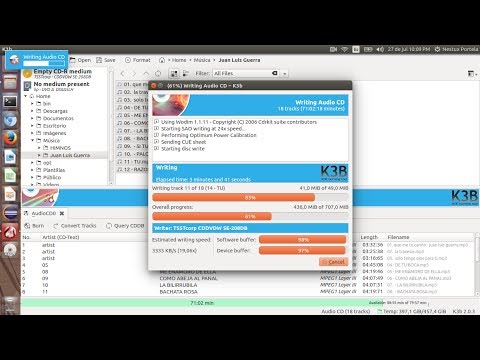
Usarlo es bastante intuitivo. Abres la aplicación y eliges si quieres grabar datos o audio. Si optas por música, puedes arrastrar y soltar las pistas directamente a la ventana del programa. Es como jugar con Legos; cada pieza encaja justo donde debe estar. Luego seleccionas tu CD—recuerda que no todos son iguales: unos son regrabables y otros no—y le das al botón de “grabar”. Así de sencillo.
Una cosa a tener en cuenta es el tiempo que puede tardar dependiendo del tipo de disco y los datos que estés pasando; créeme, he pasado horas esperando cuando estaba muy ansioso por escuchar lo nuevo que había creado.
Y luego está esa sensación indescriptible cuando ves el CD terminado brillar bajo la luz: ¡has hecho algo! Aunque hoy día todo esté en streaming y descargas digitales, hay algo nostálgico en tener ese objeto físico en tus manos.
Así que ya sabes… si alguna vez sientes esa necesidad de revivir lo clásico o simplemente quieres hacer una copia de seguridad con estilo, Brasero es tu amigo. ¡A darle caña!