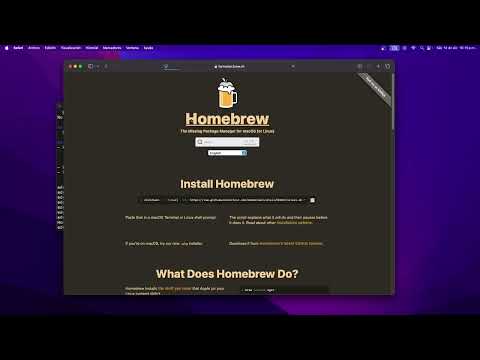
¿Sabes cuándo te llega ese momento en que te das cuenta de que necesitas gestionar tus programas de forma más eficiente? A mí me pasó un día que estaba intentando instalar una aplicación en mi Linux y me volví loco buscando todo manualmente. Fue ahí cuando escuché sobre Brew.
Brew, o Homebrew para ser más exactos, es como un asistente personal para manejar paquetes en Linux. Imagínate poder instalar, desinstalar y actualizar software sin complicarte la vida. Suena genial, ¿verdad?
En este artículo, vamos a ver cómo instalar y configurar Brew en tu sistema Linux. Te prometo que será como una charla entre amigos. Vamos a desmenuzar los pasos sin líos ni rollos técnicos que no vayan al grano. Al final del camino, estarás instalado y listo para disfrutar de este gestor de paquetes como si nada. ¡Vamos a ello!
Soluciones a Errores Comunes de Homebrew en Sistemas Mac y Linux
Homebrew es una herramienta increíble para gestionar paquetes en macOS y Linux. Pero, como cualquier otro programa, a veces se presenta con errores. Así que hoy vamos a ver algunas soluciones a los errores comunes de Homebrew en esos dos sistemas operativos. Espero que te sea útil.
1. Problemas al instalar Homebrew
Si estás intentando instalar Homebrew y te aparece un error durante la instalación, primero asegúrate de que tienes los permisos correctos. A veces, ciertos archivos o carpetas no tienen los permisos necesarios, así que puedes intentar usar:
sudo chown -R $(whoami) /usr/localEsto asigna la propiedad de esa carpeta a tu usuario actual. Y si el error persiste, verifica que estés utilizando la última versión del script de instalación copiando y pegando este comando en tu terminal:
/bin/bash -c "$(curl -fsSL https://raw.githubusercontent.com/Homebrew/install/HEAD/install.sh)"2. Brew no se encuentra como comando
A veces, después de instalar Homebrew, el terminal no reconoce el comando brew. Esto puede pasar si la ruta no se añade correctamente a tu variable de entorno PATHEEMERSON. Para arreglarlo, agrega esta línea al final de tu archivo .bash_profile, .bashrc, o .zshrc, dependiendo del shell que uses:
export PATH="/usr/local/bin:$PATH"No olvides recargar tu configuración con:
source ~/.bash_profile3. Problemas con las actualizaciones de Brew
A veces al ejecutar brew update, el sistema puede darte un mensaje raro. Si es así, intenta lo siguiente para limpiar y actualizar:
cd /usr/local/Homebrew && git fetch && git reset --hard origin/master && brew update --force --quietTotal que esto debería dejar todo en orden.
4. Errores al instalar fórmulas o casks específicos
- Cuidado con las dependencias: Asegúrate de tener instaladas todas las dependencias necesarias para el paquete.
- Puedes intentar reinstalar el paquete si dan error: usa
brew uninstall nombre_del_paquete. - No olvides la caché: ayuda limpiar la caché usando
brew cleanup nombre_del_paquete. - A veces es más sencillo buscar si existe algún problema conocido en Github o foros relacionados con ese paquete.
5. Confusión entre Mac y Linux
Klaro que aunque Homebrew funciona en ambos sistemas operativos hay diferencias en sus comandos y rutas. Siempre revises bien qué sistema tienes antes de seguir guías específicas; lo que sirve para Mac puede no funcionar igual en Linux.
No dudes tampoco en contactar comunidades donde puedes preguntar tus dudas específicas; muchas veces hay alguien atento que ha pasado por lo mismo y sabe cómo ayudarte. Oye tú, recuerda siempre respaldar tus datos antes de hacer grandes cambios o instalaciones—hay más donde eso vino pero yo prefiero evitar perder información importante.
Toma esto como una guía inicial; si después sigues enfrentando problemas, mejor busca ayuda profesional porque algunos detalles pueden ser más complejos.
Pasos para instalar Brew en Windows y solucionar posibles inconvenientes
Claro, aquí tienes un texto sobre cómo instalar Brew en Windows y solucionar algunos inconvenientes que pueden surgir. Recuerda que la información es exclusivamente educativa y no sustituye ayuda profesional.
Si eres de los que quiere usar Brew en Windows, ¡estás en el lugar correcto! Brew es un gestor de paquetes increíblemente útil, pero al ser originalmente de Linux, su instalación en Windows puede parecer un poco complicada. Así que te voy a contar paso a paso cómo hacerlo y qué hacer si surgen problemas.
Primero que todo, necesitamos tener instalado Windows Subsystem for Linux (WSL). Esto te permitirá correr aplicaciones de Linux en tu Windows. Así que, ¡manos a la obra!
- Paso 1: Activa el WSL. Abre una ventana de PowerShell como administrador y ejecuta el siguiente comando:
wsl --install
- Paso 2: Reinicia tu computadora si es necesario. Una vez reiniciado, abre nuevamente PowerShell o tu terminal de Linux (puedes usar Ubuntu o cualquier otra distribución instalada).
- Paso 3: Actualiza tus paquetes existentes con este comando:
sudo apt update && sudo apt upgrade -y
- Paso 4: Instala las dependencias necesarias para Brew. Ejecuta lo siguiente:
wget -qO- https://raw.githubusercontent.com/Homebrew/install/HEAD/install.sh | bash
- Paso 5: Añade Brew al PATH de tu sistema para poder usarlo fácilmente. Edita tu archivo .bashrc o .zshrc (depende del shell que uses) con este comando:
echo 'eval $(/home/linuxbrew/.linuxbrew/bin/brew shellenv)' >> ~/.profile && eval $(/home/linuxbrew/.linuxbrew/bin/brew shellenv)
- Paso 6: Verifica la instalación ejecutando:
brew doctor
Tú deberías ver un mensaje diciendo “Your system is ready to brew.” Si no es así, aquí van algunas cosas comunes que pueden fallar.
- Error: Permission denied.: Esto puede suceder si no tienes permisos suficientes. Intenta ejecutar el comando con `sudo` o verifica la propiedad del directorio donde Brew está instalado.
- Error: No se encuentra brew.: Asegúrate de haber añadido correctamente el script al archivo .bashrc o .zshrc y recarga tu terminal.
- Error en dependencias faltantes.: Puede ser útil instalar manualmente algunas dependencias recomendadas por el mensaje de error durante la instalación.
- Error: El script se detuvo inesperadamente.: Verifica tu conexión a Internet; a veces falta un paquete por culpa de una mala conexión.
No olvides siempre verificar cada paso realizado si algo sale mal; a veces son detalles pequeños como omitir un signo o no actualizar correctamente los repositorios. ¿Sabes qué? Yo recuerdo cuando intenté instalarlo por primera vez y me quedé atascado porque no añadí el PATH correctamente… ¡Fue frustrante!
Total que, ahora ya tienes una guía clara para instalar Brew en Windows usando WSL y puedes solucionar algunos problemas comunes si se presentan. Espero que esto te ayude y te facilite la gestión de tus paquetes automáticamente, porque al final eso es lo más divertido del mundo techie: hacer las cosas más fáciles para nosotros mismos.
Solución de Problemas Comunes con Brew en Linux: Errores y Reparaciones
Oye, si estás usando Brew, o Homebrew, en Linux y te has topado con algunos problemas, no te preocupes. Es más común de lo que parece y hay maneras de solucionarlo. Aquí te dejo un par de errores típicos y cómo repararlos.
Primero, hablemos sobre la instalación. A veces, cuando intentas instalar Brew, puede que te aparezca un mensaje indicándote que falta algún requisito. Esto puede ser un compilador o ciertas librerías. Para solucionarlo, asegúrate de tener build-essential instalado con:
sudo apt install build-essentialNo olvides también instalar el cURL, ya que Brew lo necesita para funcionar:
sudo apt install curlA veces te puedes encontrar con errores relacionados con permisos. Si ves algo como “permission denied”, es posible que estés intentando realizar acciones que requieren privilegios más altos. Usa sudo para ejecutar Brew, así:
sud brew install nombre_del_paqueteAsegúrate también de que tu usuario esté en el grupo correcto. Puedes añadirte al grupo usando:
sudo usermod -aG brew tu_usuarioPasa un poco de tiempo verificando la configuración inicial del entorno de Brew. Si ves errores al intentar actualizarlo o instalar paquetes nuevos, intenta ejecutar:
brew doctorEsa línea mágica te dirá si hay problemas y qué pasos seguir para solucionarlos.
- Error al buscar paquetes: Si no puedes encontrar un paquete específico, asegúrate de haber actualizado tu lista con:
brew update - Error de red: Chequea si tu conexión a Internet está funcionando bien y si tienes configurados los proxies correctamente.
- Error en dependencias: A veces las dependencias no se instalan automáticamente. Puedes intentar:
brew install --force nombre_del_paquete - Brew mal instalado: Si todo falla y sientes que nada va bien puedes considerar reinstalar Brew totalmente:
/bin/bash -c "$(curl -fsSL https://raw.githubusercontent.com/Homebrew/install/HEAD/uninstall.sh)"Luego reinstallalo siguiendo los pasos del sitio oficial.
Total que si sigues experimentando problemas después de todas estas cosas ¡no dudes en buscar ayuda! Hay muchas comunidades online donde puedes compartir tus dificultades específicas. En serio, nunca subestimes el poder del conocimiento colectivo.
No olvides también tener siempre una copia de seguridad antes de hacer cambios grandes en tu sistema. Y recuerda: esto es solo información general y no sustituye a un soporte profesional si sientes que la cosa se complica demasiado.
Oye, déjame contarte algo sobre Brew en Linux. La primera vez que lo instalé, fue como un descubrimiento genial. Estaba luchando con la gestión de paquetes y la verdad era un poco tedioso. ¿Sabes? Esas horas que pasas buscando cómo instalar esto o lo otro, y te encuentras dando vueltas sin rumbo.
Total que un amigo me dijo: “Tienes que probar Brew”. Yo no sabía ni de qué estaba hablando. Pero, al final, me animé a instalarlo. La instalación fue bastante sencilla, y eso ya me sorprendió. Solo tenía que abrir la terminal y ejecutar un simple script en una línea—vaya forma de simplificar la vida.
La magia comenzó cuando empecé a usarlo para instalar programas. En lugar de buscar manualmente cada paquete y seguir una serie de pasos complicados, con Brew era como si tuviera todo al alcance de la mano. ¿Quieres descargar algo? Solo escribes `brew install [nombre_del_programa]`, y ¡voilà! Todo instalado sin estrés.
Lo más impresionante es cómo ayuda a mantener todo organizado. A veces, uno termina instalando cosas por aquí y por allá; pues Brew te permite tener un control centralizado. Puedes ver todos los paquetes instalados con `brew list`. Imagínate no tener que recordar dónde dejaste eso o por qué tienes 8 versiones del mismo programa… ¡un caos!
Eso sí, no todo es perfecto. A veces puede haber conflictos entre paquetes o problemas con dependencias—pero eso también se siente parte del juego en el mundo Linux, ¿no crees? Sin embargo, hasta esos momentos frustantes pueden ser oportunidades para aprender algo nuevo sobre cómo funciona tu sistema.
En fin, si estás buscando una manera más amigable de manejar tus aplicaciones en Linux, te animo a probar Brew. No solo facilita la vida, sino que también te enseña a moverte más ágilmente por ese océano virtual lleno de aplicaciones y herramientas esperando ser descubiertas. Y quién sabe, tal vez tu historia con Brew sea tan buena como la mía—o incluso mejor.