¿Sabes qué? Filezilla es como ese amigo que siempre está dispuesto a ayudarte a mover tus archivos de un lado a otro en la red. ¿Y si te digo que instalarlo con Brew hace las cosas mil veces más fáciles? En serio, es un paseo.
Una vez que lo tengas instalado, hay un par de cosillas que deberías saber para sacarle el máximo provecho. Ya sea que quieras subir fotos, archivos pesados o esos proyectos que te quitan el sueño, Filezilla tiene tu espalda.
Total que en este artículo te voy a contar cómo usarlo después de instalarlo, sin complicaciones ni tecnicismos raros. Solo lo básico y lo práctico. Así que prepárate para convertirte en un experto en transferencias de archivos, tú y yo juntos. ¡Vamos a ello!
Paso a paso para configurar y manejar Filezilla Server sin complicaciones
Claro, voy a explicarte cómo configurar y manejar FileZilla Server de una manera sencilla. FileZilla es un servidor FTP muy popular, y aunque al principio puede parecer un poco complicado, no te preocupes, que aquí te dejo una guía paso a paso.
1. Instalación de FileZilla Server
Primero, asegúrate de tener instalado FileZilla Server en tu máquina. Si usas Brew, simplemente ejecuta:
brew install filezilla
Esto debería bajar e instalar FileZilla automáticamente. Una vez que hayas hecho esto, abre el programa.
2. Configuración básica del servidor
Cuando abras FileZilla Server por primera vez, vas a ver una ventana donde puedes ajustar la configuración inicial.
– Puerto de conexión: Asegúrate de que el puerto esté configurado correctamente (por defecto el puerto es el 21).
– Configuración del acceso: Puedes seleccionar si deseas permitir conexiones anónimas o solo usuarios registrados.
Al inicio puede parecer mucho, pero ¡tranquilo! Puedes modificar estas configuraciones más adelante si lo necesitas.
3. Añadiendo usuarios
Esto es clave para poder manejar quién tiene acceso al servidor. Para agregar un usuario:
– Ve a la opción “Edit” en la barra superior.
– Selecciona “Users”.
– Haz clic en “Add” para crear un nuevo usuario y asignar un nombre.
Después de esto, configura las claves:
–
¡Chicos! No olvides usar contraseñas fuertes; no querrás que alguien acceda a tus archivos sin tu permiso.
4. Directorios y permisos
Una vez que hayas creado al usuario, necesitarás darle acceso a los directorios que desees compartir.
– Selecciona “Shared folders”.
– Usa el botón “Add” para añadir carpetas específicas.
Aquí puedes ajustar lo que cada usuario puede hacer:
–
–
Recuerda: menos es más. Dale solo los permisos estrictamente necesarios para evitar problemas.
5. Conectarse al servidor
Ahora que ya tienes todo configurado, ¡es momento de probarlo! Desde otro dispositivo o incluso desde tu misma máquina:
– Abre FileZilla cliente y escribe la dirección IP del servidor.
– Introduce el nombre de usuario y la contraseña que creaste previamente.
Si todo ha ido bien, deberías poder acceder a las carpetas compartidas sin complicaciones.
6. Monitoreo de conexiones
Una ventaja genial de utilizar FileZilla es su capacidad para monitorear las conexiones activas. Puedes visualizar esto en la ventana principal del servidor; ahí verás quién está conectado y qué acciones están realizando.
Cierre!
Y ahí lo tienes, amigo mío! Con estos simples pasos has configurado exitosamente tu propio servidor FTP con FileZilla usando Brew. Recuerda siempre mantener tu software actualizado y revisar los permisos regularmente para asegurar la seguridad en tus transacciones de archivos.
Si algo no te funciona como esperabas o no estás seguro sobre alguna configuración específica, no dudes en buscar ayuda profesional o consultar documentación oficial; ¡nunca está demás tener una segunda opinión!
Todo sobre el manual en español de Filezilla en formato PDF para resolver problemas de transferencia de archivos
Cuando hablamos de FileZilla, nos referimos a uno de los programas más populares para transferir archivos por FTP. Si eres nuevo en esto o incluso si ya llevas un tiempo, puede que te interese tener un manual en español en PDF para resolver dudas o problemas que surjan durante la transferencia de archivos. Vamos a ver qué puedes esperar y cómo hacer uso de estos recursos.
Primero que nada, ¿por qué es útil un manual? Te cuento que muchas veces las cosas más sencillas pueden volverse complicadas. Por ejemplo, cuando intenté subir unos archivos a mi servidor por primera vez, no sabía cómo configurar las credenciales y terminé intentando mil combinaciones. Al final, un simple manual me ayudó a aclarar mis dudas y ¡pude subir todo sin problemas!
FileZilla es genial porque tiene una interfaz clara, pero ¡ojo! No siempre todo va como uno espera. A continuación, te dejo algunos puntos clave sobre el uso del programa después de instalarlo con Brew:
- Instalación y configuración inicial: Después de instalar FileZilla con Brew, asegúrate de configurarlo correctamente con los datos de tu servidor (host, usuario y contraseña). Esto es básico.
- Transferencia de archivos: Puedes arrastrar y soltar los archivos desde tu computadora hacia el espacio remoto. Pero ten en cuenta que si hay archivos grandes o muchos al mismo tiempo, puede generar errores.
- Ajustes de conexión: Si tienes problemas para conectarte (lo cual es común), revisa los ajustes del firewall o antivirus; a veces bloquean el acceso.
- Códigos de error: FileZilla te mostrará diferentes códigos cuando algo no va bien. Por ejemplo, un «530 Login authentication failed» significa que tus credenciales están incorrectas. Así que verifica eso antes de perder la paciencia.
- Sugerencias sobre tiempos límite: Puedes ajustar el tiempo límite de conexión en Configuración -> Conexión -> Timeout. Si tu conexión se corta mucho, quizás deberías aumentar esos valores.
Un aspecto importante del manual es que pueda brindarte ejemplos prácticos sobre how to manejar situaciones específicas. Pero ten cuidado; aunque este tipo de guías son super útiles, no reemplazan la asesoría profesional si te encuentras atrapado en algo complicado.
Hay varios sitios web donde puedes encontrar estos manuales en PDF en español; solo busca “manual FileZilla pdf español” y seguro te saldrán varias opciones para descargar gratis.
Recuerda: el uso adecuado del programa puede ahorrarte horas frustrantes al transferir archivos por FTP o SFTP. Así que ten siempre a mano tu manual mientras trabajas con FileZilla y ¡no dudes en buscar ayuda profesional si ves que las cosas se complican!
Al final del día, lo importante es aprender a utilizar estas herramientas para facilitar nuestro día a día digital.
Soluciones para gestionar archivos en tu PS3 con FileZilla
Si tienes una PS3 y quieres gestionar tus archivos de manera más efectiva, FileZilla puede ser tu mejor amigo. La herramienta es un cliente FTP que te permite mover archivos entre tu computadora y tu consola sin complicaciones. ¿Sabes qué? Vamos a ver cómo puedes usarlo después de instalar Brew en tu PS3.
Antes de comenzar, asegúrate de tener:
- Brew instalado en tu PS3
- Conexión a internet activa
- DIRECCIÓN IP de tu PS3 (puedes encontrarla en los ajustes de red)
Paso 1: Configuración inicial en FileZilla
Abrir FileZilla por primera vez puede ser un poco abrumador, pero no te preocupes. Primero necesitas configurar el servidor FTP para conectarte a la PS3. Haz esto:
- Abre FileZilla.
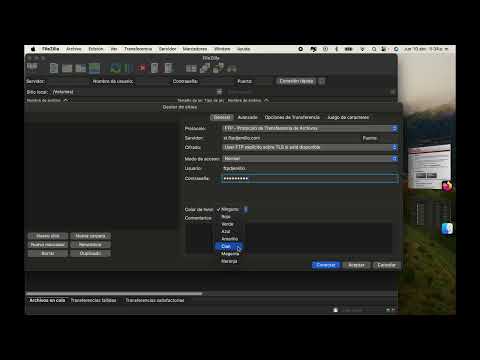
- Ve a la barra superior y selecciona «Archivo» > «Gestor de sitios».
- Crea un nuevo sitio y ponle un nombre que te guste.
Paso 2: Introducir datos del servidor
Tienes que llenar algunos campos clave:
- Host: Aquí pones la dirección IP de tu PS3.
- Protocolo: Elige «FTP – Protocolo de transferencia de archivos».
- Cifrado: Selecciona «Uso explícito de TLS si está disponible».
Asegúrate también de establecer el tipo de acceso como Anónimo, ya que no necesitas una cuenta específica para conectarte.
Paso 3: Conectar con la PS3
Dale al botón “Conectar” y espera unos segundos. Si todo va bien, deberías ver la estructura de archivos dentro del sistema operativo del PlayStation. Por cierto, si ves algún mensaje raro, revisa que la dirección IP sea correcta y que Brew esté corriendo en tu consola.
Paso 4: Gestión de archivos
Aquí es donde empiezas a jugar con los archivos. Puedes arrastrar y soltar para copiar o mover cosas entre tu PC y la PS3. Si quieres agrupar varios archivos, selecciona lo que necesites mientras mantienes presionada la tecla Ctrl. ¡Así es fácil!
Toma en cuenta esto: Si vas a borrar algo importante desde FileZilla, haz una copia primero o revisa dos veces antes de dar el paso final. ¿Te imaginas perder ese juego guardado por un simple error? Vaya lío sería…
Paso 5: Desconectar correctamente
No olvides desconectarte una vez termines tus tareas para evitar daños o problemas en tus datos.
Manejar tus archivos en la PS3 usando FileZilla puede ser sencillo si sigues estos pasos. Lo más importante es tomarte el tiempo necesario para asegurarte que todo se hace correctamente porque cualquier error podría resultar en pérdida accidental de datos—y no queremos eso. Siempre puedes volver aquí si te atascas o tienes dudas sobre alguna parte del proceso.
No dudes en buscar ayuda profesional si encuentras errores importantes o percibes algo raro con tus dispositivos. ¡La tecnología puede ser caprichosa!
FileZilla, ese programita para transferir archivos que parece bastante simple pero que puede hacer maravillas, ¿sabes? Desde que lo instalé con Brew, ha sido todo un viaje. Al principio todo parecía un poco lioso, pero te aseguro que no es tan complicado. ¿Te acuerdas de la primera vez que intentaste conectar con un servidor? Yo estaba súper emocionado, pero también un poco nervioso. Todo salió bien, claro, hasta que me di cuenta de que tenía unos ajustes mal configurados y me quedé ahí mirando la pantalla como un tonto.
Entonces, bueno, después de esa anécdota personal, parece que lo más importante es familiarizarte con la interfaz de FileZilla tras la instalación. Verás en la parte superior una barra donde puedes ingresar tus datos de conexión: hostname (que es el servidor), tu nombre de usuario y contraseña. Es como si estuvieras en un club exclusivo y necesitaras el código para entrar. La cosa es que cada vez que configuras una nueva conexión, tiene ese toque especial—tú sabes—de anticipación y emoción.
Otra cosa fundamental son los paneles: uno para tus archivos locales y otro para los del servidor remoto. Eso se siente como cuando estás en una tienda de cómics buscando esa edición especial mientras recuerdas dónde guardaste tu propio cómic favorito. De repente ves los archivos subiendo o bajando en tiempo real y es pura magia.
Además, hay características muy útiles como la función “arrastrar y soltar”, que hace las transferencias tan simples como pasar tus snacks favoritos a una bolsa cuando sales a hacer cosas. Así no tienes que perder tiempo buscando opciones; simplemente arrastras lo que necesitas al destino correcto.
En fin, después de instalarlo con Brew y empezar a jugar un poco con FileZilla —porque sí, ¡a veces hay que jugar!— te vas dando cuenta de cuán poderoso puede ser tener este tipo de herramientas a tu disposición. No dudes en experimentar con las configuraciones y conocer todas esas opciones escondidas en los menús; te prometo que vale la pena. Al final del día, FileZilla no sólo se trata de mover archivos; se trata también de tener control sobre lo que haces y cómo lo haces —te sentirás como el rey o reina del día ¡y eso siempre mola!