Oye, ¿te ha pasado alguna vez que abres un documento y… ¡puf! Está todo raro? Total que, la frustración se siente como si te hubieran robado algo valioso. Sabes, esos momentos en los que tu trabajo o tus recuerdos están en juego y solo ves líneas de código o un mensaje de error. Un desastre.
La cosa es que hay varias razones por las que nuestros documentos pueden salir dañados en los sistemas operativos. A veces, es culpa del software, pero otras veces somos nosotros mismos los que metemos la pata sin querer. En este artículo vamos a explorar esas causas comunes. Así puedes estar más preparado y evitar que te pase otra vez.
Así que agárrate bien, porque aquí vienen algunos tips y explicaciones sobre qué puede provocar esos problemas tan molestos con tus documentos. ¿Listo? Vamos a ello.
Cómo utilizar Sfc /scannow para reparar archivos del sistema en Windows
Si has notado que tu Windows va más lento de lo normal o aparecen errores extraños, puede que tengas archivos del sistema dañados. Esto puede deberse a varias causas: un apagón inesperado, actualizaciones fallidas o incluso software malicioso. Y aquí es donde entra sfc /scannow, una herramienta muy útil que viene incluida en el sistema. Vamos a ver cómo usarla.
Primero que nada, debes abrir la línea de comandos como administrador. Para hacerlo, busca “cmd” en el menú Inicio, haz clic derecho sobre “Símbolo del sistema” y selecciona “Ejecutar como administrador”. Así te asegurás de tener los permisos necesarios para ejecutar los comandos.
Una vez ahí, es súper fácil. Simplemente escribe:
sfc /scannow
y presiona Enter. Esto le indicará a Windows que escanee todos los archivos del sistema buscando problemas.
- Caso práctico: Imagina que estás trabajando en ese proyecto importante y de repente tu PC se congela por un archivo dañado; esto puede ser un verdadero dolor. Sin embargo, con este comando puedes restaurar esos archivos sin necesitar reinstalar todo el sistema.
- Esperando resultados: El escaneo puede tardar un rato, así que ten paciencia; a veces puede durar unos 15 minutos o más dependiendo del equipo. Si tienes muchos archivos, no te preocupes si parece detenerse por un tiempo.
- Mira el resultado: Al finalizar, recibirás un mensaje sobre lo que encontró y si reparó algo. Las opciones pueden variar desde «No se encontraron violaciones de integridad» hasta «Se han encontrado archivos corruptos y se han reparado». ¡Eso es bueno!
A pesar de lo útil que es este comando, no sustituye asistencia profesional si el problema persiste. A veces hay daños más profundos en el sistema o en el hardware mismo. Pero no está mal intentar primero con esto antes de ir al técnico, ¿verdad?
Consejos finales:
- Mantén siempre tu sistema actualizado para evitar futuros problemas.
- Asegúrate de hacer copias de seguridad regularmente; nunca sabes cuándo podría fallar algo importante.
- No dudes en consultar foros o comunidades online donde otros usuarios comparten soluciones a problemas comunes como este.
Total que usando sfc /scannow, puedes dar ese primer paso para mantener tu Windows en forma sin complicarte demasiado la vida. ¡Espero que esta info te sirva! Y recuerda: siempre cuida tus archivos importantes.
Soluciones para restaurar archivos corruptos en Windows 10
Oye, ¿alguna vez te ha pasado que abres un archivo y puff, resulta que está corrupto? Es como si te robaran el helado en un día de calor. Y la verdad, es bastante frustrante. Vamos a ver soluciones para restaurar archivos corruptos en Windows 10 y entender un poco qué puede estar pasando para que eso suceda.
Causas comunes de documentos dañados pueden incluir:
- Apagones inesperados mientras se guarda un archivo.
- Problemas con el disco duro, como sectores dañados.
- Infecciones por malware o virus.
- Error humano, como cerrar una aplicación sin guardar los cambios.
- Problemas en el software usado para abrir el archivo (como versiones antiguas o incompatibles).
Ahora, entremos al grano sobre cómo puedes intentar recuperar esos archivos corruptos. Recuerda, esto no sustituye ayuda profesional si la cosa se complica más de lo esperado.
1. Usa la herramienta de reparación de Windows
Puedes intentar usar la herramienta integrada en Windows. Para hacerlo:
- Abrir el Explorador de Archivos y buscar “Este PC”.
- Clic derecho en el disco duro donde está el archivo dañado y selecciona “Propiedades”.
- Bajo la pestaña “Herramientas”, haz clic en «Comprobar». Esto escaneará tu unidad en busca de errores.
2. Utiliza programas externos
A veces los programas nativos no son suficiente. Existen herramientas como:
- Recuva: Ideal para recuperar archivos borrados o dañados del disco duro.
- CEaseUS Data Recovery Wizard: Bueno para reparar documentos Office corruptos.
3. Restaurar versiones anteriores del archivo
If you have activado “Historial de archivos”, puedes intentar recuperar una versión anterior del documento:
- Clic derecho sobre el archivo corrupto y selecciona «Restaurar versiones anteriores».
- Aparecerán las copias guardadas; elige una que parezca correcta y dale a «Restaurar».
4. Prueba Microsoft Office Repair Tool (si es un documento Office)
Sí tienes documentos de Word o Excel, esta herramienta puede ser muy útil:
- Abrir cualquier programa de Office (Word/Excel).
- Clic en «Archivo» > «Cuenta» > «Opciones» > «Recuperación» > «Reparar». Sigue las instrucciones tanto como puedas hasta que los archivos sean recuperados.
No olvides que hay otras maneras más técnicas si nada funciona: podrías mover el archivo a otro equipo o incluso consultar con un profesional para soluciones avanzadas. Aunque te animo a probar estas opciones primero, ¡nunca está de más tener un respaldo! En fin, espero que esto te ayude a lidiar con esos molestos errores corruptos.
Cómo garantizar la integridad de tus archivos de sistema y solucionar problemas comunes
¿Te has encontrado alguna vez con esos momentos de pánico cuando el ordenador no arranca y piensas: “¿y ahora qué va a pasar con mis archivos?”. Total que, garantizar la integridad de tus archivos de sistema es clave para evitar sorpresas desagradables. ¿Sabías que muchos problemas vienen por causas comunes? Aquí te cuento cómo lidiar con eso.
Primero, identifica las causas comunes de documentos dañados en sistemas operativos. Algunas pueden ser:
- Cortes de energía: Si tu ordenador se apaga repentinamente, esto puede corromper los archivos del sistema y otros datos.
- Malware: Algunos virus pueden atacar tus documentos y hacer que se vuelvan inutilizables. La prevención es mejor que la cura, ¿no crees?
- Pantallazos azules: A veces, tu sistema puede fallar sin previo aviso. Estas pantallas pueden ser por problemas en hardware o controladores.
- Fallas en disco duro: Un disco duro dañado o desgastado puede llevar a pérdidas de datos. Recuerda hacer un chequeo regularmente.
- Error humano: No sé tú, pero a veces uno borra cosas sin querer o guarda sobre una versión equivocada. ¡Ay, esas sonrisas nerviosas!
Ahora, veamos cómo proteger esos archivos vitales. Aquí hay unos consejillos prácticos:
- Copias de seguridad periódicas: Utiliza herramientas como Windows Backup o Time Machine si usas Mac. Así estarás preparado para cualquier eventualidad.
- Antivirus actualizado: Mantén tu software antivirus al día para detectar amenazas antes de que causen daño.
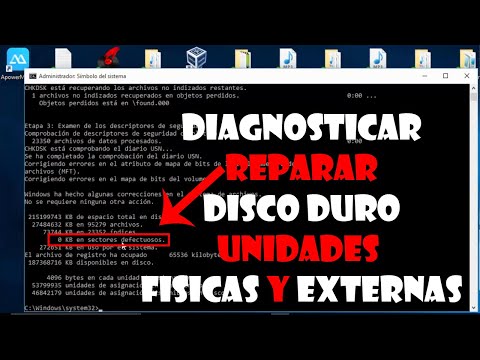
- Mantenimiento del disco duro: Realiza desfragmentaciones y chequeos regulares con herramientas como CHKDSK en Windows. Esto ayuda a mantener todo en orden.
- Sistemas operativos actualizados: Las actualizaciones traen parches para errores conocidos y mejoras generales en estabilidad.
- Uso adecuado del sistema: Evita múltiples instalaciones y desinstalaciones rápidas que puedan afectar la integridad del sistema operativo.
A veces, puedes notar un archivo corrupto y la situación puede ser desesperante. Pero aquí tienes un par de tips para solucionarlos:
- Restaurar versiones anteriores
- Búsqueda en software especializado: Existen programas diseñados para recuperar archivos dañados. Por ejemplo, Recuva es bastante conocido por ayudar a recuperar archivos borrados o dañados.
No olvides que lo mejor es estar siempre alerta y tomar medidas preventivas. Así evitas muchas lágrimas después… ¡todos hemos estado ahí! Siempre queda la opción de buscar apoyo profesional si los problemas persisten; no hay vergüenza en pedir ayuda cuando se trata de tus tesoros digitales. ¿Te ha pasado algo similar? Comparte tu experiencia, seguro hay más personas pasando por lo mismo.
Oye, ¿te ha pasado alguna vez que abres un documento y, de repente, ¡pum!, está dañado? Es como encontrar una película que esperabas ver con tu mejor amigo y darse cuenta de que la cinta está rayada. Esa sensación de frustración te invade. Bueno, los documentos dañados en nuestros sistemas operativos pueden ser más comunes de lo que piensas. Y las razones detrás de esto… pues son variadas.
Primero, hablemos del hardware. A veces, esos ruidos raros en el disco duro son señales de advertencia. Si el disco está fallando o se daña físicamente, es posible que los documentos se corrompan. Y no tienes que ser un genio para imaginar cuánto puede doler perder algo importante porque el disco decidió rendirse justo en el momento menos indicado.
También está la cuestión del software. ¿Te acuerdas de ese momento cuando actualizaste tu sistema operativo y pensaste: “Oh, genial! Todo va a ir mejor”? Pero resulta que algunos programas ya no funcionan como deberían y eso puede causar conflictos. A veces, los archivos no son compatibles con nuevas versiones y terminamos teniendo un documento corrupto sin saber por qué.
Y luego tenemos a esos virus molestos y malware. Es como si alguien entrara a tu fiesta y empezara a romper todo el mobiliario. Un buen antivirus puede hacer maravillas aquí, pero muchas veces descuidamos esa parte porque pensamos: «Eso nunca me pasará». Total que una pequeña metida de pata al descargar algo sospechoso puede llevarse tus documentos por delante.
Ah, y no podemos olvidar el clásico error humano. Nos ha pasado a todos olvidar guardar los cambios o cerrar un programa sin previo aviso… Y ¡boom! Adiós documento bonito y bien elaborado. Recuerdo una vez estar trabajando en un proyecto escolar durante horas solo para darme cuenta al final que no guardé nada porque estaba demasiado emocionado por terminarlo.
Así que ya ves, muchos factores pueden llevarnos a sufrir un documento dañado en nuestro sistema operativo: hardware chungo, software caprichoso o simplemente nosotros mismos siendo un poco despistados. La próxima vez que enfrentes este problema, recuerda revisar todas las posibilidades antes de lanzarte a la desesperación total—porque sí, a todos nos toca vivir esas tragedias digitales en algún momento o otro.