
¡Hey! ¿Alguna vez has tenido uno de esos días en los que tu computadora decide volverse loca y te suelta un mensaje de error que ni entendés? Vaya, es frustrante, ¿verdad? Sobre todo cuando tienes cosas importantes que hacer. O sea, no hay nada más odioso que perder tiempo por problemas con archivos dañados.
La cosa es que, aunque suene complicado, diagnosticar esos archivos problemáticos en Windows no tiene que ser una misión imposible. Aquí te voy a contar cómo puedes echar un vistazo a esos archivos traviesos y qué pasitos seguir para intentar solucionarlos.
Así que si sientes que tu PC tiene una vida propia y quieres reconquistarla, quédate aquí. Te prometo que no será tan doloroso como parece; al final del día solo son archivos, aunque puedan hacerte rascarte la cabeza. ¡Listo para empezar!
Soluciones para recuperar archivos corruptos en Windows 10
Claro, aquí tienes un texto sobre soluciones para recuperar archivos corruptos en Windows 10:
¿Te ha pasado alguna vez que abres un archivo y, de repente, te aparece un mensaje de error? Es frustrante, ¿verdad? La verdad es que a todos nos ha pasado. A veces, los archivos se corrompen por diversas razones, como el apagado inesperado del equipo o problemas en el disco duro. Pero no te preocupes, aquí te traigo algunas soluciones para recuperar esos archivos corruptos en Windows 10.
- Usa la herramienta de Comprobación de errores: Esta es una herramienta integrada en Windows que puede detectar y reparar errores en el disco duro. Para usarla:
– Haz clic derecho sobre la unidad donde está el archivo corrupto.
– Selecciona «Propiedades», luego ve a la pestaña «Herramientas».
– Ahí verás un botón que dice «Comprobar». Haz clic en él y sigue las instrucciones.
- Restaurar versiones anteriores: Si tienes activada la función de restauración del sistema, puedes intentar restaurar una versión anterior del archivo. Simplemente haz clic derecho sobre el archivo y selecciona “Restaurar versiones anteriores”. A veces funciona como magia.
- Prueba con herramientas de terceros: Hay varias aplicaciones diseñadas para reparar archivos dañados. Programas como Stellar Phoenix o DiskInternals pueden ser útiles. Recuerda leer las opiniones antes de usarlos. Aunque van bien, siempre existe un pequeño riesgo al usar software desconocido.
- Utiliza comandos del símbolo del sistema: Este método puede sonar complicado, pero no lo es tanto. Abre el símbolo del sistema (CMD) como administrador y ejecuta los siguientes comandos:
– Escribe “sfc /scannow” y presiona Enter. Este comando buscará los archivos dañados y los reparará si puede.
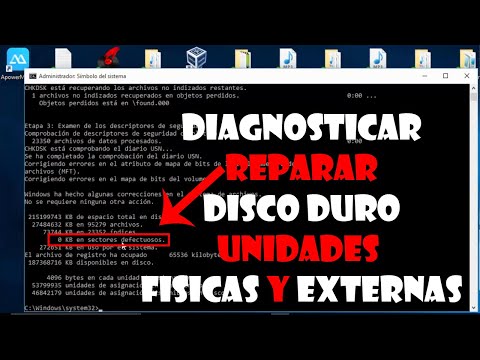
– También puedes usar “chkdsk C: /f” (cambia C: por la letra de tu unidad). Esto revisará errores en la unidad y tal vez solucione problemas con los archivos.
- Haz clic derecho en el botón de inicio.
- Selecciona «Windows Terminal (Admin)» o «Símbolo del sistema (Administrador)», según la versión de Windows que tengas.
- No se han encontrado violaciones de integridad: Tu sistema está bien; ¡bien hecho!
- Se encontraron problemas y se solucionaron: ¡Genial! Ya has hecho un buen trabajo.
- No se pueden reparar algunos archivos: Aquí las cosas se complican un poco.
- Usar el Comprobador de Archivos del Sistema (sfc): Este es un truco clásico y muy útil. Abre el símbolo del sistema como administrador y escribe
sfc /scannow. Esto escaneará tu sistema y reparará automáticamente los archivos dañados que encuentre. - Reparar el disco duro con CHKDSK: A veces, el daño proviene del disco duro mismo. Puedes ejecutar CHKDSK escribiendo
chkdsk C: /fen el símbolo del sistema. Este proceso buscará errores en tu disco y tratará de repararlos. - Usar software de recuperación: Si las opciones anteriores no funcionan, puedes probar programas especializados en recuperación de datos como Recuva o EaseUS Data Recovery Wizard. Estos pueden encontrar versiones perdidas o dañadas de tus archivos.
- Restaurar desde copias de seguridad: Si tienes la costumbre (buena costumbre) de hacer backups, este sería tu salvavidas. Usa la herramienta Historial de Archivos para restaurar versiones anteriores.
- Contactar a un profesional: Si todo falla y esos archivos son realmente importantes para ti (como fotos familiares o documentos sensibles), considera acudir a un experto. A veces lo mejor es no arriesgarse más.
A veces, también puede ser útil asegurarse de que no haya malware causando problemas. Un buen escaneo con un antivirus actualizado nunca está demás.
Recuerda siempre hacer copias de seguridad regularmente para evitar dolores de cabeza si algo sale mal. Y si después de intentar todo esto aún no logras recuperar tus archivos, tal vez sea momento de buscar ayuda profesional. No dudes en pedir asesoramiento; a veces las cosas se complican más allá del ámbito hogareño.
Total que estas son algunas formas bastante comunes para tratar con archivos corruptos en Windows 10. Espero que te sirvan y puedas recuperar esos documentos importantes sin tanto lío. Recuerda ser paciente; a veces estos procesos llevan su tiempo.
Solución a Problemas del Sistema Operativo con Sfc /scannow
¿Te has encontrado con el temido pantallazo azul o tu PC empieza a hacer cosas raras? Oye, eso puede ser una señal de que hay archivos dañados en tu sistema operativo Windows. Pero no te preocupes, aquí entra en juego una herramienta muy útil que llevas en tu mochila digital: **SFC /scannow**.
Así que, antes de entrar en pánico y llamar a un técnico (aunque nunca está de más), vamos a ver qué se puede hacer.
¿Qué es SFC?
El comando SFC (System File Checker) es una herramienta integrada en Windows que se encarga de buscar y reparar esos archivos del sistema dañados o corruptos. Imagina que es como un médico para tu computadora; examina qué está mal y lo soluciona. Pero, ojo, no va a arreglar todo. Si el problema es más serio, podrías necesitar ayuda extra.
¿Cómo usar SFC /scannow?
Para empezar, tienes que abrir el símbolo del sistema como administrador. Suena complicado, pero realmente es fácil:
Una vez abierto, escribe sfc /scannow y presiona Enter. Este proceso puede tardar un rato, así que ponte cómodo mientras tu PC hace su magia.
Lo que pasa después
Después de completarse el escaneo, verás uno de estos mensajes:
Si te encuentras con el último mensaje, tal vez necesites usar otras herramientas como DISM (Deployment Imaging Service and Management Tool), que también viene incluida con Windows.
Ejemplo práctico:
Imagina que estás intentando jugar ese juego épico y cada vez que cargas una partida se cierra todo. Puede ser muy frustrante… ahí es donde entra SFC. O sea, haces la comprobación y ves si algún archivo está dañado; si lo está y lo repara, ¡puedes volver al juego sin problemas!
Otras consideraciones importantes:
Es fundamental recordar siempre respaldar tus datos antes de hacer cualquier modificación profunda en tu sistema. Aunque SFC es bastante seguro, nunca está demás tomar precauciones adicionales.
Entonces ya sabes cómo puedes diagnosticar problemas comunes en tu PC usando **SFC /scannow**. Es una gran herramienta para empezar a solucionar fallos sin complicarte demasiado la vida ni arruinarte con visitas al taller técnico. Si las cosas no funcionan después de esto… bueno, quizás sea hora de buscar ayuda profesional. ¡Pero primero dale una oportunidad a SFC!
Soluciones para Restaurar Archivos Dañados en Windows 11
Claro, aquí tienes un texto sobre “” con un enfoque práctico y directo. O sea, sin rodeos.
Cuando te das cuenta de que tienes archivos dañados en Windows 11, la cosa puede ponerse fea. Pero no te preocupes, hay maneras de intentar solucionarlo. Primero que nada, es clave saber cómo diagnosticar si efectivamente tus archivos están dañados.
Una forma de hacerlo es intentar abrir los archivos problemáticos. Si ves mensajes de error o simplemente no se abren, es señal de que están dañados. A veces los síntomas son más sutiles: notas que programas no funcionan como deberían o te lanzan errores raros al usarlos. Bueno, ahí también puede haber un problema con los archivos.
A continuación te dejo algunos pasos para intentar restaurar esos archivos:
A veces me acuerdo cuando un amigo intentaba recuperar unas fotos viejas que había perdido por formato accidentalmente… ¡no veas la angustia! Pero al final logró recuperarlas con una buena herramienta; esa experiencia le enseñó a hacer copias regularmente.
No olvides que mantener tu equipo al día y hacer copias regulares puede evitar muchos problemas futuros. Y claro, siempre hay espacio para aprender más sobre cómo cuidar mejor tus datos.
Básicamente, aunque puedes probar estas soluciones tú mismo, si las cosas se complican demasiado o sientes que algo no va bien, llama a alguien que sepa. ¿Me sigues?
Oye, ¿alguna vez te ha pasado que tu computadora empieza a dar problemas raros y no tienes ni idea de por qué? A mí me pasó una vez con mi laptop, la usaba para hacer trabajos y de repente, ¡pum!, un archivo que necesitaba no abría. Fue como si me hubiera atrapado en una película de terror informático. Entonces, pensé: “¿qué estará pasando?”. Esa es la pregunta clave cuando te enfrentas a archivos dañados en Windows.
Primero, tienes que saber que los archivos pueden dañarse por varias razones. Puede ser un apagón inesperado, un virus travieso o incluso algo tan simple como un error al guardar tu trabajo. Y claro, está el clásico disco duro que empieza a fallar… es todo un drama.
Ahora bien, ¿cómo diagnosticamos esto? Lo primero que puedes hacer es intentar abrir el archivo con otra aplicación o programa. A veces las cosas son más sencillas de lo que parecen. Si usas Word y el documento no se abre, prueba con LibreOffice o algún editor de texto básico. Si funciona ahí, pues ya sabes cuál es la movida.
También está el famoso «chkdsk», que suena más complicado de lo que realmente es. Abres la consola de comandos (sí, esa pantalla negra con letras blancas), escribes “chkdsk” seguido del nombre de tu disco y le das a Enter. Eso escanea errores en tu disco duro y puede ayudar a recuperar esos archivos rebeldes.
Ah, y no te olvides del antivirus. Un buen análisis puede salvarte el pellejo si estás lidiando con virus que dañan tus datos.
Por otro lado, echa un vistazo a la Papelera de reciclaje; nunca se sabe si borraste algo sin querer. Y si tienes copias de seguridad (deberías tenerlas siempre), ¡perfecto! Las copias pueden ser tus mejores aliadas en momentos oscuros.
La cosa es ir paso a paso. No hay necesidad de entrar en pánico; sí, puede ser frustrante encontrar esos archivos corruptos o dañados, pero muchas veces hay soluciones sencillas y prácticas para recuperarlos o al menos entender qué ha pasado.
Así que ya sabes: ante cualquier error raro con tus archivos en Windows, respira hondo y sigue estos pasos antes de decidir tirarle el ordenador por la ventana. La paciencia es clave en este juego tecnológico; después de todo, todos hemos estado ahí alguna vez… ¿verdad?

