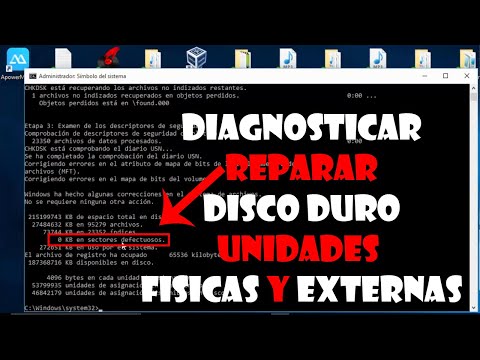
¡Oye! ¿Alguna vez has estado en medio de un proyecto y, de repente, tu archivo se corrompe? Es como un mal chiste, ¿verdad? Total que te quedas ahí, mirando la pantalla con cara de “pero, ¿qué ha pasado?”.
En este artículo, vamos a hablar sobre cómo configurar tu software para evitar que eso suceda. Porque no hay nada peor que perder horas de trabajo por un archivo rebelde. Te voy a contar algunos trucos y configuraciones que pueden ayudarte a mantener tus archivos sanos y salvos.
Así que prepárate; vamos a asegurarnos de que esos drama no vuelvan a pasar en tu vida. ¡Vamos al lío!
Cómo utilizar SFC para solucionar problemas en tu sistema Windows
Claro, aquí te va un texto sobre cómo utilizar SFC para solucionar problemas en tu sistema Windows. Te lo explico de manera clara y sencilla:
¿Has oído hablar de la herramienta SFC? Significa System File Checker y es una función muy útil en Windows para escanear y reparar archivos del sistema dañados o corruptos. A veces, los problemas que experimentas en tu PC pueden ser culpa de esos archivos, así que usar SFC puede ser un buen primer paso antes de buscar soluciones más complicadas.
Antes de meternos en el lío, déjame contarte una anécdota rápida. Un amigo me llamó hace poco porque su computadora no podía iniciar correctamente. Tenía pantallas azules y todo era un caos total. Tras investigar un poco, le sugerí usar SFC y ¡voilà! El problema se resolvió al encontrar archivos dañados. Fue una salvación para él.
Ahora, empecemos con lo básico:
- Abrir el símbolo del sistema: Primero, necesitas acceder al símbolo del sistema con privilegios de administrador.
- Ejecutar el comando SFC: Una vez abierto el símbolo del sistema, vas a escribir
sfc /scannow. Esto iniciará el proceso de escaneo. - Paciencia ante todo: Dependiendo del estado de tu PC, esto puede tardar un poco. La herramienta revisará todos los archivos importantes del sistema.
- Resultados claros: Al finalizar el escaneo, verás un mensaje que indicará si se encontraron problemas. Si hay errores encontrados y reparados, ¡genial!
- Toma nota de las recomendaciones: Si SFC no puede reparar algunos archivos, recibirás información adicional sobre qué hacer a continuación.
No olvides que esta herramienta no es mágica. A veces puede que necesites llevarlo a otro nivel si los problemas persisten o si encuentras más errores serios en tu equipo. Pero por lo general, siempre es bueno empezar por aquí.
Para evitar futuros problemas con archivos corruptos, considera estas recomendaciones:
- Mantén tu software actualizado: Las actualizaciones suelen incluir parches importantes que ayudan a prevenir errores.
- Cuidado con las descargas sospechosas: Asegúrate de solo descargar programas de fuentes confiables.
- Antivirus activo siempre: Un buen antivirus te protegerá contra malware que pueda corromper tus archivos.
- Copia de seguridad regular: Hacer copias frecuentes te ahorrará muchos dolores de cabeza si algo sale mal.
En fin, la herramienta SFC es como tener una especie de mecánico virtual para tu computadora; ayuda a encontrar y arreglar problemas básicos. Sin embargo, siempre hay casos donde necesitarás la ayuda profesional para resolver asuntos más complejos o críticos en tu máquina. Así que no dudes en buscar ayuda si las cosas se complican demasiado.
¿Ves? No es tan complicado usar SFC como parece al principio. Dale una oportunidad y cuéntame cómo te va con eso ¿vale?
Cómo usar comandos para solucionar fallos en Windows 10
Claro, hablemos sobre cómo usar comandos en Windows 10 para solucionar fallos, especialmente relacionados con archivos corruptos. ¿Alguna vez te ha pasado que tu PC se traba justo cuando estás a punto de guardar ese proyecto importante? No es nada agradable, ¿verdad? Pero no te preocupes, hay formas de utilizar la línea de comandos que pueden ayudarte a salir de este lío.
En Windows 10, la consola de comandos es una herramienta poderosa. Permite ejecutar tareas administrativas que pueden resolver problemas sin necesidad de recurrir a soluciones más complicadas. Vamos a ver algunos comandos clave:
1. Comando SFC (System File Checker)
Este comando es como un detective que busca archivos corruptos en tu sistema. Para usarlo:
- Abre el menú de Inicio y escribe “cmd”. Haz clic derecho sobre «Símbolo del sistema» y selecciona «Ejecutar como administrador».
- Escribe el siguiente comando:
sfc /scannowy presiona Enter.
Este proceso puede tardar un poco. Lo que hace es escanear todos los archivos del sistema y reparar los dañados.
2. Comando DISM (Deployment Image Service and Management Tool)
Si SFC no resuelve el problema, puedes intentar con DISM. Este comando repara la imagen del sistema:
- Sigue los mismos pasos para abrir la línea de comandos como administrador.
- Escribe:
Dism /Online /Cleanup-Image /RestoreHealthy presiona Enter.
Este comando repara la imagen base desde donde se instalan los archivos del sistema.
3. Comando CHKDSK (Check Disk)
Si sospechas que hay problemas en el disco duro, este es tu amigo:
- Nuevamente, abre símbolo del sistema como administrador.
- Escribe:
chkdsk C: /f. Cambia “C:” por otra letra si tu sistema está en otro disco.
Este comando verifica el disco en busca de errores y trata de repararlos automáticamente.
Oye tú, si después de estos pasos sigues enfrentando problemas o si notas un comportamiento raro en tu PC, lo mejor es consultar con un profesional. Aunque estos comandos son súper útiles para solucionar fallos comunes, no son una solución mágica para todos los problemas.
Mantén siempre respaldados tus archivos importantes y asegúrate de tener copias periódicas. Al final del día, prevenir problemas futuros siempre es mejor que tratar de solucionarlos después. ¡Espero que esta info te sirva!
Crear un USB booteable para solucionar problemas en Windows 11
Cuando se trata de solucionar problemas en Windows 11, crear un USB booteable puede ser un salvavidas. Oye, aquí te cuento cómo hacerlo paso a paso. Así que, si alguna vez has tenido tu computadora bloqueada o se ha puesto rebelde con errores de software, este truco es para ti.
Paso 1: Prepara el USB
Primero, asegúrate de tener un USB con al menos 8 GB de espacio. Cuidado, porque todo lo que tengas en el USB se borrará. Así que haz una copia de seguridad antes de empezar. La cosa es que no queremos perder tus fotos del gato, ¿verdad?
Paso 2: Descarga la herramienta
Vete a la página oficial de Microsoft y busca la Herramienta de Creación de Medios. Es como un pequeño programa que te ayudará a crear ese USB booteable. Una vez descargado e instalado, ábrelo y sigue las instrucciones.
Paso 3: Configura el medio booteable
Cuando te pregunte qué quieres hacer, selecciona «Crear medio de instalación (USB)» y haz clic en «Siguiente.» Aquí vas a elegir la versión y el idioma de Windows 11 que necesitas. Asegúrate de seleccionar la misma edición que tienes instalada.
Paso 4: Conectar tu USB
Ahora conecta el USB a tu computadora y selecciona tu dispositivo en la lista. Verás cómo empieza a descargar los archivos necesarios y luego verás una barra de progreso. Esto puede tardar un poco dependiendo de tu conexión a Internet. Ten paciencia; es como esperar la pizza en casa.
Paso 5: Inicia desde el USB
Una vez creado tu USB booteable, reinicia tu computadora con el USB conectado. Tienes que entrar al menú del BIOS o UEFI, lo cual puede variar según tu computadora—generalmente son las teclas F2, F12, o Supr.. Busca donde dice “Boot” o “Arranque” y selecciona iniciar desde el USB.
Paso 6: Solucionar problemas
Desde ahí podrás acceder a varias opciones para solucionar problemas como reparación del sistema o restauración a un estado anterior. Eso sí, no olvides coger papel y bolígrafo para anotar cualquier error o mensaje extraño que veas por si necesitas ayuda más adelante.
- Mantén tus drivers actualizados: Muchas veces los problemas vienen por drivers obsoletos.
- No apagues bruscamente: Asegúrate siempre de cerrar programas correctamente.
- Copia de seguridad regular: Haz copias periódicas para no perder nada importante.
- Sigue las actualizaciones: Mantente al tanto sobre actualizaciones críticas desde Microsoft.
- No instales software dudoso: Eso puede traer archivos corruptos.
Recuerda siempre que esto no sustituye asistencia profesional si ves que los problemas persisten o son muy complicados. Pero tener ese USB booteable te da una buena ventaja para recuperar tu sistema sin mucho drama. ¿Ves? Es más fácil de lo que parece!
Oye, ¿te ha pasado alguna vez que estabas trabajando en un proyecto y, de repente, te das cuenta de que el archivo está corrupto? ¡Es un dolor de cabeza! La primera vez que me pasó fue cuando estaba editando un video para un cumpleaños. Pasé horas grabando y editando, y cuando fui a guardar… ZAS, archivo corrupto. Recuerdo que me sentí como si me hubieran robado un trozo de mi alma creativa.
La verdad es que hay cositas que podemos hacer para evitar esas pérdidas tan frustrantes. La configuración de software es clave aquí. Para empezar, siempre es bueno mantener actualizados los programas que utilizas. Las actualizaciones suelen incluir parches de seguridad y mejoras en la estabilidad del software. Así que, cada vez que veas esa ventana emergente «hay una actualización disponible», no la ignores.
También hay que tener en cuenta los métodos de guardado. Muchos programas tienen opciones para guardar automáticamente tu trabajo cada cierto tiempo. Si no tienes activada esa opción, puede ser una buena idea hacerlo. Imagina perder una hora entera por no haber guardado… ¡es una locura!
Utilizar formatos de archivo adecuados también ayuda a prevenir la corrupción. Por ejemplo, si estás trabajando con imágenes o documentos grandes, elegir el formato correcto puede hacer la diferencia entre conservar o perder todo el trabajo hecho.
Y no olvides lo más básico: haz copias de seguridad regularmente. Usa discos externos o servicios en la nube para asegurarte de que tus archivos estén a salvo aunque algo vaya mal.
En fin, con estos pequeños cambios en la configuración del software podrás minimizar el riesgo de enfrentarte a archivos corruptos y darle un respiro a tu corazón tecnológico. ¿Sabes? Al final del día se trata de disfrutar lo que hacemos sin esos sustos inesperados… ¡bueno, eso espero!