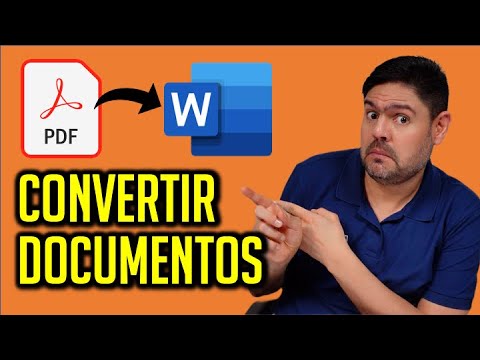
¡Oye! ¿Alguna vez te has encontrado con ese momento incómodo en el que necesitas convertir un documento de Word a PDF? A mí me ha pasado mil veces. Te pones a buscar y parece más complicado que armar un mueble sueco. Pero, ¡tranquilo!
Hoy voy a contarte cómo hacer esa transición de manera súper fácil y rápida. La cosa es que convertir tus archivos no tiene que ser un dolor de cabeza, en serio. Te prometo que no necesitas ser un genio tecnológico para lograrlo.
Así que, si alguna vez te has preguntado cómo guardar tus documentos bien organizados y listos para compartir, sigue leyendo. Vamos a desmenuzar esto juntos y, al final del día, tendrás ese PDF listo sin estrés. ¿Empezamos?
Cómo cambiar archivos de Word a PDF sin costo alguno
Cambiar archivos de Word a PDF es una necesidad bastante común, sobre todo si quieres asegurarte de que tu documento luce igual en cualquier dispositivo. Y lo mejor de todo es que puedes hacerlo sin gastar un centavo. Aquí te cuento algunas formas sencillas para lograrlo.
Usar Microsoft Word
Si tienes Microsoft Word, la forma más directa es aprovechar la función que ya trae. Solo sigue estos pasos:
- Abre el documento de Word que quieres convertir.
- Ve al menú “Archivo” y selecciona “Guardar como”.
- Elige la ubicación donde lo quieres guardar.
- En el tipo de archivo, selecciona “PDF” y haz clic en “Guardar”.
Es realmente fácil y rápido, ¿verdad? Recuerdo una vez que tenía un informe importante para un cliente y no quería que se desconfigurara. Hice esto y ¡listo! El PDF se veía perfecto.
Google Drive
Si no tienes Word, no te preocupes. Google Drive también te permite convertir tus documentos a PDF sin costo alguno. Lo único que necesitas es una cuenta de Google:
- Carga el archivo de Word a tu Google Drive.
- Haz clic derecho sobre el archivo y selecciona «Abrir con» > «Documentos de Google».
- Una vez abierto, ve al menú «Archivo», luego «Descargar» y selecciona «Documento PDF (.pdf)».
Así lo hice cuando quería compartir unas notas con unos amigos. Fue super práctico porque ellos no tenían Word instalado.
Páginas web de conversión
Otra opción son las herramientas en línea. Hay muchas páginas web donde solo subes tu archivo y te lo devuelven convertido a PDF. Asegúrate de elegir una confiable:
- Smallpdf.com: Muy fácil de usar; solo subes el doc y descargas el PDF.
- I Love PDF: Similar a Smallpdf, pero ofrece más herramientas útiles para trabajar PDFs.
Ten cuidado al usar estas herramientas; siempre lee los términos, ya que algunos pueden almacenar tus archivos menos seguros.
A veces los errores pasan
Aun así hay veces que puede fallar la conversión por algún problema en el formato del documento original o incluso por imágenes incrustadas raras. Si eso pasa, plantéate revisar ese contenido antes o probar otra herramienta.
Con estas opciones deberías poder transformar tus archivos sin complicaciones ni gastos extra. Pero recuerda que si tienes documentos muy importantes o sensibles, siempre es mejor acudir a un profesional para evitar problemas mayores.
Así que ahora ya sabes cómo cambiar archivos de Word a PDF fácilmente… ¡todo sin gastar un euro!
Resolviendo Problemas Comunes al Convertir Documentos de Word a PDF
Claro, aquí te dejo un texto sobre cómo resolver problemas comunes al convertir documentos de Word a PDF.
Cuando quieres convertir un documento de Word a PDF, puede suceder que las cosas no salgan tan bien como esperabas. No hay nada más frustrante que terminar con un archivo que no se ve como debería. Así que, vamos a ver algunos problemas comunes y cómo solucionarlos, ¿te parece?
Formato perdido: Uno de los problemas más frecuentes es cuando el formato del documento cambia. Esto puede ser porque usas fuentes o estilos que no son compatibles con PDF. Para evitar esto, asegúrate de utilizar fuentes estándar y comprueba el formato antes de hacer la conversión. A veces puedes hacer una vista previa para asegurarte de que todo esté correcto.
Imágenes distorsionadas: Si tus imágenes se ven raras o pixeladas después de la conversión, puede ser por la resolución. Lo ideal es usar imágenes en alta resolución para mantener su calidad en el PDF. También intenta agrupar las imágenes usando herramientas dentro de Word antes de convertir.
- Asegúrate de insertar imágenes desde su ubicación original sin redimensionarlas demasiado.
- Comprueba la opción “comprimir imágenes” si está activada en Word.
Tamaño del archivo: A veces, el archivo PDF resultante es más pesado de lo esperado. Esto generalmente ocurre si tienes muchas imágenes o elementos gráficos en tu documento. Puedes intentar optimizar tu documento eliminando cualquier elemento innecesario antes de convertirlo.
Error al guardar: Puede pasar que Word no te deje guardar como PDF por alguno error raro. En esos casos, prueba lo siguiente:
- Cierra y vuelve a abrir Word.
- Reinicia tu computadora (sí, suena simple pero a veces funciona).
- Asegúrate de estar utilizando la última versión del software para evitar incompatibilidades.
Sistema operativo incompatible: Si estás utilizando una versión antigua de Windows o MacOS, podrías encontrarte con limitaciones al momento de convertir archivos. Verifica si hay actualizaciones disponibles y descárgalas si es necesario.
A veces también es útil probar otro programa o herramienta online para la conversión. Hay muchas opciones gratuitas y confiables por ahí; solo asegúrate siempre de no subir información sensible por razones obvias, claro.
Y recuerda: siempre puedes buscar ayuda profesional si las cosas se complican demasiado. No hay vergüenza en pedir ayuda cuando se necesita ¡Así que ve probando estas soluciones y vuelve al camino correcto!
Alternativas para convertir documentos de Word a PDF desde tu teléfono móvil
¡Claro! Vamos al grano. Si necesitas convertir documentos de Word a PDF desde tu teléfono móvil, hay varias opciones que puedes considerar. Te cuento un poco sobre cada una y cómo funcionan.
Primero, para convertir archivos de Word a PDF, puedes usar **aplicaciones** específicas. Hay muchas disponibles en las tiendas de aplicaciones. Algunas de ellas son:
- Microsoft Word: Sí, la misma aplicación que usas para crear documentos. Puedes abrir el documento en Word y luego usar la opción «Guardar como PDF». Es super fácil y funciona bastante bien.
- Google Drive: Si tienes tu documento en Google Drive, ábrelo con Google Docs. Luego ve a «Archivo», selecciona «Descargar» y elige “Documento PDF”. Así de simple.
- Adobe Acrobat Reader: Esta app te permite no solo leer PDFs sino también convertir documentos de Word a PDF. Solo abres el archivo y sigues las instrucciones para guardarlo como PDF.
Además de las aplicaciones, también hay **páginas web** donde puedes hacer esto sin necesidad de descargar nada adicional. Aquí tienes algunas opciones:
- Smallpdf: Una página muy popular donde subes tu documento y lo conviertes a PDF rápidamente. Solo arrastra el archivo o selecciona desde tu almacenamiento.
- I Love PDF: Esta web ofrece herramientas para combinar, dividir y convertir archivos de forma gratuita. Solo subes tu archivo .docx y descargas el PDF generado.
- PDF Converter: Similar a las anteriores pero con una interfaz amigable que te permite hacer conversions rápidas sin complicaciones.
Ahora bien, es importante que tengas en cuenta algunas cosas antes de lanzarte a realizar conversiones:
- Tamaño del archivo: Algunos convertidores online tienen límite en cuanto al tamaño del documento que puedes subir. Si es muy grande, tal vez debas optar por otro método o comprimirlo primero.
- Seguridad: Si trabajas con documentos sensibles o confidenciales, asegúrate de usar métodos seguros o aplicaciones confiables que respeten tu privacidad.
Y por último, un buen truco: siempre revisa el documento convertido antes de compartirlo o guardarlo definitivamente. A veces, los formatos pueden cambiar un poco o algunas cosas pueden no verse igual como esperabas.
Así que ahí lo tienes: varias alternativas fáciles para convertir tus documentos desde la palma de tu mano. Recuerda que si algo no funciona como debería o si necesitas ayuda extra, siempre es buena idea consultar con alguien más experimentado en temas técnicos. ¡Suerte con tus conversiones!
Oye, ¿alguna vez has tenido que enviar un documento de Word y te dio un poco de pereza porque sabías que el destinatario quería un PDF? A mí me ha pasado en varias ocasiones, y la verdad es que puede ser un rollo si no sabes cómo hacer la conversión. Recuerdo una vez que tenía un trabajo escolar y el profesor pidió los informes en PDF. Yo, como buen procrastinador, dejé todo para el último minuto. Me puse nervioso porque fui incapaz de encontrar una forma sencilla de convertir el archivo a PDF rápido. ¡Qué estrés!
La cosa es que convertir documentos de Word a PDF no debería ser una odisea. Es como cambiar de ropa: bien fácil. Si usas Microsoft Word, por ejemplo, solo necesitas ir al menú «Archivo» y luego a «Guardar como». Ahí seleccionas PDF en el formato de archivo y… ¡listo! Tu documento tiene un nuevo look.
Pero si por alguna razón no tienes acceso a Word, hay herramientas online súper sencillas. Solo subes tu archivo, le das a convertir y boom, tienes tu PDF en minutos. Sin complicaciones ni historias raras, ¿me sigues?
También está la opción de usar Google Docs; abres tu doc ahí y lo descargas como PDF en un clic. Sencillo, ¿no? El punto es que no hay necesidad de estresarse; hay formas rápidas y fáciles para hacerlo.
Así que la próxima vez que tengas ese momento incómodo con los formatos de archivos, recuerda: convertir documentos es pan comido. Y bueno, si te surge otra duda o algo más complejo sobre esto… aquí estoy para echarte una mano o simplemente charlar sobre tecnología. Al final del día, siempre hay soluciones listas para hacernos la vida más fácil. ¡Ánimo!