Oye, ¿alguna vez te has preguntado qué pasa con esos documentos PDF que creas y compartes? La verdad es que, aunque Adobe Acrobat hace la vida más fácil, también hay que ponerle un candado a esos archivos. Ya sabes, no queremos que caigan en manos equivocadas.
En este artículo, vamos a hablar de cómo proteger tus PDFs. Te voy a contar algunos trucos sencillos para asegurarte de que tus documentos permanezcan seguros. ¡Y no te preocupes! No necesitas ser un crack en tecnología para hacerlo.
Hablaremos de contraseñas, permisos y otras cositas útiles. Al final del día, es tu información y vale la pena cuidarla. Así que ponte cómodo y vamos a asegurarnos de que tus PDFs estén bien protegidos. ¿Listo? ¡Vamos a ello!
Cómo asegurar tus archivos PDF para evitar modificaciones no deseadas
Si trabajas con archivos PDF, sabes lo valiosos que pueden ser. Desde contratos hasta documentos importantes, es clave protegerlos de modificaciones no deseadas. Afortunadamente, Adobe Acrobat tiene herramientas útiles para asegurar tus documentos. Vamos a ver cómo hacerlo, ¿te parece?
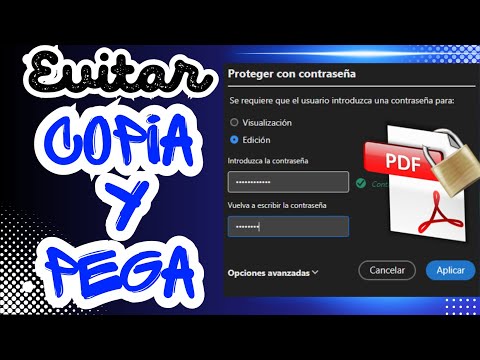
Primero, la contraseña. Esto es fundamental. Puedes establecer una contraseña para abrir el archivo y otra para editarlo. Así, te aseguras de que solo las personas autorizadas puedan realizar cambios. Para configurarlo:
- Abre Adobe Acrobat y carga tu PDF.
- Haz clic en “Proteger” en el menú de la derecha.
- Selecciona “Proteger con contraseña”.
- Configura las opciones y guarda los cambios.
No sé si alguna vez te ha pasado lo siguiente: estás trabajando en un documento importante y un compañero sin querer hace un cambio que arruina todo el trabajo que hiciste. ¡Es frustrante! Por eso es vital proteger tus archivos desde el principio.
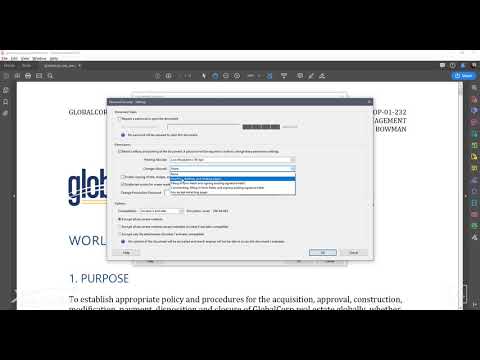
Aparte de la contraseña, también puedes ajustar los permisos. Es decir, controlar qué acciones pueden realizar los demás sobre tu PDF. Puedes prohibir la impresión o evitar que alguien copie texto o imágenes del archivo. Para hacerlo:
- Ve nuevamente a “Proteger” en Adobe Acrobat.
- Clic en “Restringir edición”.
- Selecciona las acciones que quieres permitir o denegar.
Tener esto configurado no solo puede salvarte de líos, sino también proteger información sensible. Imagina enviar un contrato con datos personales y que alguien modifique algo malintencionadamente; sería un desastre.
Puedes también considerar utilizar la opción de firmas digitales. Esto no solo asegura que el archivo no se haya alterado después de tu firma, sino que también autentica tu identidad como autor del documento. Para aplicarlas:
- Crea una firma digital desde las preferencias de Adobe Acrobat.
- Aplícala al documento asegurándote de guardarlo como versión final.
Finalmente, recuerda siempre mantener copias de seguridad de tus documentos más críticos antes de aplicar estas protecciones; así evitas cualquier inconveniente en caso de olvidos o errores al configurar la seguridad del PDF.
Total que proteger tus archivos PDF es más fácil de lo que parece y vale muchísimo la pena por la tranquilidad que brinda saber que nadie va a meter mano sin tu permiso. Pero si sientes que necesitas ayuda profesional porque está todo muy complicado, no dudes en buscar asistencia especializada.
Formas efectivas de asegurar un PDF contra modificaciones no deseadas
Cuando trabajas con documentos PDF, puede que alguna vez te hayas preguntado cómo proteger tu información de modificaciones no deseadas. Es como si dejaras tu diario personal abierto en la mesa y esperas que nadie lo lea, ¿verdad? Bueno, hoy te voy a contar sobre algunas formas efectivas de asegurar un PDF contra esas injerencias indeseadas.
Una de las herramientas más potentes para lograrlo es Adobe Acrobat, que además tiene opciones bastante intuitivas. Aquí van algunas estrategias para proteger tus PDFs:
- Contraseña de apertura: Puedes establecer una contraseña que tendrás que ingresar cada vez que alguien quiera abrir el archivo. Así evitas que cualquier curioso eche un vistazo sin tu permiso.
- Permisos restringidos: Esta opción te permite habilitar o deshabilitar ciertas funciones como imprimir o editar el documento. Por ejemplo, puedes permitir la lectura pero no la modificación del contenido.
- Firmar digitalmente: Al agregar una firma digital, aseguras la autenticidad del documento. Esto es parecido a cuando envías una carta y le pones tu sello; nadie puede decir que no eres tú quien la ha enviado.
- Cifrado del PDF: Usar cifrado es como ponerle una caja fuerte a tu archivo. El cifrado convierte el contenido en un código incomprensible para quien no tenga la clave adecuada.
Aquí te dejo un ejemplo práctico: Supón que has creado un contrato importante y no quieres que nadie pueda cambiarlo sin tu autorización. Primero, estableces una contraseña de apertura. Después, agregas permisos para evitar modificaciones y firmarlo digitalmente para darle ese toque de autenticidad. Así, aunque alguien quiera hacer cambios, ¡está más complicado!
No olvides **guardar** los cambios después de aplicar estas protecciones. Es fácil olvidarlo y terminar con un PDF sin protección después de tanto esfuerzo. Y recuerda siempre hacer copias de seguridad por si acaso algo sale mal; hasta las mejores herramientas pueden fallar.
Todas estas medidas son buenas prácticas para mantener tus documentos seguros. Pero oye, si manejas información extremadamente sensible, lo mejor siempre será consultar con un profesional en seguridad informática. En fin, ahora ya tienes algunas cartas bajo la manga para proteger tus PDFs como se merecen.
Añadir protección por contraseña a un PDF sin necesidad de software adicional
Si alguna vez has tenido que compartir un PDF que contiene información sensible, seguro te has preguntado cómo protegerlo con una contraseña sin recurrir a softwares externos. La buena noticia es que si tienes Adobe Acrobat, puedes hacerlo fácilmente. Aquí te explico cómo agregar esa protección mediante pasos sencillos.
Paso 1: Abre tu archivo en Adobe Acrobat. Ve a la sección de “Archivo” y selecciona “Abrir” para cargar el PDF que quieres proteger. Simple, ¿verdad?
Paso 2: Dirígete a las herramientas de seguridad. Una vez que tengas tu documento abierto, haz clic en “Protección” en la barra lateral izquierda. Allí encontrarás varias opciones relacionadas con la seguridad.
Paso 3: Establece la contraseña. Busca el botón que dice “Proteger con contraseña” y dale clic. Te aparecerá una ventana donde podrás elegir entre dos tipos de protección:
- Proteger con contraseña para abrir el documento: Esto significa que cada vez que alguien intente abrir tu PDF, necesitará ingresar la clave correcta.
- Proteger contra cambios: Esta opción permite al lector ver el documento, pero no modificar nada sin la contraseña adecuada.
Paso 4: Define tu contraseña. Introduce y confirma tu nueva contraseña en los campos correspondientes. Asegúrate de elegir una combinación segura pero fácil de recordar, o al menos anótala en un lugar seguro. Evita usar fechas de cumpleaños o algo obvio.
Paso 5: Guarda los cambios. No olvides presionar «Aceptar» después de establecer tu contraseña. Luego ve a «Archivo» y selecciona «Guardar como» para crear una versión protegida del archivo original o simplemente guarda los cambios si no necesitas conservar el PDF sin protección.
Recuerda: al final del proceso tendrás un PDF protegido por contraseña, pero si olvidas esa clave, no hay forma sencilla de recuperarla. Así que piénsalo bien antes de decidir qué poner.
Un consejo personal: siempre revisa cómo se comporta el archivo protegido al abrirlo desde diferentes dispositivos o aplicaciones de lectura de PDF, porque no todas pueden manejar este tipo de seguridad igualmente bien.
Por último, ten presente que aunque es fácil añadir esta capa extra de protección a tus documentos importantes, nada sustituye una buen práctica general en ciberseguridad. Mantén siempre tus software actualizados y evita compartir contraseñas por canales inseguros.
Total que, si necesitas mayor profundidad sobre este tema o sobre cualquier otro relacionado con la seguridad informática, considera hablar con un profesional. Nunca está demás tener una segunda opinión experta cuando se trata de proteger lo valioso.
Oye, hablemos un poco de seguridad en Adobe Acrobat. La verdad es que muchas veces subestimamos la importancia de proteger nuestros documentos PDF. Te cuento una anécdota: hace tiempo, un amigo me enseñó su currículum en PDF y, por casualidad, se le olvidó ponerle contraseña. Resulta que lo envió a un par de empresas y, en cuestión de días, su contenido apareció en un foro como ejemplo de “currículum raro”. ¡Qué vergüenza!
Entonces, ¿sabes qué? Proteger tus PDFs es más importante de lo que parece. Con Adobe Acrobat puedes agregar contraseñas, restringir la edición e incluso hacer marcas de agua para que nadie se quede con el crédito de tu trabajo.
Por otro lado, hay funciones como la redacción para ocultar información sensible antes de compartir documentos con otros. Imagina que tienes un contrato lleno de detalles personales y lo mandas sin pensar; es un riesgo innecesario.
Además, siempre está esa preocupación por los archivos maliciosos. A veces recibimos PDFs inesperados y nos da miedo abrirlos. Usar Adobe Acrobat te da cierta tranquilidad porque puedes revisar los documentos antes de abrirlos.
Así que ya sabes, prestar atención a la seguridad en Adobe Acrobat no solo protege tu información valiosa, sino que también te ayuda a evitar situaciones incómodas. Así que asegúrate de ponerle una buena contraseña a tus archivos y usa todas esas funcionalidades chulas para mantener todo bajo control. ¡No querrás ser el siguiente en tener una anécdota vergonzosa sobre eso!