Oye, ¿cuántas veces te has encontrado con tu dock de Mac un poco lento o, no sé, algo raro? Pues sí, a todos nos ha pasado. Las actualizaciones de software son como esos remedios que a veces evitamos, pero que son clave.
La cosa es que los docks también necesitan cariño, ¿sabes? Si no están al día, pueden dejarte en la estacada justo cuando más los necesitas. Así que déjame contarte lo que tienes que saber sobre estas actualizaciones. Te prometo que no será un rollo.
Hablaremos de cómo mantener tu dock en forma y qué esperar con cada actualización. Sin dramas ni tecnicismos complicados. Solo datos útiles para que tu experiencia sea más fluida y sin sorpresas, ¿te parece? ¡Vamos a ello!
Ordenando las Actualizaciones de Mac: Soluciones a Errores y Problemas Comunes
Si tienes un Mac, seguro que en algún momento te ha tocado lidiar con las actualizaciones de software. A veces son una maravilla, mejoran el rendimiento y corrigen errores, pero en otras ocasiones pueden convertirse en un verdadero dolor de cabeza. ¿Te suena? Vamos a ver cómo ordenar esas actualizaciones y solucionar algunos errores comunes.
Primero que nada, ¿por qué son tan importantes las actualizaciones? Porque no solo llevan nuevas funciones, sino que también corrigen vulnerabilidades de seguridad, lo cual es crucial para mantener tu información a salvo. Pero ojo, no siempre salen como esperábamos. Puede haber fallos tras la actualización o incluso problemas con dispositivos conectados como docks o periféricos.
Aquí van algunos problemas comunes y sus soluciones:
- Error de descarga: A veces, la actualización no se descarga correctamente. Para solucionarlo, reinicia tu Mac e intenta de nuevo. Si persiste, prueba a restablecer la NVRAM (presionando las teclas Command + Option + P + R al inicio).
- Docks incompatibles: Si usas un dock y después de actualizar tu Mac ves que ya no funciona bien, revisa si el fabricante tiene una nueva versión del software o driver. A menudo ellos suelen lanzar parches justo después de grandes actualizaciones de macOS.
- Pérdida de conectividad: Las actualizaciones pueden cambiar configuraciones de red o desconectar dispositivos bluetooth. Enciende y apaga el bluetooth desde la barra superior y vuelve a conectar tus dispositivos.
- Mala experiencia tras la actualización: Si después de actualizar sientes que tu Mac va lento o tiene fallos extraños, lo primero es comprobar el espacio disponible en disco. Borra archivos temporales e innecesarios para liberar espacio.
- Error al iniciar aplicaciones: Algunas aplicaciones pueden quedar obsoletas después de una actualización. Busca si hay versiones más recientes directamente en la App Store o en el sitio web del desarrollador.
A veces puede parecer un laberinto resolver los problemas tras una actualización, pero siempre hay solución a la vista. Un tip práctico: antes de actualizar, haz un respaldo completo con Time Machine para evitar perder información importante si algo sale mal.
Pase lo que pase con las actualizaciones, mi consejo final es mantenerte informado sobre los cambios más relevantes del sistema operativo y consultar páginas oficiales cuando tengas dudas sobre drivers o compatibilidad del hardware. Así evitarás sorpresas desagradables.
No te olvides que aunque aquí te doy algunos trucos útiles para manejar estas situaciones, si algo se complica demasiado o tienes miedo a hacer algo mal, lo mejor es buscar apoyo profesional. ¡Tu Mac merece estar en buenas manos!
Pasos para revitalizar un Mac antiguo y mejorar su rendimiento
Revitalizar un Mac antiguo puede ser una aventura emocionante. La verdad es que esos viejos compañeros pueden dar mucho más de sí, y hay varias formas de mejorar su rendimiento sin tener que romper el cerdito. Te cuento algunos pasos clave para poner a punto tu Mac y hacer que se sienta como nuevo.
1. Actualiza tu sistema operativo
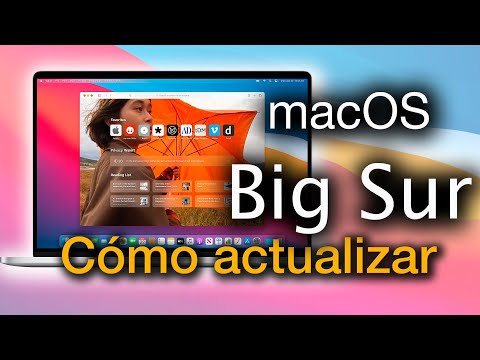
Asegúrate de tener la última versión del sistema operativo compatible con tu Mac. Apple suele lanzar actualizaciones que mejoran la seguridad y el rendimiento. Para comprobar las actualizaciones, ve a:
- Menú Apple > Acerca de este Mac > Actualización de software.
2. Limpia el disco duro
El espacio en tu disco duro se llena rápido, y eso puede hacer que tu Mac funcione más lento. Puedes usar la herramienta “Optimizar almacenamiento” en el Menú Apple para eliminar archivos innecesarios, pero a veces es mejor hacerlo manualmente:
- Borra aplicaciones que no uses.
- Limpia la carpeta de descargas.
- Considera pasar tus archivos grandes a un disco externo o a iCloud.
3. Desactiva efectos visuales innecesarios
Los efectos visuales son geniales, pero pueden consumir recursos valiosos. Ve a Preferencias del Sistema > Accesibilidad > Pantalla y activa «Reducir movimiento». Esto hará que tu Mac se mueva más rápido sin esos adornos estilísticos.
4. Revisa las aplicaciones que inician al encender el Mac
Tienes control sobre lo que se inicia cuando prendes tu ordenador. Ve a Preferencias del Sistema > Usuarios y Grupos > Elementos de inicio de sesión, y quita lo que no necesitas. Menos carga al inicio significa un arranque más rápido.
5. Haz una comprobación del hardware
A veces, los problemas vienen del hardware en lugar del software. Haz un diagnóstico de hardware desde la pantalla de arranque manteniendo presionada la tecla “D”. Esto te dirá si hay algo mal con los componentes físicos.
6. Considera aumentar la RAM
Aumentar la memoria RAM puede ser una solución mágica para mejorar el rendimiento general si tu modelo lo permite. Más RAM significa que puede manejar más tareas al mismo tiempo sin volverse lento o congelarse.
7. Reinstala macOS (si es necesario)
A veces, una reinstalación limpia es lo mejor para regenerar el sistema operativo, eliminando cualquier rastro de problemas pasados o archivos corruptos.
Cabe mencionar que antes de hacer cualquier cambio significativo o limpiar profundamente tu Mac, siempre es bueno tener una copia de seguridad completa usando Time Machine o algún otro método seguro para evitar perder información importante.
Totalmente puedes revivir ese viejo compañero tecnológico con estos pasos; solo recuerda que si te sientes inseguro en algún punto, pedir ayuda profesional no está nada mal. ¡Buena suerte!
Pasos para renovar el rendimiento de tu MacBook Pro 2012
Claro, aquí tienes un texto claro y sencillo sobre cómo renovar el rendimiento de tu MacBook Pro 2012.
Primero que nada, es cierto que con el paso del tiempo, nuestras queridas MacBook Pro pueden volverse un poco lentas. No te preocupes, hay varias cosas que puedes hacer para darle un nuevo aire a tu máquina. Aquí van algunos pasos:
1. Actualiza tu sistema operativo
Es fundamental tener la versión más reciente de macOS que tu máquina pueda soportar. Para una MacBook Pro 2012, lo más recomendable es actualizar a macOS Catalina (10.15). Las actualizaciones no solo traen nuevas funciones, sino también mejoras en el rendimiento y seguridad. Para hacerlo, ve a «Preferencias del Sistema» y luego «Actualización de Software».
2. Libera espacio en el disco duro
Si tienes muchas cosas acumuladas—fotos viejas, aplicaciones que no usas—es hora de hacer limpieza. Un disco duro lleno puede afectar el rendimiento. Accede a «Acerca de esta Mac» > «Almacenamiento» y revisa qué está ocupando más espacio.
- Borra archivos grandes que no necesites.
- Desinstala aplicaciones que no uses.
- Pasa tus fotos o videos a un disco duro externo.
3. Mejora la memoria RAM
Tu MacBook Pro 2012 puede ampliar su RAM hasta 16 GB, lo cual puede ser una gran mejora si estás usando aplicaciones pesadas como editores de video o programas de diseño gráfico. Cambiar la RAM es relativamente fácil y puedes encontrar tutoriales en línea para guiarte.
4. Cambia a un SSD
Sustituir tu disco duro mecánico por un SSD (unidad de estado sólido) puede hacer maravillas por la velocidad general del sistema. Los tiempos de arranque y la apertura de aplicaciones se reducen drásticamente.
5. Mantén tu software actualizado
No solo hablo del sistema operativo; también debes asegurarte de que todas tus aplicaciones estén actualizadas para mejorar su compatibilidad y rendimiento general.
6. Usa herramientas para optimizar el rendimiento
Hay muchas aplicaciones como CleanMyMac o OnyX que ayudan a limpiar archivos temporales y optimizar varias configuraciones del sistema.
Para cerrar con broche de oro, ni se te ocurra olvidar los Docks de Mac. Si tienes varios elementos en el Dock o muchas ventanas abiertas, podría influir en la memoria RAM disponible, así que limpia ese espacio también.
Recuerda: aunque estos pasos son bastante efectivos para mejorar tu MacBook Pro 2012, si después de realizar todos estos cambios todavía sientes que va lento, quizás sea buena idea consultar con un profesional.
Y bueno, haciendo todo esto verás cómo tu fiel compañera vuelve a funcionar como nueva—¡incluso mejor! ¿Te animas a probarlo?
Oye, ¿alguna vez te ha pasado que enciendes tu Mac y de repente ves ese mensajito de “actualización disponible”? A mí me ha pasado más veces de la que puedo contar. Ahí está, casi pulsando el botón como si fuera un niño con un juguete nuevo. Pero, ¿qué pasa realmente cuando hablamos de actualizaciones de software, especialmente para los Docks de Mac?
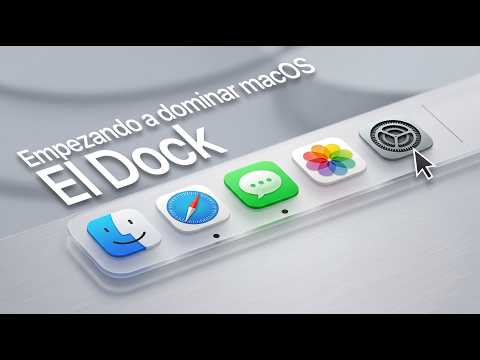
Mira, la cosa es que esas actualizaciones son más importantes de lo que parecen. A veces pensamos: «Pfff, es solo un Dock», pero este pequeño compinche tiene más trabajo del que crees. El Dock gestiona tus aplicaciones y accesos directos; es como el organizador personal que siempre está a tu lado, aunque no le prestes mucha atención.
Recuerdo la primera vez que hice una actualización sin darle mucha importancia. De repente, tenía nuevos iconos brillantes y funcionaba mucho más rápido. Era como si mi Mac hubiera pasado por un spa rejuvenecedor. Y claro, eso también incluye mejoras en seguridad y estabilidad. ¿Sabes? Al final del día no solo queremos algo bonito en pantalla; también deseamos mantener nuestras cositas a salvo.
Pero aquí viene lo interesante: no todos los cambios son fáciles de manejar. De hecho, hay veces que después de una actualización puede ocurrir algún problemita con alguna aplicación o incluso algún lag curioso. Hay quienes prefieren esperar a escuchar reseñas antes de dar el salto. Total que ser precavido nunca viene mal.
Y ya para terminar, si decides actualizar tu Dock o cualquier software en tu Mac, asegúrate siempre de hacer una copia de seguridad antes. Nunca se sabe cuando algo puede fallar y tener esa tranquilidad te hará sentir mejor al dar el paso adelante.
Así que ya sabes: las actualizaciones son clave para mantener todo funcionando bien y seguro. No le temas a esos mensajitos; al contrario, ¡abracémoslos!