¿Te has dado cuenta de que a veces acceder a una web es más complicado que entender cómo funciona un microondas? Oye, eso pasa y no es raro. Muchas veces, el culpable detrás de esos problemas es el DNS secundario. Sí, ya sé que suena técnico, pero no te preocupes, no voy a hablar en un lenguaje de ingeniero.
En este artículo, vamos a ver cómo diagnosticar esos fallos en el DNS secundario. Es como cuando tu amigo se queda atrapado en la puerta porque olvidó quitar la mochila. Vamos a desatascar esa situación, ¿te parece?
Te prometo que me aseguraré de explicarlo todo de manera sencilla. Así que si tienes un problema con tu conexión o simplemente quieres estar preparado para cuando surja, aquí tienes un buen punto de partida. ¡Vamos al lío!
Soluciones para el problema de servidor DNS que no responde en Windows 10
¡Oye tú! ¿Te ha pasado que en tu Windows 10 de repente el navegador te lanza ese mensaje de «Servidor DNS no responde»? Es algo super frustrante, ¿verdad? Bueno, no te preocupes. Vamos a ver algunas soluciones para ese problemón. Primero, pero antes de nada, hablemos rápido sobre qué es eso del servidor DNS.
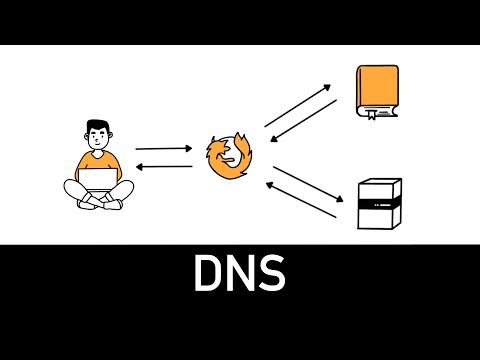
El servidor DNS (Sistema de Nombres de Dominio) es como la guía telefónica de internet; convierte los nombres que introduces en un navegador (como www.ejemplo.com) en direcciones IP que las computadoras entienden. Si tu computadora no puede conectarse a este servidor, ¡adiós navegación! Así que aquí van algunos pasos que puedes seguir para solucionar esto.
- Reinicia tu router: A veces, un simple reinicio puede solucionar el problema. Apágalo, espera unos 30 segundos y vuelve a encenderlo.
- Cambiar servidores DNS: Puedes usar otros servidores como los de Google. Ve a Panel de control > Redes e Internet > Centro de redes y recursos compartidos. Luego haz clic en Cambiar configuración del adaptador, selecciona tu red y ve a propiedades. Selecciona Protocolo de Internet versión 4 (TCP/IPv4), ahí puedes introducir:
- DNS Primario: 8.8.8.8
- DNS Secundario: 8.8.4.4
- Borrar caché DNS: Abre el símbolo del sistema como administrador (clic derecho sobre el menú inicio). Escribe ipconfig /flushdns. Esto limpia cualquier error en la memoria relacionada con DNS.
- Ajustar configuraciones del adaptador: Haz clic derecho en el icono de red en la parte inferior derecha y selecciona Abrir configuración de red e Internet. Luego ve a la opción del adaptador y desactívalo durante unos segundos antes de volver a activarlo.
- Asegúrate que no hay conflictos IP: Si tienes otro dispositivo conectado a la misma red con la misma dirección IP, se podría causar problemas. Asigna manualmente una dirección única para cada dispositivo o configura DHCP para que lo haga automáticamente.
- Error en firewall o software antivirus: A veces estas herramientas bloquean la conexión al servidor DNS. Desactívalos temporalmente para ver si ahí está el problema.
Total que después de probar estos pasos debería funcionar todo bien otra vez; al menos eso espero. Pero si sigue sin apañarse, tal vez sea buena idea consultar con un profesional porque puede haber problemas más serios involucrados.
No olvides siempre tener una copia de seguridad o algún sistema que te mantenga protegido ante cualquier problema mayor —¡no sea que se te borren cosas importantes!
Pues nada, espero haberte ayudado un poco con esto del DNS en Windows 10 y recuerda: ¡la tecnología puede ser caprichosa pero siempre hay una solución! ¿Corect?
Soluciones a la falta de respuesta del servidor DNS en redes WiFi
La falta de respuesta del servidor DNS en redes WiFi puede ser un verdadero dolor de cabeza, ¿verdad? Oye, si te ha pasado esto, no estás solo. Muchas veces, este problema se presenta cuando intentamos acceder a internet y nos da un error que dice algo así como “No se puede encontrar la dirección”. Pero no te preocupes, aquí van algunas soluciones efectivas para que puedas diagnosticar y arreglar el fallo.
1. Verifica la conexión a internet
Antes de entrar en detalles técnicos, asegúrate de que tu conexión WiFi esté activa. A veces es tan simple como un router desconectado o una red fuera de servicio. Mira si otros dispositivos pueden conectarse sin problemas.
2. Reinicia el router y los dispositivos
Esto suele ser la solución mágica para muchos fallos. Apaga tu router durante unos segundos y vuelve a encenderlo. También reinicia tu computadora o cualquier dispositivo afectado. ¿Sabes quién dijo alguna vez que lo importante es nunca subestimar el poder del «apagado y encendido»?
3. Configura manualmente las direcciones DNS
Si el problema persiste, prueba a cambiar los DNS manualmente. Puedes usar los de Google: 8.8.8.8 y 8.8.4.4 o los de Cloudflare: 1.1.1.1 y 1.0.0.1:
- En Windows: Ve a Configuración > Red e Internet > Cambiar opciones del adaptador > Haz clic derecho en tu red WiFi > Propiedades > Protocolo de Internet versión 4 (TCP/IPv4) > Usa las siguientes direcciones DNS.
- En Mac: Ve a Preferencias del Sistema > Red > Selecciona tu red WiFi > Avanzado > DNS > Agrega las nuevas direcciones.
4. Borra la caché DNS
La caché puede almacenar información incorrecta que cause problemas:
- En Windows: Abre el símbolo del sistema como administrador y escribe
ipconfig /flushdns. - En Mac: Abre Terminal y escribe
sudodnsflushcache.
5. Desactiva temporalmente el firewall o antivirus
A veces estos programas pueden interferir con la conexión al servidor DNS, así que desactívalos por unos minutos para ver si eso ayuda.
6. Comprueba la configuración del router
Accede a la interfaz administrativa de tu router (normalmente escribiendo su dirección IP en el navegador). Verifica que esté configurado correctamente para usar un servidor DNS válido.
Ah, y recuerda: si ni aun así logras resolverlo, siempre puedes considerar contactar con un profesional o tu proveedor de servicio de internet para obtener ayuda adicional.
¡Espero que te sirva! La cosa es no desesperar; muchas veces solucionarlo es cuestión de probar diferentes ajustes hasta dar con lo correcto.
Soluciones para el error de solicitud DNS: ¿Qué hacer cuando el servidor DNS no responde?
El error de solicitud DNS que dice «el servidor DNS no responde» es más común de lo que parece, y puede ser muy frustrante. Oye, ¿te acuerdas de aquella vez que estabas en medio de una película y, de repente, se interrumpe la transmisión porque no puedes conectarte a Internet? Pues eso puede ser culpa del DNS. Vamos a ver algunas soluciones que quizás te ayuden cuando te encuentres con este problemón.
Diagnóstico inicial: Antes de ponerte a modificar cosas, asegúrate de que la conexión a Internet esté activa. Puedes probar reiniciando tu router o módem. A veces, ¡solo necesita un pequeño respiro!
- Verificar la configuración del DNS: Accede a las propiedades de tu conexión a Internet. Ve al panel de control y busca “redes”, luego selecciona tu conexión y ve a “propiedades”. Asegúrate de que esté configurado para obtener direcciones automáticamente o establece servidores DNS públicos como los de Google (8.8.8.8 y 8.8.4.4). Esto podría hacer maravillas.
- Borrar caché del DNS: Abre el símbolo del sistema como administrador (escribiendo CMD en búsqueda) y escribe el comando
ipconfig /flushdns. Esto limpia cualquier entrada corrupta que pudiera estar causando problemas al resolver tus sitios web. - Reiniciar el adaptador de red: Si eso no funciona, prueba con reiniciar tu adaptador de red usando
ipconfig /release, seguido poripconfig /renew. Esto le da un nuevo ID al adaptador y podría resolver el tema. - Cambiar el servidor DNS secundario si estás en una red doméstica: Si estás utilizando otro tipo de solución o un servidor específico, verifica su configuración; a veces está mal configurado o se desactiva por problemas técnicos.
- Asegúrate de que no hay interferencias con software firewall o antivirus: En ocasiones esos programas son muy celosos con las conexiones externas. Intenta desactivarlos temporalmente para ver si eso permite que conectes sin problemas.
- Desactivar IPv6 temporalmente: Si crees que podría estar generando conflictos, prueba desactivándolo en las propiedades del TCP/IP para ver si mejora la situación.
- Ponte en contacto con tu proveedor de servicios ISP: Si después de hacer todo esto sigues teniendo problemas, puede ser algo más serio desde su lado. No está demás pedirles ayuda; ellos pueden tener información sobre caídas o errores conocidos en su sistema.
No olvides también revisar tus cables y puertos; algo tan simple como una conexión floja puede ocasionar estos errores también. La cosa es no desesperarse; recuerda que muchas veces estos errores tienen soluciones rápidas.
A veces me acuerdo cuando mi primo intentó arreglar sus problemas conectándose nuevamente solo para descubrir que estaba desconectado… ¡y se hacía líos! Total que mantener la calma es clave aquí.
Recuerda: todas estas son sugerencias generales y no sustituyen el asesoramiento profesional si te enfrentas a un problema muy complicado.” Disfruta navegando!
Oye, ¿alguna vez te ha pasado que intentas acceder a una página web y, de repente, te encuentras con un error 404? Es como si estuvieras buscando a un amigo y él no contestara. Eso puede tener muchas causas, pero una de las más comunes involucra a los DNS, esos pequeños héroes invisibles que se encargan de traducir ese nombre raro que escribimos en el navegador a algo que las computadoras entienden.
El diagnóstico de fallos en un DNS secundario puede parecer misión imposible al principio, pero no es para tanto. La verdad es que hasta yo me he sentido perdido en este tema, especialmente cuando tenía problemas en mi red hace un tiempo. Recuerdo que estaba frustrado porque necesitaba acceder a unos documentos urgentes para el trabajo y nadie me daba una respuesta clara.
Primero, tienes que asegurarte de que el DNS secundario esté configurado correctamente. A veces, una simple falta de atención puede llevarte por el camino equivocado. Revisa la configuración en tu panel de control o donde manejes tus ajustes de red. Asegúrate de que la dirección del servidor DNS sea la correcta.
Luego viene lo divertido: probar si realmente funciona. Puedes hacer esto mediante comandos como `ping` o `nslookup`. Si ves respuestas raras o nada, ya tienes una pista sobre dónde está el problema. Como cuando estás buscando algo y encuentras solo basura entre medio… ¡totalmente desalentador!
No olvides chequear también los registros DNS. Fíjate en si hay algún registro incorrecto o faltante. A veces son pequeñas cosas como nombres mal escritos o configuraciones obsoletas las que arruinan todo.
Y si todo lo demás falla, considera mirar los logs del sistema para ver si te dan alguna pista sobre qué error está ocurriendo detrás del telón. Puede ser como encontrar un mensaje secreto que deja tu computadora para ayudarte a resolver el misterio.
A fin de cuentas, el diagnóstico de fallos en un DNS secundario puede ser complicado al principio, pero dando unos pasos lógicos se vuelve más claro. No dudes en pedir ayuda si te atascas; todos hemos estado ahí alguna vez y no hay vergüenza en buscar un poco más de apoyo cuando la tecnología se pone rebelde. ¿Te ha pasado alguna vez esto?