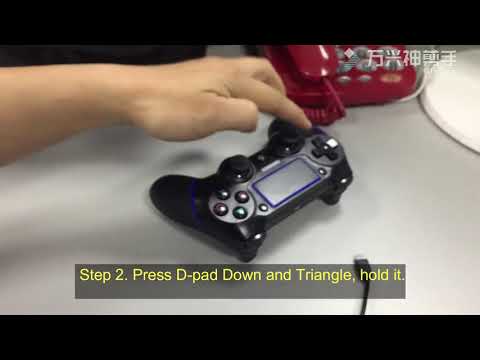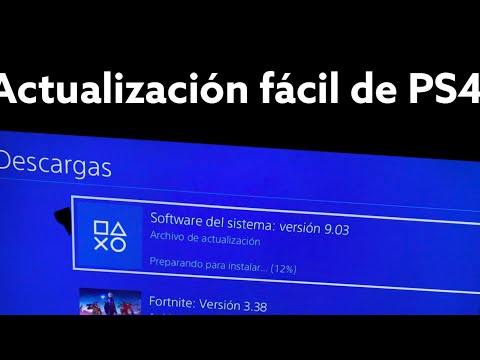
Oye, ¿te ha pasado que tu control de PS4 no responde como debería? Uff, a todos nos ha pasado en algún momento. La buena noticia es que a veces solo necesita un pequeño empujoncito y eso se soluciona con una actualización de firmware.
Sí, ya sé, suena muy técnico, pero no te preocupes. Aquí vamos a desmenuzar el proceso paso a paso para que no te asustes. ¿Sabes qué? Es más fácil de lo que parece y te prometo que vale la pena. Así podrás jugar sin problemas ese juego que tanto esperabas.
Total, si quieres mantener tu control en óptimas condiciones y disfrutar al máximo de tus partidas, este artículo es para ti. Así que ponte cómodo y vamos al grano. ¡Te va a encantar lo sencillo que es!
Cómo actualizar el firmware de tu mando PS4 usando un PC
Actualizar el firmware de tu mando de PS4 con un PC puede sonar complicado, pero en realidad es más fácil de lo que piensas. A veces, los mandos necesitan actualizarse para corregir errores o mejorar su funcionamiento. Así que, si te sientes listo para arreglar eso, aquí te dejo los pasos que debes seguir.
Primero, necesitarás lo siguiente:
- Un PC con acceso a internet.
- Tu mando de PS4.
- Cable USB para conectar el mando al PC.
- Software de actualización, que puedes descargar desde la página oficial de PlayStation.
Ahora vamos al grano y veamos cómo se hace:
Paso 1: Descarga el software de actualización. Ve al sitio web oficial de PlayStation y busca la sección de soporte. Allí encontrarás el archivo necesario para actualizar el firmware del mando. Es un archivo .exe (o .zip, si prefieres descomprimir primero).
Paso 2: Prepara tu PC. Asegúrate de tener todo listo y conectado a internet. Si descargas un archivo comprimido (.zip), descomprímelo antes de continuar.
Paso 3: Conecta tu mando al PC con el cable USB. Simplemente conecta un extremo del cable al mando y el otro a un puerto USB del ordenador. Espera unos segundos para que tu PC reconozca el dispositivo.
Paso 4: Ejecuta el software descargado como administrador. Esto generalmente se hace haciendo clic derecho sobre el archivo y seleccionando «Ejecutar como administrador». Así evitas problemas con permisos.
Paso 5: Sigue las instrucciones en pantalla. El programa debería guiarte a través del proceso de actualización del firmware. Espera pacientemente mientras se completa la instalación; esto puede tardar unos minutos.
Paso 6: Desconecta el mando cuando la actualización haya terminado. Es importante no desconectarlo a mitad del proceso pues podrías dañar algo. Recuerda verificar si hay algún mensaje final que confirme que todo salió bien.
A veces me acuerdo cuando intenté hacer esto por primera vez… ¡vaya sorpresa! Me salté un paso y terminé frustrado porque pensaba que había estropeado mi mando. Pero bueno, aprendí a prestar más atención a las instrucciones y desde entonces todo ha salido bien.
Ifinalmente, si después de todo tu mando sigue sin responder o presenta problemas, tal vez sea bueno buscar ayuda profesional o consultar directamente con PlayStation.
Recuerda también siempre tener una copia actualizada del firmware por si acaso necesitas volver a instalarla en algún momento.
¡Suerte con la actualización!
Obtén la Última Actualización de Software para PS4 y Resuelve Problemas Comunes
Claro, aquí te va un texto que cumple con lo que me pides.
Si estás lidiando con tu PS4 y quieres asegurarte de que todo funcione a la perfección, ¡las actualizaciones de software son clave! A veces, tenemos problemas con el firmware del control o incluso el sistema. Así que aquí te dejo unos pasos que puedes seguir para actualizar tu PS4 y resolver esos problemillas comunes.
Paso 1: Verificar la Conexión a Internet
Antes de hacer cualquier cosa, asegúrate de tener una buena conexión a Internet. Si no tienes Wi-Fi, conecta un cable Ethernet directamente a tu PS4. Es como cuando intentas ver una serie en streaming y la imagen no carga; ahí ya sabes que algo no va bien.
Paso 2: Ingresar al Menú de Ajustes
Enciende tu PS4 y dirígete al menú principal. Busca el ícono de Ajustes, que se parece a una maldita herramienta (casi como un símbolo industrial). Entra ahí y busca la opción Actualización del software del sistema.
- Paso 3: Si hay una actualización disponible, deberías ver un mensaje diciendo “Nueva actualización disponible”. ¿Ves? Es fácil.
- Paso 4: Lo siguiente es seleccionar «Descargar e instalar» para empezar el proceso. Puede tardar un poco, así que relájate.
- Paso 5: Una vez descargada, tu PS4 se reiniciará automáticamente para aplicar los cambios. Espera unos minutos… ¡y listo!
Solucionando Problemas Comunes
A veces las cosas no salen como planeamos. Si después de actualizar tienes problemas con tu control o algún juego se traba, prueba estos trucos sencillos:
- Reinicia tu consola: Simplemente apágala y vuelve a encenderla. Parece tonto, pero funciona más veces de las que pensamos.
- Reinicia el control: Mantén presionado el botón «PS» hasta que se apague, luego vuélvelo a encender.
- Asegúrate de que los controles estén conectados: A veces solo están desincronizados. Usa un cable USB para volver a emparejarlos rápidamente.
- Verifica el espacio en disco: Si está lleno, puede hacer que todo vaya lento o provocar errores en juegos; libera algo de espacio si es necesario.
No olvides siempre mantener actualizado tu software; esto ayuda mucho a prevenir errores y mantener todo corriendo suave como mantequilla. Recuerda, esto es solo información general; si sigues teniendo problemas serios después de seguir estos pasos, tal vez sea mejor contactar con un profesional para una ayuda más específica.
Tú también te has dado cuenta alguna vez lo frustrante que puede ser tener problemas técnicos justo cuando quieres disfrutar un buen juego con amigos. ¡Espero que estos pasos te ayuden a relajarte y volver al juego rápido!
Cómo obtener la última versión del software para PS4 mediante USB
Claro, vamos al grano. Si quieres actualizar el software de tu PS4 usando un USB, aquí tienes un paso a paso que te va a ayudar. Es muy útil si no puedes hacerlo directamente desde la consola por alguna razón.
Antes de empezar, asegúrate de tener una unidad USB que esté formateada en FAT32 o exFAT, porque otros formatos no funcionarán. Y, claro, asegúrate de que tu PS4 esté conectada a internet si decides descargar el software directamente.
Paso 1: Preparar la unidad USB
Primero que nada, necesitas preparar tu USB. Conéctalo a tu computadora y sigue estos pasos:
Paso 2: Descarga del software
Ahora veamos cómo descargar el software más reciente para tu PS4:
Una vez descargado, lo guardarás en tu USB.
Paso 3: Crear carpetas en el USB
Tu consola necesita organizar bien los datos. Así que crea dos carpetas:
El archivo que descargaste tiene que ir dentro de la carpeta «UPDATE». Asegúrate de renombrar el archivo descargado a «PS4UPDATE.PUP». Esto es clave.
Paso 4: Actualizar desde la PS4
Ya casi terminamos. Ahora es hora de actualizar:
Cuando estés en ese menú, busca la opción «Actualizar software del sistema». Selecciona “Desde dispositivo de almacenamiento USB” y sigue las instrucciones.
Paso 5: Finalizar la actualización
Después del proceso, la consola se reiniciará automáticamente. Puede tardar unos minutos, así que paciencia. Cuando todo haya terminado, ¡voilà! Tu PS4 debería estar actualizada con el último firmware.
Eso es todo. Si encuentras problemas durante este proceso —como errores extraños o no puedes entrar al modo seguro— no dudes en buscar ayuda profesional o contactar con soporte técnico. Recuerda siempre hacer copias de seguridad antes de realizar cambios significativos; así evitarás perder tus datos valiosos.
¿Tienes más preguntas? ¡No dudes en preguntar!
¿Alguna vez has tenido esos momentos en los que tu control de PS4 parece actuar de forma extraña? Como cuando las luces parpadean y no responde a lo que le pides. Eso me pasó una vez, y te juro que pensé que se había muerto. Pero no, resulta que solo necesitaba una actualización de firmware.
Hacerlo puede parecer un poco intimidante si nunca lo has hecho, pero en serio, es más sencillo de lo que piensas. Primero, hay que asegurarse de tener el software correcto. Necesitas el archivo de actualización que puedes descargar desde la página oficial de PlayStation. Ahí es donde todo comienza: descargando ese pequeño archivo mágico.
Luego, pasas a un USB limpio (sí, debe estar formateado en FAT32) y colocas el archivo en una carpeta llamada “UPDATE”. Dentro de esa carpeta pones el archivo que descargaste. El paso siguiente es conectar ese USB al control usando un cable USB. Esto es clave porque sin cablecito no funcionará.
Una vez hecho esto, debes encender la consola y entrar en modo seguro. Para ello, apagas la PS4 completamente (no en reposo), luego mantienes presionado el botón de encendido hasta escuchar dos pitidos: uno al encender y otro después de unos siete segundos.
Después entras al menú del modo seguro y seleccionas la opción para actualizar el firmware usando el USB. Sigues las instrucciones en pantalla y listo, ya está.
Al final del proceso te sientes como si hubieras realizado un pequeño hechizo: tu control vuelve a la vida más suave y responsive. Es una experiencia liberadora ver cómo algo tan simple puede resolver problemas grandes.
Así que nada, si alguna vez te sientes frustrado con tu PS4 o su control, recuerda: a veces solo necesita un pequeño empujoncito para volver a funcionar como antes. ¿Ves? No es tan complicado después de todo.