Oye, ¿alguna vez te ha pasado que intentas entrar a una página y te sale ese mensaje horrible de «DNS no responde»? ¡Es un dolor de cabeza! La verdad es que suele pasar más de lo que piensas. Y aunque pueda sonar técnico, hay un montón de causas comunes detrás de este error.
La cosa es que si entiendes un poco qué está pasando, puedes solucionarlo rápido y sin dramas. A veces es solo un pequeño lío en la configuración o hasta un problemilla con tu conexión.
Aquí te voy a contar todo sobre esas causas comunes del error DNS y, por supuesto, cómo resolverlo. Así que prepárate, porque te va a servir mucho más de lo que crees. ¡Vamos al lío!
Resolviendo Problemas de Conexión: Cómo Corregir el Error de Servidor DNS en Windows 10
Claro, aquí tienes un texto que responde al tema de forma clara y directa. ¡Vamos al grano!
Si estás lidiando con el molesto error de servidor DNS no responde en Windows 10, no te preocupes. Es un problema común y hay varias formas de solucionarlo. A veces, puede ser solo un pequeño inconveniente que se resuelve rápido.
Primero, vamos a entender un poco qué es eso del DNS. En términos simples, el Sistema de Nombres de Dominio (DNS) actúa como una guía telefónica para internet. Convierte esos nombres de página web que tanto nos gusta visitar (como facebook.com) en direcciones IP que las computadoras pueden entender. Si algo falla con este servicio, pues ya sabes, no podrás acceder a tus sitios favoritos.
Ahora sí, aquí van algunas causas comunes del error DNS y cómo solucionarlas:
- Cortes en el servicio del proveedor de internet: A veces se trata de problemas con tu proveedor. Un rápido reinicio del módem puede ayudar.
- Ajustes incorrectos en la configuración DNS: Si tus ajustes no son los adecuados, cambiar a DNS públicos como los de Google (8.8.8.8 y 8.8.4.4) puede ser útil.
- Conflictos con el antivirus o firewall: Estos programas pueden bloquear la conexión a Internet sin quererlo. Prueba desactivarlos temporalmente para ver si ese es el problema.
- Caché DNS corrupta: Limpiar la caché puede hacer maravillas. Solo abre la línea de comandos y escribe «ipconfig /flushdns». ¡Listo!
- Drivers desactualizados: Revisa si tus drivers de red necesitan actualizarse desde el sitio web del fabricante o mediante el administrador de dispositivos.
A continuación te detallo algunos pasos prácticos para resolver este error:
- Paso 1: Reinicia tu router o módem.
- Paso 2: Cambia la configuración DNS.
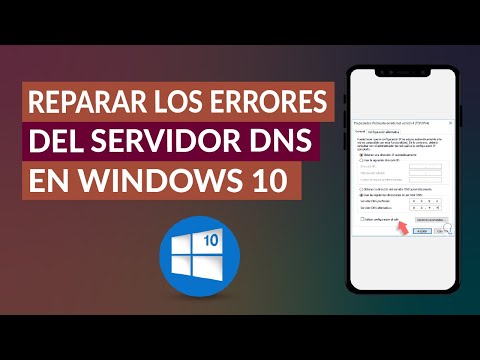
Haz clic derecho en «Red» > «Configuración» > «Propiedades» > selecciona «Protocolo Internet versión 4» y cambia a «Usar las siguientes direcciones de servidor DNS». Aquí puedes poner las direcciones públicas mencionadas antes. - Paso 3: Limpia la caché DNS.
- Paso 4: Revisa actualizaciones en drivers.
A veces uno se siente frustrado porque parece que todo está bien pero sigue sin funcionar; yo lo he vivido también. Recuerdo una vez que me volví loco tratando de conectarme justo antes de una reunión importante… ¡y resulta que solo necesitaba reiniciar mi router! Cosas que pasan…
Totalmente puedes intentar estos pasos por tu cuenta; sin embargo, si después de todo esto sigues lidiando con problemas o si sientes que algo más complicado está sucediendo, lo mejor es consultar con un profesional técnico siempre hace bien tener una segunda opinión.
No olvides tener paciencia; muchas veces estos errores tienen solución rápida, pero requieren un poco más de tiempo para diagnósticos más complejos.
¡Espero que esto te ayude a resolver tu problema!
Soluciones para resolver problemas de conexión cuando el servidor DNS no responde
¿Te suena esa molesta frase de “servidor DNS no responde”? Uff, es un dolor de cabeza que puede pasarte en cualquier momento y, la verdad, hay varias razones por las que puede suceder. Pero no te preocupes, aquí estoy para desmenuzar el tema y darte unas ideas para salir del paso.
Causas comunes del error DNS no responde
Primero, hablemos de las causas. La mayoría de las veces, el problema se debe a:
- Problemas en la conexión a Internet: Esto puede ser tan simple como un cable desconectado o un problema con tu proveedor.
- Configuración incorrecta del DNS: A veces, los valores de DNS se cambian accidentalmente o se configuran mal.
- Problemas con el servidor DNS en sí: El servidor puede estar caído o sobrecargado.
- Caché de DNS corrupta: A veces, la caché local guarda información incorrecta que causa problemas.
Ahora que ya sabemos lo que podría estar causando el problema, vamos al grano: cómo solucionarlo.
Soluciones para el error de servidor DNS no responde
– **Reinicia tu router o módem:** Primero lo primero. Apágalo por unos 30 segundos y vuelve a encenderlo. Es como darle una siesta a tu equipo; a menudo soluciona problemas temporales.
– **Verifica tus conexiones:** Asegúrate de que todos los cables estén bien conectados. No hace falta que te ponga una foto aquí; tú sabes cómo son esos líos.
– **Cambia tus servidores DNS:** Si crees que hay un problema con los servidores de tu proveedor, puedes cambiar a unos más confiables como los de Google (8.8.8.8 y 8.8.4.4) o OpenDNS (208.67.222.222). Para hacerlo:
– Abre el Panel de control.
– Ve a “Redes e Internet” > “Centro de redes y recursos compartidos”.
– Haz clic en “Cambiar configuración del adaptador”.
– Haz clic derecho sobre tu conexión activa y selecciona “Propiedades”.
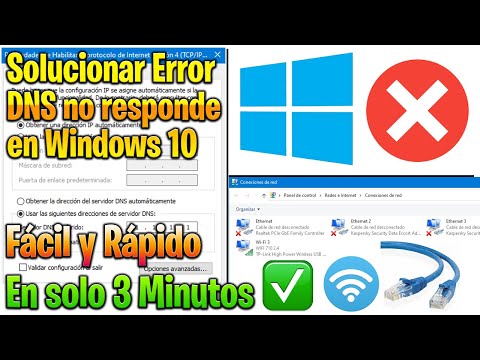
– Selecciona “Protocolo de Internet versión 4 (TCP/IPv4)” > “Propiedades”.
– Marca «Usar las siguientes direcciones de servidor DNS» e ingresa las nuevas direcciones.
– **Limpia la caché del DNS:** Esto es fácil y se hace desde la línea de comandos:
– Abre el Símbolo del sistema como administrador.
– Escribe `ipconfig /flushdns` y presiona Enter.
Tu caché volverá a estar fresca como una lechuga.
– **Desactiva temporalmente tu firewall o antivirus:** En ocasiones, estos programas bloquean conexiones legítimas sin previo aviso. Solo asegúrate de volver a activarlos después.
– **Actualiza tus controladores:** Si tienes problemas con el adaptador de red, puede ser buena idea actualizar sus controladores desde la página del fabricante.
Recuerda que todas estas soluciones son prácticas comunes y efectivas pero pueden variar dependiendo del entorno específico donde estés trabajando; así que sin estrés si algo no funciona al instante.
Y bueno, siempre puedes buscar ayuda profesional si sientes que esto te supera o simplemente no te apetece pelear más con la tecnología hoy.
Al final del día, los problemas técnicos pasan incluso en las mejores familias ¡Así que ánimo!
Soluciones a la falta de respuesta del servidor DNS en Windows 11
Bueno, si has llegado hasta aquí es porque te ha pasado eso de que el servidor DNS no responde en Windows 11, ¿verdad? Es un rollo cuando estás a medio camino de ver un video o jugar una partida y tu conexión se corta. Vamos a ver qué puede estar pasando y cómo solucionarlo de manera sencilla.
El **DNS (Sistema de Nombres de Dominio)** es como la guía telefónica de Internet, traduce nombres de dominio en direcciones IP para que tu computadora pueda encontrar lo que busca. Si no responde, es posible que no puedas acceder a tus páginas favoritas. Las causas pueden variar bastante, pero aquí te dejo algunas comunes:
- Problemas con el router: A veces el problema no está en tu PC, sino en el router. Reinícialo, simplemente apágalo durante 10 segundos y vuélvelo a encender.
- Configuración incorrecta del DNS: Puede ser que estés usando un servidor DNS que no funcione bien. Cambiarlo puede ayudar; servidores como los de Google (8.8.8.8 y 8.8.4.4) suelen ser bastante fiables.
- Caché del DNS corrupta: La caché del sistema puede estar dañada y causar problemas de conexión. Limpiar la caché puede resolverlo; abre la consola de comandos (cmd) como administrador y escribe «ipconfig /flushdns».
- Error en el adaptador de red: Puede ser un fallo en los controladores del adaptador de red. Asegúrate de tener los drivers actualizados desde el Administrador de dispositivos.
La cosa es que si te encuentras con este error, hay varias soluciones prácticas que puedes probar:
- Cambiar servidores DNS manualmente: Ve a Configuración > Red e Internet > Estado > Cambiar opciones del adaptador. Haz clic derecho sobre tu conexión activa y selecciona Propiedades. Luego escoge Protocolo de Internet versión 4 (TCP/IPv4) y en Propiedades selecciona «Usar las siguientes direcciones del servidor DNS». Aquí puedes ingresar 8.8.8.8 como primario y 8.8.4.4 como secundario.
- Restablecer la configuración TCP/IP: En la misma ventana donde escribiste para limpiar la caché, puedes ejecutar otros comandos útiles: «netsh int ip reset» seguido por «netsh winsock reset». Esto resetea tu configuración a su estado inicial.
- Ajustes antivirus/firewall: En ocasiones, tu software antivirus o firewall puede bloquear el acceso al DNS por error; revisa sus configuraciones o prueba desactivarlos temporalmente para ver si eso soluciona el problema.
Recuerda siempre tener cuidado al modificar configuraciones importantes; un cambio mal hecho podría resultar en más problemas.
Por último, si después de todo esto todavía tienes problemas con el servidor DNS que no responde, puede ser momento de contactar con tu proveedor de servicios Internet o consultar con un técnico profesional.
Así que ya sabes qué hacer cuando eso pase… a investigar un poco más antes de dejarte llevar por la frustración ¡y manos a la obra!
Vaya, el famoso “DNS no responde”, ¿verdad? Ese mensaje que aparece en la pantalla y te hace sentir como si estuvieras atrapado en un capítulo de una serie de suspense, con un cliffhanger que nunca termina. Muchas veces, esto pasa cuando quieres acceder a una página web y de repente, ¡pum!, el navegador se queda congelado o te manda ese mensaje tan frustrante.
La verdad es que puede ser super desesperante. Así que déjame contarte algunas causas comunes por las que puede ocurrirte esto. Por un lado, a veces el servidor DNS simplemente está fuera de servicio o colapsado. Imagínate que es como un teléfono fijo que no tiene línea; pues eso mismo le pasa al DNS. Otras veces, tu propio router puede estar haciendo de las suyas y no enviar correctamente la solicitud.
También está el asunto del caché, ese pequeño lugar donde tu dispositivo guarda información para ir más rápido (casi como cuando tienes comida en el refrigerador). Si se corrompe o queda desactualizado, puedes tener problemas con esa conexión a internet tan necesaria.
Y no podemos olvidarnos del software de seguridad o del antivirus. A veces son tan celosos protegiéndote que bloquean ciertos accesos, como cuando tienes un amigo que se pone celoso con tus otras amistades.
Ahora, ¿qué hacer ante esta situación? Primero prueba reiniciar tu router—eso suele ayudar más de lo que crees. A veces es simplemente darle un “refresh” al aparato y listo. También puedes intentar cambiar la configuración del servidor DNS en tu dispositivo; hay opciones gratuitas como las de Google (8.8.8.8) o Cloudflare (1.1.1.1) que suelen funcionar muy bien.
¿Ves? El error DNS puede ser un lío, pero hay formas sencillas de solucionarlo sin volverte loco ni sacrificar tu paciencia frente a la pantalla en blanco mientras esperas acceder a esa página clave para ti. Así que si te vuelves a encontrar con este problema, ya sabes: respira hondo y prueba algunas de estas soluciones antes de entrar en pánico total.