Oye, ¿alguna vez te has preocupado por la privacidad en línea? Sí, a todos nos preocupa un poco el tema. Estamos navegando y a veces sentimos que alguien nos está mirando. ¿Te suena?
Hoy voy a charlar contigo sobre NextDNS. Imagínate tener un escudo que te proteja mientras navegas por la web. ¡Eso es lo que hace! Es un servicio de DNS que no solo es rápido, sino que también te da control sobre tu información personal.
Vamos a ver cómo configurarlo para que puedas navegar más seguro, sin ese miedo de ser rastreado. Así que, si quieres aumentar tu privacidad en línea y sentirte más tranquilo mientras exploras, sigue leyendo. Te prometo que es más fácil de lo que parece y hasta divertido.
Resolviendo Problemas Comunes con AdGuard DNS: Configuración y Beneficios
Oye, hoy vamos a hablar de AdGuard DNS y cómo puede ayudarte a resolver problemas comunes de navegación. Si has oído sobre el tema de la privacidad en línea, sabes que el DNS que eliges puede hacer una gran diferencia. Y claro, AdGuard DNS es una opción interesante.
Primero, ¿qué es AdGuard DNS? Es un servicio de resolución de nombres que te permite navegar por internet más rápido y seguro. Funciona filtrando anuncios y protegiéndote de contenido no deseado. Ahora, vamos a ver cómo puedes configurarlo.
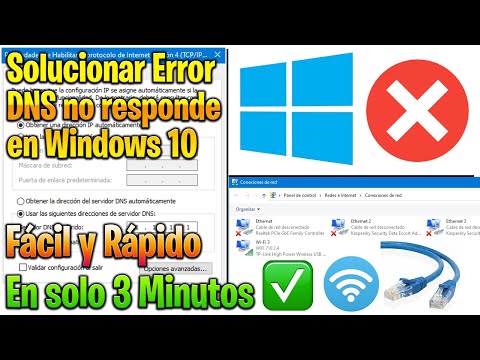
- Paso 1: Accede a la configuración de red. Dependiendo del dispositivo que uses (PC, Mac, móvil), tendrás que entrar a las opciones de red. En Windows, ve al Panel de Control y luego a “Centro de redes y recursos compartidos”.
- Paso 2: Cambia la configuración del DNS. Aquí deberías encontrar una opción que dice «Propiedades». Selecciona «Protocolo Internet versión 4 (TCP/IPv4)» y haz clic en «Propiedades». Verás un botón donde dice «Usar las siguientes direcciones de servidor DNS». Ahí deberás introducir:
- DNS Primario: 94.140.14.14
- DNS Secundario: 94.140.15.15
- Paso 3: Guardar cambios. Haz clic en “Aceptar” para guardar la configuración y cierra todas las ventanas.
- Paso 4: Comprueba tu conexión. Abre el navegador y prueba acceder a varias páginas web para verificar si todo funciona correctamente.
Total que hasta aquí todo bien, pero tal vez te estés preguntando: ¿qué beneficios ofrece AdGuard DNS?? Aquí vienen algunos:
- Navegación más rápida: Al no cargar anuncios pesados, las páginas se abren más rápido.
- Aumento en la privacidad: Te protege contra rastreadores que intentan seguir tus actividades en línea.
- Censura reducida: Si estás en un lugar donde hay restricciones en internet, usar un buen DNS puede ayudarte a abrir algunas puertas.
- Bajo mantenimiento: Una vez configurado, no tienes que preocuparte por él nuevamente; se encarga solo.
Dicho esto, es importante recordar también que esto no sustituye ayuda profesional si te encuentras con problemas mayores o técnicos complejos. A veces los conflictos pueden ser más profundos; como ese día cuando mi amigo trataba de conectar su laptop al Wi-Fi y después de mil intentos resultó ser un simple problema con el cable del router… ¡Qué risa! Pero bueno, volviendo al tema…
Mientras te mueves entre opciones como NextDNS, AdGuard puede ser una buena solución complementaria para protegerte online. Cada uno tiene sus características únicas; así que vale la pena investigar lo que cada uno ofrece antes de decidirte.
Sigue explorando sobre estos temas para estar siempre al día con tu seguridad digital; nunca está de más tener información clara sobre herramientas como AdGuard DNS o NextDNS. Y recuerda: ¡navegar seguro es navegar feliz!
Cómo descargar NextDNS y resolver problemas de conexión en dispositivos
Claro, aquí te va un texto que habla sobre cómo descargar y configurar NextDNS para mejorar tu privacidad en línea y resolver posibles problemas de conexión.
Primero que nada, ¿qué es NextDNS? Es como un guardián de tu navegación por internet. Te ayuda a proteger tu información personal y filtra contenido no deseado. Ahora, si quieres probarlo, sigamos con los pasos para **descargar** NextDNS y configurarlo.
Descarga e instalación de NextDNS
1. Ve al sitio web oficial de NextDNS: Abre tu navegador y busca “NextDNS”. Es fundamental que lo hagas desde la fuente correcta para evitar problemas.
2. Crea una cuenta: Una vez en el sitio, deberías ver un botón que dice “Sign Up” o “Regístrate”. Dale click y completa tus datos. Este paso es importante porque necesitarás una cuenta para acceder a las configuraciones.
3. Configura tus parámetros: Después de registrarte, serás llevado a un tablero donde puedes personalizar todas las opciones según lo que necesites.
4. Descarga la aplicación (si es necesario): Para dispositivos móviles o algunos sistemas operativos, puedes encontrar la opción de descargar la app directamente desde su página principal o tienda de aplicaciones.
Configurando NextDNS en tus dispositivos
Ahora que ya tienes la aplicación o el acceso, vamos directo a cómo configurarlo:
- En Android/iOS: Busca «NextDNS» en la tienda de aplicaciones y descárgalo.
- En Windows/macOS: Puedes usar el cliente de escritorio o ingresar los ajustes manualmente desde el panel de control del sistema.
- Ajustes DNS: Cambia las configuraciones DNS a las direcciones proporcionadas por NextDNS (esto suele estar claramente indicado en su web).
Resolviendo problemas de conexión
Ahora bien, mientras configuras esto, puede que enfrentes algunos problemillas técnicos. No te preocupes, aquí van algunas soluciones:
– **Problemas al cargar páginas**: Si sientes que algo va mal y las páginas no se cargan bien después de activar NextDNS, podría ser por alguna configuración incorrecta en los DNS. Verifica que hayas ingresado correctamente las direcciones.
– **Conexión lenta**: A veces cuando cambias los DNS puede haber un pequeño retraso mientras tu dispositivo se adapta a los nuevos parámetros. Espera unos minutos y verifica nuevamente.
– **Desconexiones frecuentes**: Si estás desconectándote cada poco tiempo, puede ser útil reiniciar tu router o revisar si hay actualizaciones pendientes para el firmware del mismo.
Recuerda siempre tener paciencia con el proceso; como cuando intentas hacer un malabarismo nuevo y al principio no te sale nada bien pero sigues intentando hasta lograrlo.
Si después de intentar todas estas soluciones sigues teniendo problemas graves con la conexión o la configuración resulta demasiado complicada, lo mejor es consultar con algún profesional en informática. Ellos tienen la experiencia necesaria para ayudarte sin complicaciones adicionales.
Total que eso es todo sobre cómo descargar NextDNS y resolver esos posibles quebraderos de cabeza relacionados con la conexión. Espero que esto te sirva y puedas navegar más tranquilo por internet sabiendo quién está cuidando tus datos personales ¡Éxitos!
Oye, ¿te has puesto a pensar en cuánto dejamos rastro mientras navegamos por la red? La verdad es que, aunque disfrutamos de todo lo que Internet nos ofrece, no siempre somos conscientes de cómo se recopila nuestra información. Así que, hoy quiero platicarte sobre una manera de proteger tu privacidad en línea utilizando NextDNS.
Mira, cuando usas el DNS de tu proveedor de Internet, estás confiando en que ellos no estén mirando cada paso que das. Pero aquí es donde entra NextDNS. Configurarlo es como ponerle un candado a tu puerta digital. Al cambiar a NextDNS, puedes filtrar contenido no deseado y bloquear rastreadores; o sea, esas compañías que te siguen como un perrito faldero.
Recuerdo la primera vez que configuré NextDNS. Pensé que sería una tarea complicada y terminé frustrado al ver las instrucciones técnicas. Pero total que me armé de valor y me lancé. Seguí los pasos básicos: registrarme en su página, elegir mis filtros y apuntar mi router al nuevo DNS. Y voilà! En cuestión de minutos ya tenía más control sobre mi navegación.
Es genial porque puedes personalizarlo a tu medida. Si quieres protegerte contra anuncios molestos o malware, solo marcas unas casillas y listo. Además, tienes estadísticas sobre qué sitios intentan rastrearte y eso te hace sentir como un verdadero hacker del internet.
O sea, no todo es perfecto—hay un par de pasos técnicos al principio—pero vale la pena por esa tranquilidad extra sabiendo que estás protegiendo tu información personal.
Así que si eres del tipo que se preocupa por su huella digital (y deberías estarlo), te invito a probar NextDNS. Y si necesitas ayuda para configurarlo o tienes dudas sobre el proceso, aquí estoy para echarte una mano. En fin, al final del día todos queremos navegar tranquilos sin sentirnos vigilados como si estuviéramos en una película de espías ¿no crees?