Oye, ¿te ha pasado que tu disco duro Huawei va más lento que una tortuga en un día de lluvia? A mí me ha pasado, y te digo, es frustrante. Quieres hacer algo rápido y ¡pum! se queda ahí, como si estuviera pensando qué hacer.
Bueno, aquí la cosa es optimizar ese rendimiento. Te voy a contar algunos truquillos que he aprendido para que tu disco vuelva a funcionar como si fuera nuevo.
Desde liberar espacio hasta ajustes sencillos en la configuración, hay varias formas de darle un empujoncito. Así que, si estás listo para hacer que tu disco duro vuele en vez de arrastrarse, sigue leyendo. ¡Vamos a ello!
Cómo mantener tu disco duro en óptimas condiciones y prevenir errores comunes
Seguro, ¡vamos a ello! Mantener tu disco duro en óptimas condiciones es clave para que tu Huawei funcione sin problemas. Aquí van algunos consejos prácticos que te ayudarán.
1. Realiza copias de seguridad regularmente
No hay nada más frustrante que perder datos importantes. Usa servicios como Google Drive o un disco externo para guardar tus archivos vitales. Así, si algo falla, ¡no te quedas sin nada!
2. Evita llenar el disco duro al máximo
Tener el disco duro casi lleno ralentiza su rendimiento. Intenta dejar al menos un 15-20% de espacio libre. Puedes hacer limpieza eliminando archivos innecesarios o usando herramientas como CCleaner.
3. Desfragmenta tu disco duro
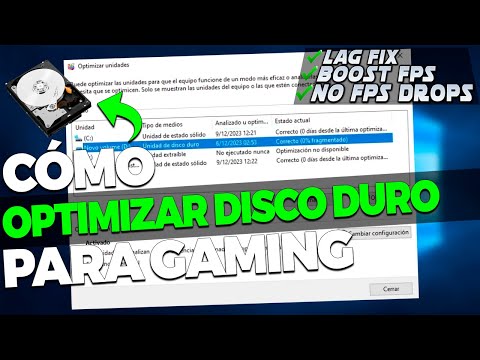
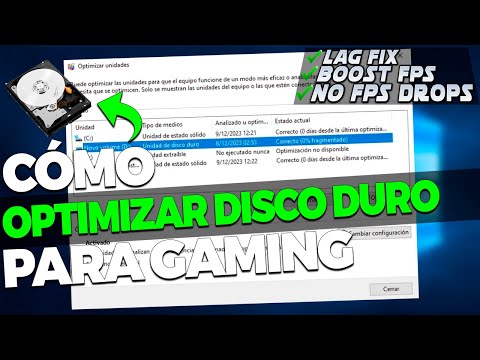
Si tienes un disco duro mecánico (HDD), la desfragmentación puede ayudar a organizar los archivos y mejorar la velocidad. En Windows, solo vas al buscador y escribes «desfragmentar». Sin embargo, si usas un SSD, esto no es necesario y puede incluso ser perjudicial.
4. Mantén el sistema operativo actualizado
Las actualizaciones traen mejoras y correcciones de errores que pueden afectar el rendimiento del disco. No olvides revisar las actualizaciones de tu Huawei frecuentemente.
5. Controla la temperatura del dispositivo
Los discos duros no soportan bien el calor extremo. Asegúrate de que las rejillas de ventilación estén limpias y evita usar tu dispositivo sobre superficies blandas que bloqueen la ventilación.
6. Escanea en busca de virus y malware
Los virus pueden dañar tus archivos o hacer que el sistema funcione lentamente. Usa un buen antivirus y realiza escaneos periódicos para mantener todo en orden.
7. Utiliza herramientas de diagnóstico
Existen programas específicos para comprobar la salud del disco duro como CrystalDiskInfo o HDDScan. Pueden ayudarte a identificar problemas antes de que se conviertan en desastres.
Y una cosa más: nunca está demás prestar atención a los ruidos extraños provenientes de tu disco duro, como clics raros o zumbidos fuertes; podrían ser señales de problemas inminentes.
Recuerda, aunque estos tips son útiles y pueden prevenir muchos errores comunes, siempre es mejor consultar con un profesional si notas algo muy raro o sientes que no puedes manejarlo solo/a ¿vale?
Cómo mejorar el rendimiento del disco duro en Windows 10
Claro, aquí tienes un texto que te ayudará a mejorar el rendimiento del disco duro en Windows 10.
¿Tu disco duro está más lento que una tortuga? Oye, eso puede ser frustrante, sobre todo cuando intentas hacer tareas cotidianas. Aquí van algunos trucos para optimizar el rendimiento de tu disco duro en Windows 10.
1. Desfragmenta tu disco duro. La desfragmentación es como organizar tu habitación, ¿sabes? Hace que todo esté en su lugar y que puedas encontrar lo que buscas más rápido. Ve a la barra de búsqueda y escribe “Desfragmentar”. Selecciona la opción y corre el análisis. Si estás usando un SSD, no hagas esto; en su lugar, asegúrate de que la función TRIM esté habilitada.
2. Libera espacio: Menos es más, colega. Cuanto más espacio tengas libre, mejor será el rendimiento del disco duro. Abre “Configuración” > “Sistema” > “Almacenamiento”. Allí podrás ver cuánto espacio está ocupando cada cosa. Elimina archivos temporales y programas que no uses.
3. Ajusta la configuración de energía: A veces tenemos configuraciones que hacen que nuestro disco funcione a baja potencia para ahorrar energía. Cambia esto a “Alto rendimiento” en las opciones de energía. Ve a “Panel de control” > “Opciones de energía” y selecciona esa opción.
4. Desactiva programas al inicio: Algunos programas se inician automáticamente al prender tu computadora, lo cual puede ralentizar las cosas desde el principio. Es como si todos tus amigos decidieran entrar a tu casa al mismo tiempo: ¡un caos total! Para gestionar esto, presiona Ctrl + Shift + Esc para abrir el Administrador de tareas y revisa la pestaña «Inicio».
5. Actualiza los drivers: Mantener tus controladores actualizados es vital para el rendimiento del hardware. Ve a «Administrador de dispositivos» desde la búsqueda y asegúrate de que todos estén actualizados.
6. Usa herramientas integradas: Windows tiene herramientas interesantes como “Comprobación de errores”. Da click derecho sobre el disco en “Este PC”, selecciona «Propiedades», luego «Herramientas» y haz clic en «Comprobar”.
7. Considera un SSD: Si realmente necesitas velocidad máxima, un disko sólido (SSD) puede ser una gran inversión; son más rápidos porque no tienen partes móviles.
Total que solo tienes que seguir estos pasos sencillos y notarás una diferencia notable en cómo va todo en tu PC con Windows 10—y quizás hasta enamores a ese viejo disco Huawei si se deja ayudar!
No olvides hacer copias de seguridad siempre antes de hacer cambios significativos; así evitarás perder información valiosa si algo sale mal.
¡Espero te sirva! ¿Tienes preguntas sobre algún paso en particular?
Soluciones para recuperar la velocidad de tu disco duro lento
Claro, aquí tienes un texto sobre cómo recuperar la velocidad de un disco duro lento, especialmente enfocado en dispositivos Huawei. Este tipo de problemas son bastante comunes, así que aquí van algunas ideas y soluciones que podrían ayudarte.
Cuando tu disco duro empieza a volverse lento, es como si tu computadora estuviera llevando una mochila llena de piedras. Te frustras, ¿verdad? Siempre esperando que arranque o abra archivos. Así que vamos al grano: aquí tienes unas soluciones efectivas para optimizar el rendimiento de tu disco duro.
- Desfragmentar el disco duro: Si tienes un disco duro mecánico (HDD), desfragmentarlo puede ayudar a mejorar su velocidad. En Windows, busca «Desfragmentar» en el menú y sigue las instrucciones. Sin embargo, si se trata de un SSD (unidad de estado sólido), ¡no lo hagas! Los SSD funcionan diferente y desfragmentarlos puede dañarlos.
- Limpiar archivos innecesarios: A veces acumulamos archivos temporales o basura digital sin darnos cuenta. Usa herramientas como el “Liberador de espacio en disco” en Windows para eliminar esos archivos que no sirven para nada. Saca la escoba y limpia un poco.
- Actualizar drivers: Asegúrate de que los controladores del disco estén actualizados. Ve al “Administrador de dispositivos”, encuentra tu disco duro y selecciona “Actualizar controlador”. Esto puede dar un buen empujón a su desempeño.
- Cambiar configuraciones del sistema: Ajusta las opciones de energía y rendimiento en la configuración del sistema. Si estás usando una laptop Huawei, asegúrate de estar en modo “Alto rendimiento” cuando necesites velocidad extra.
- Comprobar errores del disco: Usa la herramienta CHKDSK para buscar errores en el disco. En la línea de comandos, escribe “chkdsk C: /f” y presiona enter. Esto buscará problemas que pueden estar ralentizando tu unidad.
- Sustituir discos duros viejos: Si después de intentar todo sigue lento, tal vez es momento de pensar en cambiarlo por uno nuevo. Un SSD suele ser mucho más rápido y notarte eso es casi mágico.
No olvides hacer copias de seguridad antes de hacer cambios drásticos; siempre es mejor prevenir que lamentar. Y aunque estas soluciones son bastante efectivas, si el problema persiste o no te sientes cómodo haciendo cambios técnicos por ti mismo (sabes cómo es eso…, a veces asusta un poco), ¡no dudes en acudir a ayuda profesional!
Totalmente normal tener días difíciles con nuestro equipo tecnológico; se siente como romperse la cabeza al tratar con ellos. Pero aplicar estos consejos puede ayudarte bastante con el rendimiento del disco duro ¿me sigues?
Aquí espero tus comentarios o cualquier otra duda que tengas sobre este tema 😉
Oye, hablemos un poco del disco duro de tu Huawei. Si alguna vez has sentido que tu lapto va como a paso de tortuga o que abrir una simple aplicación es un ejercicio de paciencia, es probable que el disco duro esté pidiendo ayuda a gritos. Fíjate, yo recuerdo cuando me pasó algo parecido. Tenía un viejo portátil que ya no podía con mi alma. Abría el navegador y me daba tiempo para hacer café mientras esperaba a que cargara. Vaya frustración, ¿verdad?
Optimizar el rendimiento de tu disco duro puede parecer complicado, pero en realidad hay unas cuantas cosas sencillas que puedes hacer. Primero, deshacerte de archivos innecesarios es clave. A veces nos llenamos de cosas: documentos viejos, fotos repetidas… ¡todo eso consume espacio! Si te tomas un rato para organizarlo y limpiar lo que ya no te sirve, verás cómo mejora la velocidad.
Otra cosa interesante es revisar los programas que inician junto con tu sistema operativo. A veces se cuelan aplicaciones que no usas y ralentizan todo desde el arranque. Puedes desactivarlas en la configuración y notarás una mejora instantánea.
Ah, y si estás usando un disco duro mecánico (HDD), deberías considerar pasarte a un SSD (disco de estado sólido) si tus finanzas lo permiten. La diferencia es como salir de una calle llena de baches y entrar en una autopista suave; puedes sentir la velocidad al instante.
Pero al final del día, cuidar de tu disco duro también implica mantenerlo fresco y limpio físicamente; a veces, el polvo puede ser nuestro enemigo. Así que sacar el polvo cada tanto puede ser tan útil como limpiar los archivos.
Así que ya sabes: optimizar tu disco duro no tiene por qué ser un drama. Lo importante es ir paso a paso y darle a tu máquina ese cariño extra que se merece. ¡Verás cómo vuelve a volar!