Oye, ¿sabías que el rendimiento de tu disco duro en la nube puede ser más lento que un caracol en una carrera? Sí, totalmente. Y eso puede ser frustrante, sobre todo cuando estás esperando que un archivo se suba o baje.
La cosa es que tú no tienes por qué quedarte de brazos cruzados mientras tu paciencia se agota. En este artículo, vamos a hablar sobre cómo hacer que ese disco duro en la nube funcione como una máquina bien aceitada.
Te voy a contar algunos trucos sencillos y consejos prácticos que te ayudarán a optimizar el rendimiento. Vas a ver cómo puedes sacarle el máximo jugo sin necesidad de ser un experto en tecnología. Así que prepárate para mejorar tu experiencia en la nube y dejar atrás esos momentazos de espera eterna. ¿Listo? ¡Vamos!
Cómo solucionar problemas comunes y mejorar el rendimiento de tu disco duro
Claro, vamos a hablar sobre cómo solucionar problemas comunes y mejorar el rendimiento de tu disco duro. A veces, ese viejo amigo que siempre confiamos, se pone un poco lento. Así que, ¡vamos al grano!
Identifica los signos de problemas en tu disco duro. Es fácil ignorar esas pequeñas señales de advertencia. Pero si escuchas ruidos extraños o notas que tu equipo arranca más lento que un caracol, es hora de actuar.
- Ruidos inusuales: Chasquidos o zumbidos pueden ser indicativos de fallos.
- Lentitud: Si abrir programas se siente como intentar correr por un lodazal, hay algo mal.
- Pantallas azules: Aunque son más comunes en Windows, cualquier pantalla extraña es motivo para investigar.
Limpieza del disco. Esto suena a algo obvio, pero te aseguro que muchos olvidan hacerlo. Las cosas se acumulan con el tiempo: archivos temporales, cachés y todo tipo de datos innecesarios.
- Windows: Usa herramientas como «Liberador de espacio en disco». Es fácil y rápido: seleccionas lo que quieres eliminar y ya está.
- Mac: La opción “Gestionar” en la pestaña «Almacenamiento» te ayudará a liberar espacio.
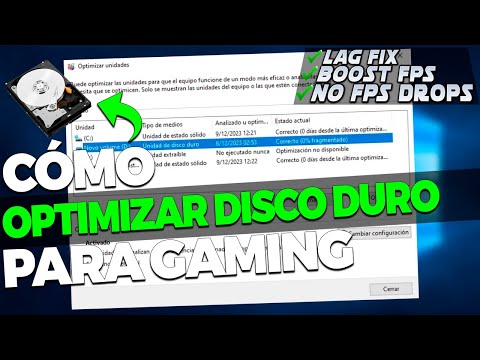
Desfragmentación del disco duro. Si todavía usas un disco duro mecánico (HDD), puedes beneficiarte de esto. Basicamente, significa reordenar los datos para que tu computadora los encuentre más rápido.
- En Windows: Busca «Desfragmentar» en el menú inicio. Elige tu disco y haz clic en «Optimizar».
- En Mac: Los SSD no necesitan desfragmentarse porque ya están diseñados para ser rápidos.
Mira tus programas de inicio. Algunos programas quieren correr cada vez que prendes la computadora y eso no ayuda a la velocidad. Puedes desactivar aquellos que no necesites.
- Cambiarlo en Windows: Pulsa Ctrl + Shift + Esc para abrir el Administrador de tareas y ve a la pestaña «Inicio». Aquí puedes desactivar lo innecesario.
- Cambiarlo en Mac: Ve a Preferencias del Sistema > Usuarios y Grupos > ítems de inicio para manejar qué programas arrancan al iniciar sesión.
Asegúrate de tener suficiente espacio libre. Un disco casi lleno es como una mochila rebosante; difícil moverse con ella.
- Asegúrate de tener al menos un 15% del espacio libre; así permite al sistema funcionar sin tropiezos.
- Borrar archivos viejos o moverlos a la nube; eso puede ayudar muchísimo.
Si después de todo esto sigues teniendo problemas… bueno, ¡siempre hay opciones! Podrías considerar hacer una copia de seguridad (súper importante) e incluso reemplazarlo si es necesario.
Recuerda, si tus problemas persisten o sientes esa presión constante por datos importantes… quizás lo mejor sea buscar ayuda profesional. Al final del día, nuestra tecnología necesita cuidados igualitos que nosotros mismos.
Espero haberte ayudado con esto; si tienes más preguntas o quieres discutir algún tema específico sobre discos duros o computadoras… aquí estoy.
Cómo liberar espacio y mejorar el rendimiento del disco duro en Windows 10
Claro, aquí tienes un texto sobre cómo liberar espacio y mejorar el rendimiento del disco duro en Windows 10. Espero que te sirva:
Cuando se trata de liberar espacio y mejorar el rendimiento del disco duro en Windows 10, hay varias cosas que puedes hacer. Oye, ¿alguna vez tu computadora ha ido más lenta que un caracol? La verdad es que a todos nos ha pasado. Te cuento una anécdota: una vez un amigo me pidió ayuda porque su PC estaba tan lenta que tardaba más en arrancar que en pasar un mes sin comer pizza. Así que le enseñé algunos trucos para optimizar su equipo y quedó como nuevo. Vamos al grano.
Primero, limpia archivos innecesarios. Para esto, Windows tiene una herramienta llamada «Liberador de espacio en disco». Tú vas a buscar «Liberador de espacio» en la barra de búsqueda y lo ejecutas. Te mostrará todo lo que puedes eliminar: archivos temporales, miniaturas, etc. Simplemente selecciona lo que quieras borrar y ¡listo! Vas a ganar bastante espacio.
- Copia de seguridad: Antes de empezar a borrar, asegúrate de respaldar tus archivos importantes. No querrás perder algo valioso por accidente.
- Archivos temporales: Esos son los más fáciles de eliminar. Se acumulan y pueden ocupar mucho espacio sin que te des cuenta.
- Miniaturas: Si tienes fotos o vídeos, las miniaturas pueden ocupar un buen trozo del disco sin necesidad.
Además, desinstala programas que no uses. A veces tenemos instalados programas viejos o aplicaciones que ni recordamos haber instalado. Ve a la configuración y busca «Aplicaciones». Desde allí puedes ver todo lo instalado y eliminar lo que no necesites. Toma el tiempo necesario; algunas aplicaciones pueden ser verdaderos monstruos ocupando espacio.
- Programas comunes para revisar: Java, Adobe Flash Player o incluso juegos viejos si ya no los usas.
- Asegúrate de revisar también la carpeta de “descargas”. A veces guardamos archivos pesados sin querer!
No te olvides de desfragmentar tu disco duro. Esto es especialmente útil si todavía usas un disco duro mecánico (HDD). La defragmentación organiza los datos para acceder a ellos más rápido; solo buscas «Desfragmentar» en la barra de búsqueda y sigues las instrucciones. Así tu equipo va a funcionar mucho mejor, como cuando le das una buena limpieza al cuarto y todo está en su lugar.
- No es necesario si tienes un disco sólido (SSD), ya que este tipo no necesita defragmentación como tal.
Mira también qué servicios están corriendo en segundo plano. Algunos programas inician automáticamente con Windows y consumen recursos innecesariamente. Para esto presiona Ctrl + Shift + Esc, ves al administrador de tareas y revisas la pestaña “Inicio”. Desde ahí puedes desactivar los programas innecesarios. ¡Es liberador ver cómo arranca más rápido!
- Cuidado con lo que apagas; asegúrate de dejar encendidos los programas esenciales para tu trabajo o estudio.
No olvides el almacenamiento en la nube; es una forma genial de liberar espacio físico en tu disco duro local. Puedes subir tus fotos o documentos importantes a servicios como OneDrive o Google Drive. Así tendrás acceso desde cualquier lugar sin llenar tu computadora hasta el tope!
- Asegúrate siempre de tener conexión Internet cuando hagas esto; no querrás perder archivos porque te quedaste sin red!
Puedes considerar también herramientas externas. Existen aplicaciones gratuitas como CCleaner o Glary Utilities que ayudan a limpiar archivos innecesarios automáticamente y optimizar el rendimiento del equipo con unos clics rápidos.
- Cuidado con las herramientas externas; asegúrate siempre de descargar desde sitios confiables para evitar sorpresas desagradables como virus o malware.
Al final del día, recuerda que cada computadora tiene su propia personalidad… ehm, quiero decir configuración única! Por eso es importante estar atento al estado del disco duro regularmente; así evitas problemas mayores antes de tiempo.
Toma estos pasos como parte de tu rutina para mantener tu PC ágil como un correcaminos 🦆 . Si después de probar estos consejos sigues teniendo problemas serios, sería bueno consultar con algún profesional para verificar otras posibles fallas técnicas.
¡Suerte liberando ese espacio! ¡Tu computadora te lo agradecerá!
Cómo mejorar el rendimiento de tu SSD M.2 y solucionar problemas comunes
No hay nada más frustrante que el tiempo de carga eterno de las aplicaciones o archivos, ¿verdad? Si tienes un SSD M.2 y sientes que no está rindiendo al máximo, aquí te dejo algunos tips para mejorar su rendimiento y también cómo solucionar esos problemas comunes que pueden surgir.
1. Mantén actualizado el firmware: Asegúrate de que el firmware de tu SSD esté al día. Las actualizaciones frecuentemente traen mejoras de rendimiento y soluciones a posibles fallos. Puedes comprobarlo en la página del fabricante.
2. Libera espacio: A veces, tener muchas cosas guardadas puede ralentizar tu unidad. Intenta mantener al menos un 10-20% del espacio libre para que funcione mejor. Una vez estaba en una situación similar con mi laptop; cuando liberé espacio, noté una gran diferencia.
3. Activa TRIM: Este comando ayuda a tu SSD a gestionar mejor las celdas de memoria eliminando datos innecesarios y optimizando el rendimiento. Normalmente, debería estar habilitado por defecto, pero nunca está de más verificarlo.
4. Desactiva la desfragmentación: A diferencia de los discos duros tradicionales, los SSD no necesitan desfragmentarse. De hecho, hacerlo puede dañar tu unidad a largo plazo.
5. Revisa la configuración de energía: En ocasiones, las configuraciones de energía pueden hacer que tu SSD funcione en modo ahorro, lo cual no es muy bueno si quieres máximo rendimiento. Ajusta esto en el panel de control o la configuración del sistema operativo.
6. Optimiza el sistema operativo: Asegúrate de que el sistema operativo esté optimizado para usar un SSD M.2 correctamente. Por ejemplo: desactiva la hibernación y los archivos de paginación si tienes suficiente RAM.
7. Monitorea las temperaturas: Un exceso de calor puede afectar negativamente el rendimiento del SSD M.2 y acortar su vida útil. Si notas temperaturas elevadas, considera mejorar la ventilación o añadir refrigeración extra.
Ahora bien, si ya has seguido todos estos pasos y sigues enfrentando problemas como lentitud extrema o errores al acceder a ciertos archivos:
- Error en lectura/escritura: Puede ser señal de un fallo inminente; asegúrate siempre de tener copias de seguridad.
- Pérdida repentina de velocidad: Podría ser causado por archivos temporales saturando tu unidad; revisa esto periódicamente.
Finalmente, recuerda: si después de todo esto sigues teniendo problemas con tu SSD M.2 o sientes que algo no va bien… lo mejor es consultar con un profesional técnico que pueda ayudarte más a fondo y evitar cualquier desastre mayor.
Así que ahí lo tienes: unos tips prácticos para sacarle jugo a tu SSD M.2 y pelear contra esos problemas comunes sin morir en el intento ¡Suerte!
Oye, ¿te ha pasado que sientes que tu disco duro en la nube va a paso de tortuga? A mí sí, y es un fastidio. La otra vez estaba intentando subir unas fotos de un viaje, y se sentía como si estuviese arrastrando un elefante. Entonces, me di cuenta de que hay formas de optimizarlo para que funcione mucho más rápido.
Primero, hay que entender que no todos los archivos son igual de importantes o necesitan estar en la nube. Así que, lo mejor es hacer una limpieza, ¿sabes? Borra esos documentos viejos o las fotos repetidas que solo ocupan espacio. Te sentirás más ligero, como cuando limpias tu habitación y de repente todo se ve más ordenado.
Luego, piensa en la organización. Crear carpetas y subcarpetas puede sonar aburrido, pero créeme, hace maravillas. Al final del día, saber dónde están tus cosas te ahorra tiempo y evita frustraciones.
Y no olvides mantener el software actualizado. A veces pensamos “Bah, eso no es tan importante”, pero las actualizaciones suelen traer mejoras de rendimiento y seguridad. Es como si le dieras un “refresco” a tu disco duro.
Otra cosa interesante es fijar prioridades en la sincronización. Si tienes aplicaciones o archivos que no necesitas acceder constantemente, ponlos en pausa para que tu conexión se libre de esa carga extra.
Por último, revisa tu conexión a Internet. Una red lenta puede hacer sentir tu disco duro aún más pesado. Así que asegúrate de tener una buena señal o considera cambiar a un plan mejor.
Al final del día, estos pequeños pasos pueden hacer una gran diferencia. Y lo más bonito es que te empodera; tú eres el dueño del rendimiento de tu espacio en la nube. Cada vez que subas algo nuevo o hagas limpieza te sentirás genial al ver todo funcionando suavecito y sin problemas. Así es como optimizas ese disco duro en la nube; sencillamente dándole un poco más de cariño y atención.