Oye, ¿alguna vez te ha pasado que tu computadora decide hacer lo que quiere y tú solo estás ahí preguntándote qué demonios sucede? Pues, ¡bienvenido al club! A veces, los problemas de Windows 10 pueden parecer un laberinto. Pero aquí es donde entran en juego los discos de restablecimiento.
Si no sabes qué son o para qué sirven, no te preocupes. Es más sencillo de lo que parece. Imagina tener una herramienta que te ayuda a recuperar tu PC cuando se pone rebelde. Sí, es como un salvavidas digital.
En esta guía, vamos a ver todo sobre esos discos. Desde cómo crearlos hasta cuándo es mejor usarlos. La idea es que al final de esto tengas claro cómo afrontar cualquier lío con tu Windows 10. Así que, si estás listo para salvar el día y entender cómo funciona esto, ¡sigue leyendo!
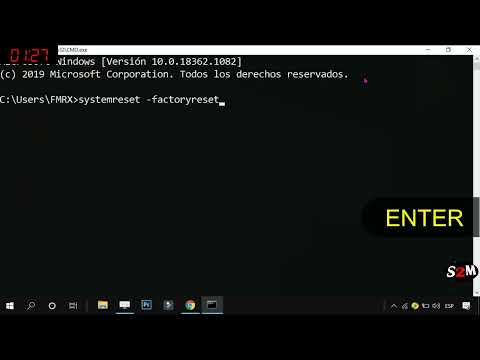
Cómo restaurar Windows 10 a su configuración de fábrica desde el arranque
Claro, empecemos con esto de restaurar Windows 10 a su configuración de fábrica desde el arranque. A veces, la computadora puede volverse un poco lenta o tener problemas raros. Hacer un restablecimiento puede ser la solución perfecta. Así que, ¿estás listo para darle una nueva vida a tu máquina? Vamos a ello.
Primero, tienes que saber que restablecer Windows 10 eliminará todos los archivos y aplicaciones que hayas instalado después de comprarla. Asegúrate de hacer copia de seguridad de todo lo que no quieras perder. La cosa es que tienes dos opciones cuando haces esto: puedes mantener tus archivos personales o eliminarlo todo.
Ahora, si ya decidiste seguir adelante, aquí tienes cómo hacerlo desde el arranque:
- Accede al menú de recuperación: Reinicia tu computadora y mientras se inicia, presiona varias veces la tecla F11. Esto debería llevarte al entorno de recuperación.
- Selecciona «Solucionar problemas»: Una vez en el menú de recuperación, verás varias opciones. Escoge “Solucionar problemas” para avanzar.
- Elige «Restablecer este PC»: Aquí tienes dos caminos: “Conservar mis archivos” si solo quieres deshacerte de aplicaciones y configuraciones necias, o “Eliminar todo” si quieres comenzar desde cero. Piensa bien qué elegir.
- Sigue las instrucciones: Después de elegir una opción, sigue las instrucciones en pantalla. Así podrás seleccionar la unidad donde está instalado Windows (normalmente será C:). También te preguntará si quieres borrar todo completamente.
- Confirma el restablecimiento: Cuando estés listo y seguro, confirma tu elección. Luego simplemente siéntate y espera mientras se lleva a cabo el proceso.
Aquí hay algo interesante: durante el restablecimiento podrías ver una pantalla con una barra de progreso. Esto puede tardar un rato dependiendo del tipo de hardware que tengas y cuántas cosas hay en tu máquina.
A veces me acuerdo cuando intenté hacer esto por primera vez en mi viejo portátil; estaba tan ansioso porque tenía rachas raras y no quería gastar en uno nuevo. Al final fue genial ver cómo arrancaba como nuevo. Y sí, me olvidé respaldar algunas cosas importantes… no lo hagas tú también 😅.
No olvides: si algo sale mal durante este proceso o sientes que necesitas ayuda adicional, ¡busca apoyo! A veces vale la pena hablar con alguien más experto para evitar problemas mayores.
Pues nada, ahora ya sabes cómo restaurar Windows 10 a su configuración original desde el arranque. Dale un respiro a tu compu y disfruta la experiencia renovada 😄!
Cómo restaurar Windows 10 y resolver problemas de rendimiento y estabilidad
Claro, aquí tienes un texto que habla sobre cómo restaurar Windows 10 y resolver problemas de rendimiento y estabilidad. Espero que te ayude.
La cosa es que, con el tiempo, a veces tu computadora se vuelve un poco lenta o inestable. Y ahí es donde entra la **restauración de Windows 10**. No te preocupes, es más sencillo de lo que piensas. Aquí te explico cómo hacerlo paso a paso.
¿Qué es la restauración?
La restauración básicamente te permite volver a un estado anterior de tu sistema operativo sin perder archivos personales. Así, si notaste que algo no va bien después de una actualización o instalación de software, esto puede ayudarte.
Paso 1: Crear un disco de restablecimiento
Antes de nada, asegúrate de tener un disco de restablecimiento. Esto es una herramienta útil que puedes usar para reparar tu PC si algo falla gravemente. Para crearlo:
- Conecta una unidad USB (mínimo 8 GB).
- Ve a «Panel de control» > «Recuperación» > «Crear un disco de restablecimiento del sistema».
- Sigue las instrucciones en pantalla.
Fíjate que esto borrará todos los datos en la unidad USB, así que asegúrate de respaldar cualquier cosa importante.
Paso 2: Comenzando el proceso de restauración
Ahora sí, vamos al grano. Para restaurar Windows 10:
- Haz clic en el botón «Inicio».
- Selecciona «Configuración» (el ícono del engranaje).
- Toca «Actualización y seguridad».
- Ve a «Recuperación». Ahí verás varias opciones.
Aquí tienes dos opciones importantes:
- Restablecer este PC: Te permitirá elegir entre mantener tus archivos o eliminarlos por completo.
- Cargar desde disco: Si tienes problemas graves y no puedes iniciar, usa el disco que creaste antes para iniciar el proceso.
Paso 3: Elige la opción adecuada para ti
Si eliges “Restablecer este PC”, sigue estas instrucciones:
- Aparecerán dos opciones: “Conservar mis archivos” y “Eliminar todo”. Piensa bien cuál prefieres.
- Sigue las instrucciones y selecciona una opción para reinstalar Windows desde cero o usar la cloud.
- Asegúrate de estar conectado a internet si eliges la opción cloud porque descargará todo desde Microsoft.
Paso 4: Finaliza el proceso
La restauración puede tardar un rato. Tu PC podría reiniciarse varias veces durante el proceso. Ten paciencia; es normal. Cuando termine, tendrás tu computadora como nueva.
Si después del restablecimiento sigues teniendo problemas con **rendimiento o estabilidad**, quizás deberías considerar otros pasos como actualizar los drivers o desfragmentar el disco duro. Pero eso ya sería otra historia.
Recuerda siempre hacer una copia de seguridad antes de realizar cambios significativos en tu sistema operativo. Esto puede evitarte muchos dolores de cabeza más adelante.
Si ves que ni así logras resolver tus inconvenientes, definitivamente es hora de buscar ayuda profesional; no hay nada malo en eso ¡ Todos necesitamos apoyo a veces!
Cómo retornar Windows 10 a un estado previo y resolver errores comunes
Cuando tu computadora empieza a actuar raro, puede ser un verdadero dolor de cabeza, ¿verdad? Puede que un programa no abra, que el sistema se trabe o, peor aún, que te salga ese famoso pantallazo azul. A veces lo mejor es **retornar Windows 10 a un estado anterior**. Suena complicado, pero en realidad es más sencillo de lo que parece. Vamos a ver cómo hacerlo y resolver algunos errores comunes.
Crear un punto de restauración
Primero que nada, Windows 10 tiene una función increíble llamada «Puntos de Restauración». Imagina esto como una especie de «back up» del sistema. Cuando tu PC está funcionando bien, puedes crear uno manualmente. Para hacer esto:
- Haz clic derecho en el botón de Inicio.
- Selecciona Sistema.
- En la parte izquierda, haz clic en Protección del sistema.
- Bajo la sección «Protección del sistema», selecciona la unidad (normalmente C:) y haz clic en Crear.
Ten cuidado, no olvides crear estos puntos regularmente. La última vez que me pasó algo así fue porque **olvidé** hacer un punto antes de instalar un software nuevo… ¡y se volvió todo un caos!
Restaurar Windows 10 a un estado previo
Si ya tienes uno creado y necesitas volver atrás:
- Ve nuevamente a la ventana de Protección del Sistema.
- Haz clic en Restaurar sistema.
- Sigue los pasos indicados y selecciona el punto al que quieres regresar.
- Clica en Siguiente, revisa las opciones y presiona Finalizar.
Esto tomará unos minutos; ten paciencia. Tu computadora se reiniciará.
Error común: Problemas con actualizaciones
A veces las actualizaciones pueden provocar problemas extraños. Si después de actualizar algo va mal, realiza el mismo proceso anterior para volver a antes de dicha actualización.
Error común: Problemas con programas específicos
Puede pasar que cierta aplicación no funcione bien después de una instalación reciente (por ejemplo, quizás instalaste esa nueva herramienta para editar fotos). Si es así y ya sabes cómo restaurar el sistema, regresas hasta antes de instalarla.
Tener en cuenta las aplicaciones instaladas
Recuerda que cuando vuelves a un punto anterior puedes perder cambios recientes en tus aplicaciones o archivos nuevos creados después del punto seleccionado. Así que asegúrate siempre de guardar todo lo importante.
En fin, este proceso puede ser la salvación cuando tu computadora empieza a tener esos fallos molestos. Pero si ves que las cosas aún siguen fallando después del restablecimiento o tienes dudas muy específicas sobre tu equipo o error… sería mejor buscar ayuda profesional para evitar complicaciones adicionales. A veces los problemas son más profundos; ya sabes cómo es esto.
Mira, los discos de restablecimiento en Windows 10 son como ese paraguas que guardas en casa: nunca sabes cuándo lo vas a necesitar, pero cuando llega la tormenta, te alegras de tenerlo. Yo me acuerdo de una vez que un amigo intentó arreglar su computadora por su cuenta y terminó dejando todo más hecho un lío. Así que, antes de lanzarte a hacer cambios drásticos en tu máquina, un disco de restablecimiento puede ser tu mejor aliado.
Ahora, ¿qué es exactamente un disco de restablecimiento? Bueno, es una especie de salvavidas que puedes crear con antelación. Imagina que tu PC empieza a dar problemas o decide no arrancar una mañana cualquiera. Con este disco a mano, puedes volver a un punto anterior sin perder tus archivos importantes. Es como tener esa «versión anterior» guardada solo para emergencias.
El proceso para crear uno es bastante sencillo: solo necesitas un USB vacio y seguir unos pocos pasos desde el panel de control. Pero ojo, no debes dejar todo para última hora. La idea es hacerlo cuando tu sistema está funcionando bien y al menos una vez cada cierto tiempo, ya sabes cómo son las computadoras… ¡un día están bien y al siguiente se vuelven locas!
Un consejo personal: asegúrate de etiquetar el disco con la fecha en la que lo creaste; así no pierdes tiempo intentando recordar si era viejo o nuevo. Créeme, te hará la vida más fácil.
Así que, si alguna vez te encuentras lidiando con esos errores raros o el PC simplemente se niega a rendirse como debería, recuerda que este pequeño disco puede salvarte el día. Tener un plan siempre suma puntos en el mundo informático; total que estar preparado es clave para dominar cualquier situación tecnológica porque aquí nadie se libra del drama digital ¿verdad? ¡Así que ve ahora mismo y crea tu disco!