
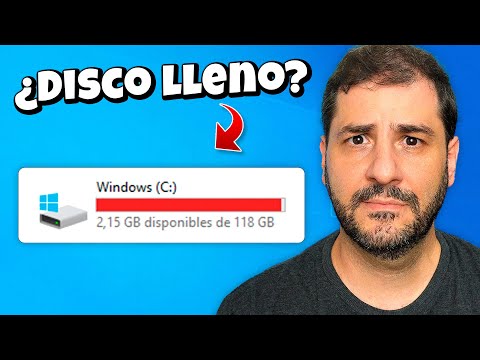
¿Te ha pasado alguna vez que tu PC te lanza un aviso de «disco C lleno»? Vaya sensación, ¿verdad? Ese pequeño mensaje puede parecer solo una molestia, pero lo que no sabes es que puede tener consecuencias bastante serias para la seguridad de tu sistema.
O sea, imagina esto: tienes un disco duro a tope de juegos, fotos y programas, y de repente, ¡pum!, el espacio se esfuma. Esto no solo afecta el rendimiento del ordenador, sino que también abre la puerta a problemas de seguridad. Y sí, a veces no lo conectamos… pero hay un vínculo directo entre un disco lleno y vulnerabilidades potenciales.
En este artículo vamos a charlar sobre cómo un disco C desbordado puede poner en riesgo tu seguridad en Windows. Te prometo que no es solo una charla técnica; aquí te voy a contar qué pasa realmente cuando llenas ese espacio y qué puedes hacer para evitar problemas. ¡Vamos allá!
¿Por qué mi disco duro se llena solo en Windows 11? Posibles causas y soluciones
¡Oye, amigo! ¿Te ha pasado que tu disco duro se llena solo en Windows 11? Es algo bastante frustrante y, la verdad, puede ocurrir por varias razones. Vamos a ver qué está pasando y cómo puedes solucionarlo.
Lo primero que hay que entender es que Windows 11 tiene algunas funciones nuevas y otras que se han mantenido desde versiones anteriores, lo que puede hacer que tu disco C se llene rápidamente. Aquí te dejo algunas causas comunes:
- Archivos temporales acumulados: Windows crea archivos temporales para diversas funciones. Con el tiempo, estos pueden ocupar mucho espacio.
- Puntos de restauración: Si tienes activada la restauración del sistema, cada vez que se guarda un punto de restauración puede consumir un montón de gigas.
- Actualizaciones automáticas: A veces las actualizaciones son muy pesadas y no siempre se eliminan correctamente tras la instalación.
- Programas preinstalados o innecesarios: Muchas veces los fabricantes instalan software que no necesitas y que poco a poco va ocupando espacio.
- Descargas acumuladas: Es fácil olvidarse de lo que bajamos de internet; esos archivos también cuentan.
- Archivos duplicados: A veces, por error o sin querer, podemos tener dos copias del mismo archivo ocupando espacio innecesariamente.
Y claro, el disco C lleno no solo es un problema de espacio; también puede impactar la seguridad de tu sistema. Un disco saturado dificulta la instalación de actualizaciones importantes y parches de seguridad. ¡Imagínate quedar expuesto porque no puedes actualizar!
Ahora bien, ¿qué hacer al respecto? Aquí tienes algunas soluciones prácticas:
- Limpieza de disco: Usa la herramienta «Liberador de espacio en disco» para eliminar archivos temporales y otros elementos innecesarios.
- Ajustar puntos de restauración: Puedes reducir el almacenamiento asignado o desactivar esta función si no es imprescindible para ti.
- Borrar descargas viejas: Revisa tu carpeta de descargas con frecuencia y elimina lo que ya no necesites.
- Asegúrate de actualizar regularmente: Mantener el sistema actualizado ayudará a optimizar el uso del espacio en disco.
- Desinstala programas innecesarios: Haz una limpieza periódica e identifica qué aplicaciones realmente utilizas y cuáles no.
Un pequeño tip personal: una vez me pasó algo similar hace unos años. Al revisar mi PC, me di cuenta de que tenía un montón de partidas guardadas viejas ocupando más espacio del necesario. Sentí un alivio al liberarlas.
Recuerda siempre hacer copias de seguridad antes de realizar cualquier cambio drástico en tu equipo. Y si sientes que después de intentar estas soluciones sigues teniendo problemas con el espacio en disco o te preocupa la seguridad, no dudes en buscar ayuda profesional.
Así que ya sabes, ¡manos a la obra! Espero haberte ayudado a entender por qué tu disco duro se llena solo en Windows 11 y cómo puedes darle un respiro.
Cómo liberar espacio en el disco C de Windows 10 para un rendimiento óptimo
Claro, te voy a contar cómo liberar espacio en el disco C de Windows 10 para que tu PC funcione como un reloj suizo. Y es que tener el disco C lleno no solo afecta el rendimiento, sino que puede impactar la seguridad de tu sistema, porque no hay espacio suficiente para actualizaciones y archivos temporales que ayudan a proteger tu computadora.
Primero, ¿te has dado cuenta de cuánto espacio ocupan esos archivos temporales? Son los que se acumulan sin que te des cuenta. Para eliminarlos:
- Usa la herramienta de limpieza de disco: Busca «Liberar espacio en disco» en la barra de búsqueda. Selecciona el disco C y deja que Windows escanee los archivos no necesarios.
- Desinstala programas innecesarios: Ve a «Configuración» > «Aplicaciones». Si hay algo que no usas desde hace tiempo, ¡fuera! Desinstalar aplicaciones también puede liberar varios gigas.
- Mueve archivos grandes a otro lugar: Ya sabes, esas fotos o videos pesados. Puedes usar un disco duro externo o servicios de almacenamiento en la nube como Google Drive.
- Comprueba la carpeta de descargas: Muchas veces olvidamos lo que bajamos. Elimina lo inútil y organiza lo importante.
A veces, los juegos ocupan más espacio del que creías. Considera desinstalar algunos si ya no los juegas.
Por otro lado, ¿sabías que las actualizaciones son importantes para la seguridad? Cuando el disco C está lleno, Windows no puede instalar las actualizaciones necesarias para protegerte contra virus y vulnerabilidades. Eso te deja expuesto a problemas serios.
También puedes hacer uso del almacenamiento en la nube para documentos y otros archivos menos críticos, así liberas espacio sin perder nada importante:
- OneDrive: Si tienes una cuenta Microsoft, esto es genial porque viene integrado.
- Dropbox o Google Drive: Prácticamente cualquiera tiene acceso a ellos y son fáciles de usar.
Otra opción es utilizar herramientas externas como CCleaner; aunque siempre revisa lo que vas a eliminar antes por si acaso borra algo importante sin querer.
Finalmente, revisa si tienes puntos de restauración antiguos ocupando espacio (esto es bastante común). Pueden ser borrados sin problema:
- Crea un punto nuevo antes de eliminar los antiguos. Te asegurará tener un respaldo reciente por si acaso pasa algo raro después.
- Ve a «Protección del sistema», selecciona tu unidad C y elimina algunos puntos viejos. ¡Cuidado con lo antiguo!
Así que ya ves, liberar espacio en el disco C puede parecer tedioso al principio, pero con un poco de organización ¡puedes mejorar mucho el rendimiento de tu PC! Recuerda siempre hacer copias de seguridad si eliminas cosas importantes y estar atento al estado del sistema después.
¡Espero haberte ayudado!
Soluciones para el problema del disco C que se llena solo en Windows 10
¡Uy, el disco C lleno! Eso es como tener un armario atestado de ropa vieja, no sabes qué guardar y ya ni puedes encontrar lo que realmente necesitas. En Windows 10, ese problemón puede causar un desastre en tu sistema. Además, tener el disco C al límite puede afectar la seguridad de tu equipo, porque Windows necesita espacio para trabajar y protegerte. Vamos a ver cómo solucionar esto.
Identifica qué está ocupando espacio
Primero lo primero: hay que saber a qué le estamos haciendo frente. Puedes usar la herramienta de “Configuración” para ver un desglose del uso del espacio. Ve a Configuración > Sistema > Almacenamiento. Ahí verás qué está ocupando más espacio: ¿son aplicaciones, archivos temporales o quizá esos juegos pesados que te encantan?
Borra archivos temporales y basura
Un clásico entre los clásicos es limpiar los archivos temporales. Windows acumula una buena cantidad de ellos con el tiempo. Para liberar ese espacio, sigue estos pasos:
- Escribe “Liberador de espacio en disco” en la barra de búsqueda.
- Selecciona el disco C y deja que analice.
- Marca las casillas que quieras borrar: archivos temporales, cachés de navegador, etc.
Desinstala programas innecesarios
A veces tenemos aplicaciones instaladas que no usamos desde hace meses… o años. Te recomiendo revisar cada programa y preguntarte: «¿De verdad lo necesito?». Para desinstalarlos:
- Ve a Configuración > Aplicaciones > Aplicaciones y características.
- Selecciona cualquier programa que ya no uses y dale a “Desinstalar”.
Mueve archivos a otro disco o usa almacenamiento externo
Si tienes otra unidad (D:, E:, etc.), es buena idea mover ahí tus documentos o fotos pesadas. ¿No tienes una segunda unidad? Considera comprar una memoria USB o un disco duro externo. No solo liberarás espacio, sino que también tendrás una copia extra en caso de pérdida.
Mira las configuraciones de las aplicaciones
Hay programas que probablemente estén guardando datos innecesarios sin que te des cuenta. Por ejemplo:
- Cachés de navegadores como Chrome o Firefox pueden acumularse mucho.
- Puedes ajustar servicios como OneDrive para no guardar todo automáticamente en el disco C.
Cuidado con Windows Update
Los updates son cruciales para la seguridad pero pueden consumir mucho espacio por los archivos temporales. Si todo esto se convierte en un ciclo interminable donde parece que limpias pero el disco sigue lleno, puedes considerar usar herramientas como Disk Cleanup o incluso software específico para limpiar el sistema.
Impacto en tu seguridad
Ahora bien, dejando todo lo técnico a un lado por un segundo: ¿sabías que tener poco espacio puede hacer más vulnerable a tu sistema? Windows necesita suficiente espacio libre para realizar tareas vitales como actualizaciones y análisis antivirus. Si esos procesos se interrumpen porque tu disco ya está saturado, puede dejarte expuesto a malware u otras amenazas.
En fin, ten cuidado con ese disco C lleno. Mantenerlo despejado es fundamental no solo para un buen funcionamiento del ordenador sino también para mantenerte seguro mientras navegas por la red. Si sientes que no puedes manejarlo solo, considera consultar con un profesional antes de arriesgarte a perder información valiosa o dañar tu equipo… ¡y eso ya sería un verdadero problemón!
Oye, ¿te ha pasado que de repente tu PC empieza a cargar todo más lento y cuando miras, te das cuenta de que el disco C está casi lleno? Es un rollo, ¿verdad? Yo recuerdo una vez que estaba trabajando en un proyecto importante y, oh sorpresa, de la nada mi computadora se volvió más lenta que una tortuga. Resulta que tenía tantos archivos acumulados en el disco C que era como si estuviera tratando de correr con unos zapatos de cemento. Y eso no solo afecta el rendimiento; también puede tener un impacto directo en la seguridad.
Cuando el espacio en disco se agota, Windows no puede funcionar como debería. Las actualizaciones automáticas a veces no se instalan porque simplemente no hay espacio para descargarlas. Y tú sabes lo importante que es estar al día con los parches de seguridad. Si tu sistema operativo no recibe esas actualizaciones críticas, te estás exponiendo a vulnerabilidades. Es como dejar abierta la puerta de tu casa mientras te vas a dormir; nunca sabes quién podría entrar.
Además, si el disco está lleno y necesitas guardar algún archivo nuevo o hacer cambios importantes, esos intentos pueden fallar. Esto podría llevarte a tomar decisiones apresuradas, como mover archivos para liberar espacio sin pensar mucho en qué estás haciendo. Imagínate borrar documentos importantes o incluso datos del sistema por error—algo así puede ser un verdadero desastre.
Por otro lado, tener un disco duro abarrotado también puede afectar las herramientas de seguridad que usas—los antivirus y demás software necesitan espacio para funcionar correctamente. Si no tienen suficiente espacio para analizar y almacenar datos sobre posibles amenazas, la protección se vuelve menos efectiva.
Así que, ya sabes: es fundamental hacer limpieza periódica en tu disco C. Puedes empezar eliminando archivos temporales o usando herramientas específicas para liberar espacio. Un poco de mantenimiento regular puede marcar la diferencia entre tener un sistema fluido y seguro o lidiar con frustraciones innecesarias.
Así que la próxima vez que veas ese aviso de «espacio bajo», piensa tanto en el rendimiento como en la seguridad antes de ignorarlo. Al final del día, es preferible prevenir antes que lamentar—y tu computadora (y tus documentos) te lo agradecerán.


