Oye, ¿alguna vez has querido cambiar tu dirección IP en Windows 10? Tal vez por razones de privacidad o porque simplemente no quieres que te rastreen mientras navegas. A mí me ha pasado, y es un rollo lidiar con eso.
La cosa es que cambiar la IP no tiene por qué ser complicado. De hecho, hay formas muy fáciles de hacerlo. Como si estuvieras ajustando unos pocos botones y ¡listo!
En este artículo, te voy a contar cómo hacerlo paso a paso. Así que si estás listo para darle un giro a tu red, aguanta un segundo y sigue leyendo. Te prometo que será más sencillo de lo que imaginas. ¡Vamos al lío!
Cambiar la dirección IP en Windows 10: Pasos sencillos para resolver problemas de conexión
Cambiar la dirección IP en Windows 10 puede sonar más complicado de lo que realmente es. A veces, si tienes problemas de conexión a Internet, como que no puedes acceder a ciertas páginas o tu red está un poco lenta, puede ser justo lo que necesitas. Así que, ¡vamos a ello!
Primero, asegúrate de tener derechos de administrador en tu PC. Esto es clave, porque necesitarás hacer cambios en la configuración de red. ¿Listo? Aquí te dejo los pasos:
1. Abre el Panel de Control. Puedes hacerlo buscando “Panel de Control” en la barra de búsqueda de Windows (esa lupita que aparece al lado del menú de inicio).
2. Ve a “Centro de redes y recursos compartidos”. Una vez dentro del Panel de Control, busca esta opción. Ahí es donde puedes ver toda la info sobre tus conexiones.
3. Haz clic en “Cambiar configuración del adaptador”. Esto abrirá una nueva ventana donde verás tus conexiones de red.
4. Haz clic derecho sobre tu conexión activa. Por ejemplo, si estás usando Wi-Fi, haz clic derecho sobre el icono correspondiente y selecciona “Propiedades”.
5. Busca “Protocolo de Internet versión 4 (TCP/IPv4)” y selecciónalo. Luego haz clic en “Propiedades”. Es ahí donde se pone interesante.
Ahora viene lo importante: cambiar la dirección IP.
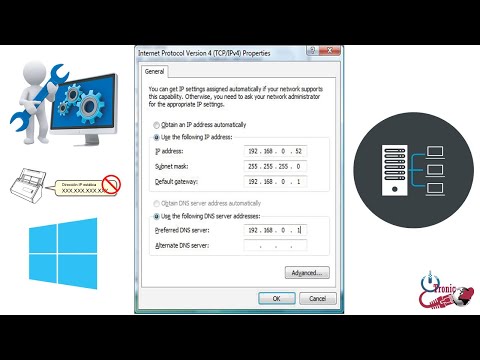
6. En la ventana que se abre, selecciona “Usar la siguiente dirección IP”. Ahora podrás introducir una dirección nuevo para tu equipo.
Aquí tienes algunos ejemplos:
– Dirección IP: 192.168.1.x (donde «x» es un número entre 2 y 254).
– Máscara de subred: 255.255.255.0.
– Puerta de enlace predeterminada: normalmente será 192.168.1.1 (esto depende del router).
Asegúrate que la dirección IP que introduces no esté ya en uso por otro dispositivo en tu red; si no quieres líos con conflictos, ¡es mejor evitarlo!
7. También puedes configurar los DNS.
Si quieres hacerlo más rápido o has notado lentitud al navegar, prueba con estos DNS públicos:
– Servidor DNS preferido: 8.8.8.8
– Servidor DNS alternativo: 8.8.4.4
Estos son los servidores DNS públicos de Google y suelen funcionar muy bien para muchos usuarios.
Finalmente:
8. Haz clic en “Aceptar” y cierra las ventanas.
Esto aplica todos los cambios que hiciste.
Recuerda reiniciar tu computadora o desconectar y volver a conectar tu red Wi-Fi para asegurarte que todo esté funcionando correctamente.
En ocasiones puede pasar que cambiar la dirección IP no resuelva el problema por completo; hay otros factores involucrados como el router o incluso interrupciones del proveedor de servicios internet (ISP). Así que si sigues teniendo problemas después de esto, probablemente sea una buena idea contactar con soporte técnico; ellos podrían ayudarte mucho más en esos casos complicados.
Y voilà! Ahora ya sabes cómo cambiar tu dirección IP en Windows 10 sin complicaciones innecesarias; total que, espero te sirva este truco cuando te encuentres lidiando con algún problemita técnico por ahí!
Cambia la dirección IP en Windows 11: pasos sencillos para resolver problemas de conexión
Cuando tienes problemas de conexión en Windows 11, cambiar la dirección IP puede ser una buena solución. A veces, el problema no es el internet en sí, sino que tu dispositivo está usando una dirección IP que ya no es válida o está causando conflictos. Oye, te cuento que hace poco un amigo mío tenía este problema y tras un par de cambios en su configuración, todo volvió a la normalidad. Aquí te dejo unos pasos sencillos para cambiar tu dirección IP en Windows 11.
1. Abre la Configuración
Primero, haz clic en el botón de Inicio (ese circulito con el logo de Windows) y selecciona Configuración. También puedes usar la combinación de teclas Windows + I para acceder rápido.
2. Ve a Red e Internet
En la ventana de Configuración, busca y da clic en Red e Internet. Esto te llevará a todas las configuraciones relacionadas con tu conexión.
3. Selecciona Propiedades del adaptador
Aquí verás varias opciones como Wi-Fi o Ethernet. Da clic en el tipo de red que estés usando. Por ejemplo, si estás conectado por Wi-Fi, pincha donde dice Wi-Fi, y luego haz clic en Hardware propiedades.
4. Cambia la dirección IP
Ahora busca una sección que diga Estructura de dirección IP. Allí puedes encontrar dos opciones:
- Automático (DHCP): Esta opción permite que tu router asigne una dirección IP automáticamente.
- Manual: Aquí puedes ingresar tú mismo una dirección IP.
Si eliges **Manual**, necesitarás poner algunos datos importantes:
– **Dirección IP**: Asegúrate de que sea única para evitar conflictos.
– **Máscara de subred**: Generalmente es `255.255.255.0` para redes domésticas.
– **Puerta de enlace**: Normalmente es la dirección del router; algo como `192.168.1.1`.
5. Guarda los cambios
Una vez hayas hecho los cambios necesarios, asegúrate de guardar y cerrar las ventanas.
Puntos importantes a tener en cuenta:
– Si usas DHCP normalmente y cambias a un método manual, recuerda anotarlo para volver a configurar si necesitas más tarde.
– Cambiar tu dirección IP manualmente puede afectar otras conexiones si no se hace correctamente.
Y bueno, esto puede parecer complicado al principio pero no lo es tanto, ¿me sigues? Cambiar tu dirección IP puede resolver muchos problemas comunes como desconexiones frecuentes o lentitud inusual al navegar por internet.
Por último, si después de seguir estos pasos sigues teniendo problemas con tu conexión, sería recomendable contactar con soporte técnico profesional porque puede haber otros factores involucrados.
Así que ya sabes cómo hacer esto en Windows 11 por si alguna vez necesitas cambiar esa dirección traviesa que se ha quedado encallada haciendo travesuras tecnológicas. ¡Suerte!
Cambiar la dirección IP en Windows 7: pasos para solucionar conflictos de red
Cambiar la dirección IP en Windows 7 puede ser una solución muy útil si estás teniendo problemas de conexión a Internet o conflictos de red. ¿Te has encontrado alguna vez con ese molesto mensaje de que no tienes acceso a la red? Yo sí, y es un verdadero dolor de cabeza. Así que aquí te explico cómo puedes cambiar tu dirección IP en Windows 7, paso a paso y sin complicaciones.
Primero, es importante entender qué es una dirección IP. Piensa en ella como tu dirección en el mundo virtual; cada dispositivo conectado a la red tiene una. Si hay dos dispositivos con la misma dirección, puede haber problemas de conectividad.
Para cambiar la dirección IP, sigue estos pasos:
1. Abre el Panel de Control: Haz clic en el botón de inicio (el logo de Windows) y busca “Panel de Control”. Cuando lo encuentres, dale clic.
2. Ve a Redes e Internet: Dentro del Panel de Control, busca “Redes e Internet” y selecciona “Centro de redes y recursos compartidos”.
3. Cambia las configuraciones del adaptador: A la izquierda, verás un enlace que dice “Cambiar configuración del adaptador”. Dale clic ahí.
4. Selecciona tu conexión: Ahora verás una lista de tus conexiones actuales (Ethernet o Wi-Fi). Haz clic derecho sobre la que estés usando y selecciona “Propiedades”.
5. Selecciona Protocolo TCP/IP versión 4: En la ventana que se abre, busca “Protocolo de Internet versión 4 (TCP/IPv4)”, selecciónalo y luego haz clic en “Propiedades”.
6. Configura tu nueva dirección IP: Aquí tendrás dos opciones:
- Ajustar automáticamente: Si quieres que tu router asigne automáticamente una dirección IP.
- Usar la siguiente dirección IP: Si prefieres establecer manualmente uno específico.
Si eliges establecerla manualmente, asegúrate de ingresar:
– **Dirección IP:** por ejemplo, 192.168.1.100.
– **Máscara de subred:** generalmente será 255.255.255.0.
– **Puerta de enlace predeterminada:** normalmente será algo como 192.168.1.1 (esto depende de tu router).
Por último, asegúrate también de ingresar los servidores DNS si los necesitas.
7. Guarda los cambios: Una vez todo esté configurado según lo deseas, haz clic en “Aceptar” para cerrar las propiedades y después otra vez en “Aceptar” para cerrar las propiedades del adaptador.
Listo! Ahora deberías tener una nueva dirección IP asignada a tu dispositivo.
Si al final notas que tus problemas persisten o surge algo raro tras hacer este cambio—como lentitud o desconexiones—puede ser señal de un problema más complicado dentro de tu red local o incluso cuestión del proveedor de Internet.
Recuerda siempre tener cuidado al cambiar configuraciones avanzadas como estas; aunque he intentado hacerlo simple aquí, si te sientes perdido es mejor buscar ayuda profesional para evitar liarla más.
Espero que esta info te sirva para resolver esos molestos conflictos! Si necesitas algo más o tienes dudas sobre algún paso específico ¡pregunta sin miedo!
Oye, ¿te has preguntado alguna vez por qué algunas veces hay que cambiar la dirección IP de tu computadora? La verdad es que hay varias razones: desde querer evadir limitaciones en el acceso a ciertos sitios web hasta mejorar la privacidad en línea. Recuerdo una vez que intenté acceder a un contenido regional que estaba bloqueado. Fue frustrante, pero al final descubrí que cambiar mi dirección IP era la clave. ¡Y no fue tan complicado como pensé!
La dirección IP es como tu dirección en el mundo digital; identifica tu dispositivo en la red. Así que cuando decides cambiarla, lo que haces es mudarte un poco en ese espacio virtual. En Windows 10, esto se puede hacer de varias maneras y la buena noticia es que no necesitas ser un experto para lograrlo.
Primero, puedes hacerlo manualmente desde la configuración de red. Solo tienes que ir a «Configuración», luego «Red e Internet», elegir «Ethernet» o «Wi-Fi», dependiendo de cómo estés conectado y finalmente hacer clic en «Propiedades». Ahí verás opciones para cambiar los valores de DNS y eso puede ayudarte a salir del lío.
Otra opción, más rápida todavía si necesitas algo temporal, es reiniciar tu router. A veces basta con desconectarlo un rato y volverlo a encender para obtener una nueva IP del proveedor de servicios. Es casi como darle un respiro al dispositivo y reiniciar su conexión.
Eso sí, ten en cuenta que cambiar tu IP no siempre garantiza privacidad total; hay otras capas de protección necesarias si realmente quieres estar seguro en línea. Pero bueno, eso ya sería otro tema.
Así que ya sabes, si alguna vez te sientes atrapado por esos bloqueos absurdos o simplemente quieres probar algo nuevo en tu conexión, cambiar tu dirección IP puede ser una solución sencilla y efectiva. ¡Espero haberte ayudado! ¿Sabes? A veces las cosas más simples son las más efectivas.