Oye, ¿alguna vez has oído esos ruidos raros de un disco duro? Es como si estuvieran hablando en código, ¿verdad? A veces, creemos que sabemos lo que le pasa, pero la verdad es que el diagnóstico puede ser un verdadero rompecabezas.
Te cuento que la otra vez, un amigo me llevó su laptop porque decía que estaba “muerta”. Pero resulta que el problema era algo tan simple como un disco duro a punto de decir adiós. No fue fácil identificarlo, y esos errores comunes de diagnóstico nos pueden meter en problemas.
Así que aquí estamos, listos para desmenuzar los errores más frecuentes al diagnosticar discos duros. Te prometo que al final de esto no solo tendrás más claro lo que está pasando con tu equipo, sino que también evitarás caer en esas trampas típicas. ¡Vamos a ello!
Identificación y resolución de problemas comunes en discos duros
Claro, vamos al grano. Cuando se trata de discos duros, hay una serie de problemas comunes que suelen aparecer y que, la verdad, pueden volverte un poco loco. Pero no te preocupes, aquí estamos para desmenuzar esos errores y darte tips para resolverlos.
Ruidos extraños: Si tu disco duro empieza a hacer ruidos raros como chirridos o clics, es una señal clara de que algo no va bien. Esta situación puede indicar un fallo mecánico. Siempre es mejor hacer copias de seguridad de tus datos lo antes posible y considerar el reemplazo del disco.
Fallas en el arranque: A veces tu equipo no arranca o muestra mensajes de error al intentar iniciar. En este caso, podría ser un problema con el **sector de arranque** del disco duro. Prueba con un software para reparar el sector o, si tienes otra computadora disponible, conecta el disco duro como secundario para recuperar tus archivos.
Rendimiento lento: Si notas que tu PC va más lento y te desespera esperar a que cargue todo, el problema podría estar relacionado con el disco duro. Podría ser hora de desfragmentar (en discos duros mecánicos) o incluso reemplazarlo si ya tiene varios años. También asegúrate de tener suficiente espacio libre; si está casi lleno, eso afecta su rendimiento.
Error de sectores defectuosos: Los sectores defectuosos son áreas del disco que ya no pueden almacenar datos correctamente. Puedes usar herramientas como **CHKDSK** en Windows para intentar remediar esta situación. Pero ojo: si encuentras muchos sectores dañados, quizás sea mejor pensar en un nuevo disco.
Problemas de conexión: A veces lo más simple es lo que falla. Revisa los cables SATA y de alimentación para asegurarte de que todo esté bien conectado. Un cable flojo puede causar problemas intermitentes y frustrantes en el funcionamiento del disco duro.
- Firmware desactualizado: Mantén actualizados los controladores y firmware del fabricante para minimizar conflictos.
- Pantallazos azules (BSOD): Este tipo de errores pueden relacionarse con problemas tanto en la memoria como en el disco duro. Haz pruebas con herramientas específicas.
- Malware o virus: En ocasiones los virus afectan la funcionalidad del disco duro; haz análisis regulares con antivirus confiables.
Recuerda siempre hacer copias periódicas de tus datos importantes; nunca se sabe cuándo puede fallar algo y te quedarás sin toda esa info valiosa.
Soluciones para el error de disco duro en Windows 10: Pasos a seguir
Claro, aquí tienes un texto que trata sobre el error de disco duro en Windows 10:
La vida nos ha enseñado que los discos duros no son eternos. A veces, uno se despierta y se da cuenta de que su computadora pide ayuda. Si estás lidiando con un error de disco duro en Windows 10, no te preocupes, aquí te dejo algunos pasos que puedes seguir.
- Verifica los errores del sistema: La herramienta de Windows llamada CHKDSK es tu primer amigo en estos casos. Abre la línea de comandos como administrador y escribe chkdsk /f. Esto permitirá al sistema buscar y reparar errores automáticamente.
- Escanea en busca de malware: A veces, el problema puede ser causado por algún virus o software malicioso. Un buen programa antivirus puede hacer maravillas aquí. Haz un escaneo completo para asegurarte de que todo esté limpio.
- Revisa las conexiones: Puede sonar obvio, pero a menudo olvidamos esto. Asegúrate de que todos los cables del disco duro estén bien conectados, tanto en la parte trasera del dispositivo como en la placa base.
- Actualiza los controladores: Los controladores desactualizados pueden causar muchos problemas. Ve a Administrador de dispositivos, busca tu disco duro y verifica si hay actualizaciones disponibles.
- Desfragmenta el disco duro: Aunque esto es más relevante para discos duros mecánicos, desfragmentar puede ayudar a mejorar el rendimiento del sistema. Busca «Desfragmentar y optimizar unidades» en el menú inicio y sigue las instrucciones.
- Cambiar el cable SATA o USB: Si tienes otro cable a mano, pruébalo. A veces el cable puede estar dañado y eso impide que tu computadora reconozca correctamente el disco duro.
- Sustituye el disco duro: Tengo un amigo al que le pasó esto: su computadora empezó a hacer ruidos raros y eventualmente dejó de funcionar. Después de intentar varias soluciones fáciles, resultó ser que su disco duro estaba fallando físicamente y necesitaba cambiarlo por uno nuevo.
No olvides hacer copias de seguridad regularmente para evitar perder datos importantes si las cosas van mal con tu HDD. También recuerda que si después de hacer todo esto tu problema persiste, lo mejor es acudir a un profesional para una revisión más exhaustiva. La tecnología puede ser caprichosa, pero con paciencia se pueden encontrar soluciones ¡buena suerte!
Cómo usar CrystalDiskInfo para diagnosticar el estado de tu disco duro
Claro, aquí tienes un texto con el tema que me pides. Espero que te guste:
Usar CrystalDiskInfo para diagnosticar el estado de tu disco duro es como tener un mecánico en tu computadora. Este programita te da un montón de información sobre cómo está funcionando tu disco, y lo mejor es que es gratis y fácil de usar. ¿Listo para sacar a relucir el detective que llevas dentro? ¡Vamos allá!
Primero, tienes que descargar e instalar CrystalDiskInfo. Es sencillo: solo busca el programa en su página oficial, descárgalo y sigue los pasos de instalación. Una vez hecho, ábrelo y te encontrarás con una interfaz que puede parecer un poco técnica, pero no te preocupes, aquí te cuento cómo entenderla.
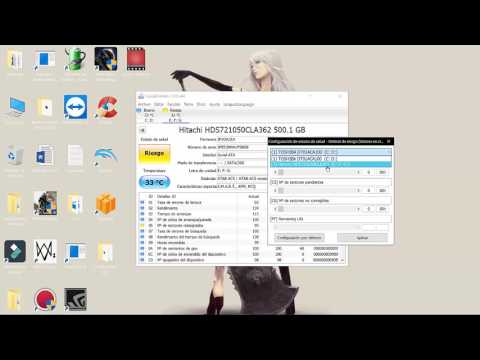
Cuando inicies CrystalDiskInfo, verás varias secciones importantes. En la parte superior hay una barra donde aparece el nombre del disco duro y su estado general. Dependiendo del bienestar del disco, esto puede decir “Bien”, “Precaución” o “Mal”. Así de simple, ¿ves? Ahora vamos a desglosar lo que significa cada uno:
- Bien: ¡Todo en orden! Tu disco duro está funcionando como un campeón.
- Precaución: Algo no va bien y es hora de estar atento. A veces esto puede ser solo por condiciones térmicas o sectores remapeados.
- Mal: Aquí ya hay problemas serios. Mejor haz copias de seguridad inmediatas antes de perder datos importantes.
A continuación, si miras más abajo en la ventana verás una lista con diferentes atributos del disco duro. Estos son los números clave para entender su salud general. Algunos de los más importantes son:
- C5: Sector pendiente (Reallocated Sector Count): Si este número comienza a subir, significa que tu disco está intentando remapear sectores defectuosos; esto podría indicar problemas graves a futuro.
- C6: Sectores no corregibles (Current Pending Sector Count): Esto muestra cuántos sectores están fallando actualmente; si ves este número alto, apúntate a hacer una copia de seguridad ya mismo.
- B8: Tiempo de acceso: Un incremento en este valor puede significar que el disco está tardando más en responder; podría ser buena idea revisar otro hardware o software relacionado también.
A veces la gente se confunde al leer estos valores porque pueden parecer raros. Pero recuerda: no siempre un número alto significa desastre inmediato; necesita contexto con otros valores. Por eso es importante mirar la foto completa.
También puedes personalizar las alertas para recibir notificaciones si alguno de esos valores se sale del rango normal. Esto se hace desde la configuración del programa—súper útil si no quieres estar revisando constantemente!
No olvides hacer copias regulares de tus datos aunque tu disco parezca estar bien; nunca se sabe cuándo puede fallar sin aviso previo—hablo desde la experiencia aquí; me pasó una vez y fue un verdadero dolor de cabeza recuperar todo lo perdido!
Aún así, ojo: CrystalDiskInfo no sustituye ayuda profesional ni debe ser visto como una herramienta definitiva para reparar discos duros dañados; solo te da una visión inicial sobre su estado. Si hay signos claros de fallo o daño físico evidente en tu HDD/SSD, mejor acude a un técnico especializado antes que sea demasiado tarde.
Total que esto es lo básico para usar CrystalDiskInfo sin complicaciones. Al final del día, cuidar tu información importante tiene precio—y merece la pena! Así que ve revisando esos discos duros y manténlos siempre en forma.
Oye, ¿te ha pasado alguna vez que tu ordenador empieza a hacer ruidos raros y tú piensas «Oh no, mi disco duro se está muriendo»? La verdad es que los discos duros son esos pequeños héroes invisibles que almacenan todos nuestros recuerdos, archivos y, claro, los memes más graciosos que encontramos por ahí. Pero también son propensos a fallar y, a veces, el diagnóstico de esos problemas puede ser un verdadero lío.
Lo que pasa es que muchos de nosotros nos dejamos llevar por el pánico. Es normal, ¿sabes? A mí me pasó una vez; estaba trabajando en un proyecto importante y mi PC empezó a comportarse raro. Me asusté tanto que pensé en comprar uno nuevo sin ni siquiera intentar diagnosticarlo bien. Pero al final resulta que era solo un problema con la conexión del cable. ¡Menuda tontería!
Hay algunos errores recurrentes cuando intentamos sacar conclusiones sobre la salud de un disco duro. Por ejemplo, uno común es asumir que cualquier ruido extraño significa el fin inminente del disco. A veces solo se trata de un ventilador mal colocado o polvo acumulado en las rejillas de ventilación. Y sí, hay ocasiones en las que el ruido es efectivamente del disco duro fallando pero no siempre es tan dramático.
También está eso de no hacer copias de seguridad hasta que ya es demasiado tarde. De verdad, la gente suele pensar: “Nunca me va a pasar a mí”. Y tú sabes cómo termina eso: te quedas sin tus archivos más preciados porque no pensaste en prevenirlo.
Otro error típico tiene que ver con los programas de diagnóstico. Mucha gente se lanza a usar herramientas sin entender lo que están mirando. Puede ser confuso porque hay términos técnicos como “sectores defectuosos” o “SMART”, y parece sorbete para el cerebro; pero si le echas un vistazo más calmadamente puedes darte cuenta de qué realmente está pasando.
En fin, la cosa es tomar un momento para respirar y analizar la situación antes de entrar en modo apocalíptico. Hacer diagnósticos bien fundamentados puede ahorrarte una buena cantidad de tiempo y dinero; además te sentirás más tranquilo sabiendo qué está pasando realmente con tu querido disco duro. Así que ya sabes, ante cualquier señal extraña: calma y buen juicio. ¡No te lances al vacío sin mirar primero!