¿Te ha pasado que tu ordenador empieza a hacer ruidos raros y te pones a pensar “¿qué demonios le pasa?”? A mí me ha pasado, y es una sensación horrible, ¿no? Bueno, el disco duro es una de esas partes que suelen dar guerra. Si no está bien, puede hacer que todo se vuelva un caos.
Imagínate estar trabajando en un proyecto importante y, de repente, ¡pum! El sistema se bloquea. Así que saber cómo interpretar los resultados del diagnóstico de discos duros puede ser súper útil. Te ayudaré a entender esos informes con palabras sencillas y claros ejemplos.
No te preocupes si no tienes ni idea de términos técnicos. Aquí vamos a desmenuzar eso juntos, paso a paso, como si lo estuviera explicando a un amigo en la cocina con una taza de café en la mano.
Cómo identificar problemas en el disco duro y soluciones efectivas
Oye, hablemos de esos problemas molestos que puede tener un disco duro. A veces, parece que empieza a fallar sin previo aviso, y es muy frustrante cuando tus archivos no están donde deberían estar. No te preocupes, aquí tienes una guía para identificar problemas en el disco duro y algunas soluciones efectivas.
Primero que nada, ¿cómo sabes si algo no va bien? Hay señales claras que pueden darte pistas. Por ejemplo:
- Ruidos extraños: Si tu disco duro empieza a hacer ruidos raros como clics o zumbidos, es una alarma sonora de que algo anda mal.
- Errores de lectura o escritura: Notas mensajes de error al intentar abrir archivos o carpetas. Eso puede ser un signo claro de un problema.
- Tiempos de carga largos: ¿Tus programas tardan lo indecible en abrirse? Puede que tu disco duro esté dando sus últimos suspiros.
- Pérdida repentina de datos: Si te das cuenta de que tus documentos han desaparecido sin razón aparente, ojo ahí.
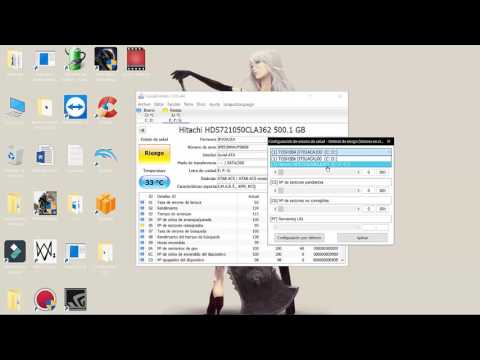
A veces te encuentras con el famoso mensaje “Error en el disco duro” y eso puede dar miedo. Pero aquí es donde entran los diagnósticos. Existen programas como CrystalDiskInfo o HD Tune que pueden ayudarte a analizar la salud del disco. ¿Sabías que muchos sistemas operativos también tienen herramientas integradas? Windows, por ejemplo, tiene “chkdsk”. Solo necesitas abrir la línea de comandos y escribir “chkdsk C: /f”, reemplazando “C” por la letra del disco en cuestión. Es posible que tengas que reiniciar el equipo para completar el proceso.
Cualquiera de estos diagnósticos debería darte información valiosa sobre el estado del disque. La mayoría mostrará cosas como:
- S.M.A.R.T Status: Un nivel básico sobre la salud del disco. Si dice «fallo inminente», dude mucho tiempo para realizar copias de seguridad.
- Total sectores reubicados: Esto indica cuántos sectores dañados han sido reemplazados por sectores buenos. Un número elevado no es buena señal.
- Ciclos encendido/apagado: Un uso excesivo podría añadir estrés al hard disk y acortar su vida útil.
A veces se te puede venir la idea de realizar una formateada completa para solucionar todos los problemas. Pero ojo, esto borrará todo tu contenido, así que asegúrate de tener copias respaldadas antes. También puedes intentar con herramientas como HDD Regenerator o SpinRite para intentar curar áreas defectuosas sin eliminar tus datos (aunque no siempre funcionan).
Si después de hacer todos estos diagnósticos sigues sin solución, entonces ya estoy hablando en serio: considera reemplazarlo. Los discos duros tienen una vida limitada, así que si has notado varios síntomas preocupantes, lo mejor es actuar rápido y mirar por uno nuevo antes de perder todo tus recuerdos digitales.
No olvides hacer copias regulares porque eso nunca está demás; siempre es mejor prevenir que lamentar. Recuerda también: si no te sientes cómodo haciendo algún procedimiento técnico, no dudes en llamar a un profesional para evitar mayores daños.
Así que cuida ese disco duro y ¡a seguir disfrutando de tu tecnología!
Cómo verificar el estado de tu disco duro y evitar pérdidas de datos
Claro, vamos al grano. Verificar el estado de tu disco duro es más importante de lo que parece. ¿Sabías que muchos problemas de pérdida de datos comienzan con un disco duro defectuoso? Así que es hora de asegurarte de que tu compañero tecnológico esté en buena forma.
¿Cómo verificar el estado de tu disco duro? Primero, hay varias herramientas que puedes usar para esto. Muchas vienen ya integradas en los sistemas operativos, así que no hace falta descargar nada raro. Si usas Windows, por ejemplo, puedes hacerlo con el Comando CHKDSK. Solo tienes que abrir la línea de comandos y escribir «chkdsk C: /f» (cambia «C:» por la letra de tu disco si es otra). Esto buscará y corregirá cualquier error básico.
En Mac, está la Utilidad de Discos. Solo tienes que abrirla, seleccionar tu disco y hacer clic en «Primera Ayuda». Así podrás ver si hay problemas con el sistema de archivos.
Una vez que haces el diagnóstico inicial, puede que obtengas un informe con algunos resultados interesantes. Aquí te doy algunos puntos clave sobre cómo interpretar esos resultados:
- Errores SMART: Esto se refiere a un sistema de monitoreo del disco duro. Si ves errores aquí, ¡alerta roja! Tu disco podría estar fallando pronto.
- Sector defectuoso: Son partes del disco que no funcionan correctamente. Un par no es preocupante, pero si empiezan a acumularse, es un mal signo.
- Temperatura: Si está demasiado caliente (más de 50 grados Celsius), eso no es bueno para nada y puede causar fallos.
- Ciclo de carga: Cada vez que lees o escribes en el disco cuenta como un ciclo. Si está muy alto, puede ser tiempo de pensar en una copia nueva.
Llevo años ayudando a amigos y clientes a solucionar estos problemas y he visto cómo alguien pierde información valiosa solo porque ignoró esas alertas. Imagínate perder fotos familiares o documentos importantes solo porque no chequeaste el estado del disco… ¡Vaya faena!
Manteniendo todo bajo control. La cosa es hacer estos chequeos regularmente; cada par de meses está bien si usas mucho tu ordenador o portátil. Además, siempre debes tener respaldos actualizados porque aunque tengas todo perfecto hoy, nunca se sabe qué puede pasar mañana.
Si después del diagnóstico notas algo raro y no sabes qué hacer con esa información o te da miedo tocarlo tú mismo, recuerda: ¡es mejor pedir ayuda profesional! Ellos tienen herramientas más avanzadas para reparar cualquier desastre antes que sea demasiado tarde.
Así que ya sabes: verifica tu disco duro periódicamente y mantén siempre una copia segura. La clave aquí es actitudes preventivas; al final puede ahorrarte mucho dolor emocional (y tiempo).
Cómo descargar CrystalDiskInfo para monitorear la salud de tu disco duro
Si estás buscando una manera de cuidar tu disco duro, CystalDiskInfo es una herramienta muy útil. Vamos a ver cómo puedes descargarla y cómo interpretar lo que te dice sobre la salud de tu HDD o SSD.
Para empezar, veamos cómo descargar CrystalDiskInfo. Es sencillo:
- Abre tu navegador web favorito.
- Ve al sitio oficial de CrystalDiskInfo, que es CrystalMark.info.
- Busca el enlace de descarga. Normalmente aparece en la parte superior o en el medio de la página.
- Tienes varias opciones, pero te recomiendo elegir la versión estándar para evitar complicaciones.
- Una vez que hagas clic en el enlace de descarga, se iniciará la descarga del archivo ZIP.
- Asegúrate de descomprimirlo cuando termine, y luego busca el archivo ejecutable para instalarlo.
Ahora bien, después de instalarlo, ¿qué haces? Te cuento que es bastante intuitivo. Abres CrystalDiskInfo y verás un montón de datos. Si no estás familiarizado con esto, puede parecer un poco abrumador. Pero no te preocupes, aquí van unos puntos clave para entenderlo:
- Status: Esto te dirá si tu disco duro está «bien» o «mal». Si dice «Caution» o «Bad», es hora de pensar en hacer copias de seguridad y buscar ayuda profesional.
- S.M.A.R.T.: Es un sistema que muestra estadísticas sobre el estado del disco. Puedes ver cosas como Error Rate, Temperature, etc., y son indicadores importantes.
- Ciclos Power On: Este número indica cuántas veces has encendido el disco. Cuanto más alto sea el número, más desgaste tiene el dispositivo.
- Total Host Write: Esto muestra cuánto has escrito en tu disco. Un número alto significa que ha estado trabajando mucho; eso puede afectar su longevidad.
- Temperatura: Mantener un ojo en esto es vital. Si está muy caliente, podría ser señal de problemas inminentes.
Pensando en mi experiencia personal, recuerdo aquella vez que ignore algunos avisos en mi propio disco duro porque estaba “todo bien”. Bueno, al final me costó unos días enteros tratando de recuperar datos perdidos porque no hice copias adecuadas a tiempo. Así que te sugiero prestar atención a los avisos del software desde un principio.
No olvides que si ves valores preocupantes y no estás seguro qué hacer con ellos, lo mejor siempre será contactar a un profesional. CrystalDiskInfo es genial para monitorear la salud del disco duro pero no sustituye una asesoría técnica adecuada si la situación lo requiere.
Total que eso es todo sobre cómo descargar e interpretar los resultados de CrystalDiskInfo. ¡Así podrás estar al tanto del estado de tus discos duros como un pro!
Oye, ¿alguna vez has tenido ese momento angustiante cuando tu computadora empieza a fallar y sientes que tu disco duro podría estar en problemas? Es una sensación horrible, de verdad. A mí me pasó una vez; estaba trabajando en un proyecto importante y, de repente, mi laptop empezó a hacer ruidos extraños. No te imaginas lo que sentí cuando me di cuenta de que el disco duro estaba a punto de darme la estocada final. Así que, para ahorrarte un mal rato, vamos a hablar sobre cómo interpretar esos resultados del diagnóstico de discos duros.
Primero que nada, cuando ejecutas un diagnóstico en tu disco duro, ya sea utilizando herramientas integradas del sistema o programas de terceros, los resultados suelen presentarse con términos técnicos que pueden sonar como un galimatías. Pero aquí está el truco: no hay que asustarse. Si ves palabras como «bad sectors» o «SMART failure», lo que tienes es una pista sobre la salud de tu disco.
Los «bad sectors» son como pequeñas zonas dañadas en el disco; aunque uno o dos no siempre son preocupantes, si comienzas a ver una lista larga o un aumento rápido en su número, es hora de pensar en respaldar tus datos y buscar una solución. Porque imagínate perder esas fotos del viaje con amigos. No quiero ni pensarlo.
Luego está la función SMART (Self-Monitoring, Analysis and Reporting Technology), y si alguna vez te has preguntado si deberías confiar en ella… bueno, sí y no. Básicamente te da un resumen del estado general del disco duro. Si ves valores críticos resaltados en rojo o advertencias sobre temperatura elevada o recuento de errores de lectura/escritura altos, eso puede ser una señal clara: ¡prepárate! La mayoría piensa “ah bueno”, pero esos detalles son clave para saber si debes actuar ya o dejarlo pasar por ahora.
Y ojo con los ruidos raros: chasquidos o golpeteos pueden ser muy sospechosos. Siempre es mejor prevenir que lamentar. Por eso mismo te animo a hacer copias frecuentes de tus archivos importantes. Total que revises el estado del disco debería ser parte de tu rutina cada cierto tiempo.
Al final del día, interpretar los resultados es más sobre entender qué riesgos tienes frente a ti y cuánto tiempo tienes antes de abordar cualquier problema potencial. No hay necesidad de ser un experto para cuidar tus datos; solo se trata de estar atento y actuar en consecuencia—como cuando sientes que te duele algo y decides ir al médico antes que empeorar.
Así que ya sabes, la próxima vez que hagas un diagnóstico en tu disco duro, no te pongas nervioso por esos resultados crípticos; tómalo como una oportunidad para cuidar lo que más quieres: tus recuerdos digitales y ese trabajo duro.