¿Te ha pasado que un día todo funciona genial en tu red, y al otro amanece como si estuviera de resaca? A veces, la conexión a Internet se vuelve un verdadero rompecabezas. Total que no sabes si es tu computadora, el router o el propio proveedor.
Hoy vamos a hablar de lo que se llama DHCP. Es como el mayordomo de tu red: asigna direcciones IP a todos los dispositivos. Pero, ¿qué pasa cuando este mayordomo se queda dormido? Pues aquí es donde entra el diagnóstico.
Vamos a desmenuzar esos problemas comunes y cómo arreglarlos para que puedas volver al mundo virtual sin dramas. Así que relájate, agarra un café, y vamos a meternos en este asunto juntos. ¡Te prometo que será interesante!
DHP: Cómo este protocolo gestiona la asignación de direcciones IP en tu red
Claro, aquí te va un texto que trata sobre el protocolo DHCP y su gestión de direcciones IP. Espero que te ayude a entender mejor el tema.
El Dynamic Host Configuration Protocol (DHCP) es fundamental para la administración de redes. ¿Por qué? Pues porque se encarga de asignar direcciones IP automáticamente a los dispositivos que se conectan a la red. Imagina que cada vez que un dispositivo entra al Wi-Fi de tu casa, no tienes que configurarlo manualmente. Eso ahorra tiempo y reduce errores.
Entonces, ¿cómo funciona exactamente? Básicamente, el proceso se desarrolla en varios pasos:
- Descubrimiento del DHCP: Cuando un dispositivo se conecta a la red, envía un mensaje de descubrimiento (DHCP Discover) para encontrar servidores DHCP disponibles.
- Oferta: Los servidores responden con una oferta (DHCP Offer), donde ofrecen una dirección IP y otra información necesaria.
- Solicitud: Una vez elegido un servidor, el dispositivo responde con una solicitud (DHCP Request) para aceptar la oferta recibida.
- Acknowledgment: Finalmente, el servidor confirma la asignación enviando un mensaje de reconocimiento (DHCP Acknowledgment).
Básicamente es como pedirle a alguien que te dé su número de teléfono: primero le preguntas quién está disponible (descubrimiento), luego él te dice: “Aquí tienes mi número” (oferta). Tú decides aceptarlo y le confirmas que quieres ese número. Así queda todo claro.
A veces, los problemas de conexión pueden estar relacionados con DHCP. Aquí algunos errores comunes:
- No hay respuesta del servidor DHCP: Esto puede ocurrir si el servidor está apagado o si hay problemas en tu red local.
- Doble asignación de IP: Ocurre cuando dos dispositivos tienen la misma dirección IP, causando conflictos. No es divertido eso.
- Tiempos de espera largos para obtener una IP: Si tardas mucho en conectarte, puede ser que haya demasiados dispositivos tratando de obtener direcciones al mismo tiempo.
Dicho esto, si te encuentras con alguno de estos problemas no dudes en reiniciar tu router o comprobar las configuraciones del servidor DHCP. A veces esos pequeños pasos solucionan cosas grandes.
A lo largo de mi experiencia ayudando a amigos y familiares con sus problemas tecnológicos he visto situaciones hilarantes—como ese amigo al que le faltaba conectar su computador al router y pensaba que era un problema técnico complejo. Total, a veces lo más sencillo es lo que se nos escapa por completo.
No olvides que tener conocimientos sobre cómo funciona DHCP puede ahorrarte mucho tiempo y frustración en tu día a día. Pero si las cosas no funcionan bien o te sientes inseguro/a manejando tu red, lo mejor siempre será buscar ayuda profesional para asegurarte de tener todo en orden sin riesgos innecesarios.
Resolviendo el problema de acceso denegado en Cliente DHCP
¿Te has encontrado alguna vez con ese mensaje de acceso denegado cuando intentas conectarte a una red utilizando un cliente DHCP? Es uno de esos problemas que pueden resultar frustrantes, sobre todo si necesitas trabajar o jugar en línea. Acompáñame a explorar algunas razones por las que esto sucede y cómo puedes intentar solucionarlo.
Primero, es importante entender qué hace el DHCP. Básicamente, se encarga de asignar direcciones IP a los dispositivos en la red. Si hay un problema con esto, pues no podrás conectarte a Internet .
Aquí hay algunas cosas que podrías revisar:
- Verifica la conexión física: Asegúrate de que todos los cables estén bien conectados. A veces, solo un cable suelto puede ser el culpable.
- Conflictos de IP: Si múltiples dispositivos están intentando usar la misma dirección IP, puede provocar conflictos. Asegúrate de que no haya duplicados en tu red.
- Ajustes del router: Es posible que el servidor DHCP del router esté desactivado o mal configurado. Accede a la configuración del router y asegúrate de que esté activo.
- Cortafuegos o Antivirus: Algunas veces estos programas pueden bloquear el acceso al DHCP. Desactívalos temporalmente para ver si ese es el problema.
- Reinicia el servicio DHCP: Un simple reinicio del servicio puede resolver muchos problemas relacionados con la conexión.
A veces, hasta hacer un simple reinicio del router y el dispositivo puede marcar la diferencia. Te cuento una anécdota: una vez estaba en casa de un amigo tratando de ayudarlo con su laptop, y después de probar mil cosas le dije: “Oye, vamos a desconectarlo todo un segundo”. ¡Y voilà! Funciónó como por arte de magia.
No olvides también comprobar si tienes permisos adecuados para acceder al servidor DHCP. En redes más complejas, donde hay varios grupos o restricciones, podría ser necesario tener credenciales específicas.
Además recuerda, este tipo de problemas no siempre tiene solución inmediata; cuando todo lo demás falla y sigues sin poder conectarte, lo mejor será acudir a ayuda profesional para evitar quebraderos adicionales.
Así que ya sabes: revisa estos puntos y ¡buena suerte resolviendo tu acceso denegado! Si algo se complica demasiado o sientes que necesitas más ayuda técnica, buscar asistencia profesional siempre es una buena opción.
Soluciones ante el error de ‘No se encontró ningún servidor DHCP Ethernet’
Claro, aquí tienes un texto sobre el error «No se encontró ningún servidor DHCP Ethernet» en un estilo fresco y directo.
¿Te ha pasado que estás intentando conectar tu PC a internet y de repente aparece el mensaje «No se encontró ningún servidor DHCP Ethernet»? No estás solo, créeme. Este error puede ser frustrante, pero hay maneras de solucionarlo. Vamos a ver algunas alternativas para diagnosticar y resolver este problemilla.
Primero lo primero: ¿qué es DHCP? Es un protocolo que asigna direcciones IP automáticamente a los dispositivos en una red. Si tu dispositivo no puede encontrar un servidor DHCP, no podrá conectarse a internet. Así que, sin más preámbulos, aquí van unas soluciones:
- Reinicia tu router: A veces, solo necesitas un reinicio. Apágalo unos segundos y vuelve a encenderlo. Esto resuelve muchos problemas de conexión.
- Verifica conexiones físicas: Asegúrate de que todos los cables Ethernet estén bien conectados tanto en tu dispositivo como en el router. A veces, se aflojan sin razón aparente.
- Cambia de puerto Ethernet: Si tienes varios puertos en tu router, prueba conectar el cable en otro puerto. Puede ser que uno esté defectuoso.
- Actualiza o reinstala los drivers de red: Asegúrate de que los controladores de tu tarjeta de red estén actualizados. Puedes ir al Administrador de dispositivos y buscar actualizaciones o desinstalar el controlador para que se reinstale automáticamente.
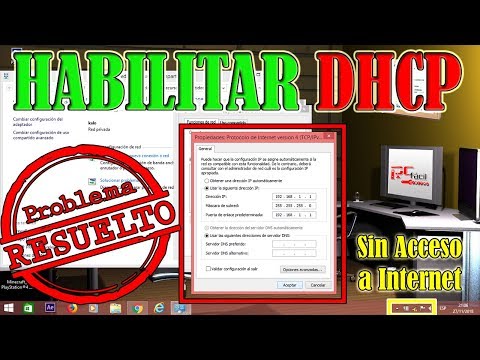
- Ajusta la configuración del adaptador: Ve a Configuración > Red e Internet > Cambiar opciones del adaptador. Haz clic derecho sobre tu conexión Ethernet y selecciona «Propiedades». Luego busca «Protocolo de Internet versión 4 (TCP/IPv4)» y asegúrate de que esté configurado para obtener una dirección IP automáticamente.
- Desactiva temporalmente el firewall o antivirus: En ocasiones estos programas pueden interferir con la conexión DHCP. Desactívalos brevemente para comprobar si ese es el problema.
A veces, estos errores vienen acompañados de historias divertidas; recuerdo una vez un amigo mío llamándome porque su internet no funcionaba. Resultó ser que había movido sin querer el cable del router mientras aspiraba la sala. Vaya lío!
No olvides que si después de probar todo esto sigues sin poder conectar, siempre es bueno buscar ayuda profesional. Ellos podrán hacer diagnósticos más exhaustivos y encontrar soluciones más específicas según tu situación particular.
En fin, espero que estas sugerencias te ayuden a salir del apuro con ese error molesto de DHCP. ¡Suerte con la conexión!
Oye, a todos nos ha pasado en algún momento, ¿no? Estás trabajando en algo importante o simplemente viendo tu serie favorita, y de repente, ¡pum! La conexión se cae. Ahí es donde entra el famoso DHCP, que es como el encargado de asignar direcciones IP a tus dispositivos. Pero claro, no siempre funciona como debería.
Recuerdo una vez que estaba en casa de un amigo intentando jugar una partida online. Nos divertíamos un montón, hasta que su laptop decidió que no quería conectarse más a la red. Yo me quedé así: «¿Cómo es posible?» Con sus ojos de sorpresa y un grito ahogado: «¡Pero si antes funcionaba!» Total que tuve que ponerme a investigar un poco.
El problema podía ser desde algo tan sencillo como que el router estaba fallando hasta configuraciones más complejas del DHCP. A veces olvidamos reiniciar el router (parece básico, pero cree me, muchos lo pasamos por alto). También puede pasar que la dirección IP esté ya ocupada por otro dispositivo; imagina la confusión ¡como si todos quisiéramos sentarnos en la misma silla!
Por eso hoy te digo: identificar problemas con DHCP no es tan complicado después de todo. Puedes empezar por revisar los cables (sí, esos molestos), o incluso entrar a la configuración del router para ver si hay algo raro ahí. Y claro, siempre está ese truco mágico del “ipconfig /release” y “ipconfig /renew” en Windows para refrescar tu conexión.
En fin, mientras sigas probando y aprendiendo vas mejorando tus habilidades para diagnosticar estos problemillas. Al final del día, lo importante es no desesperarte y tener paciencia. Así como ayudé a mi amigo aquella vez… ahora hace lo mismo cuando estoy yo con problemas de conexión. ¡Es todo un ciclo! ¿Sabes qué? La tecnología tiene sus altos y bajos, pero al final siempre hay una forma de volver a conectar con ella.