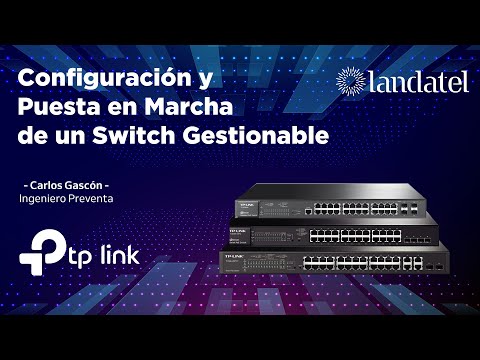
Oye, ¿te ha pasado que te vuelves loco intentando hacer funcionar ese Desktop Switch de TP Link? A mí me pasó una vez, y te juro que pensé que estaba loco. Conecté todo y… nada. Así que me senté a investigar y aprendí un par de cosas.
En este artículo, vamos a hablar sobre esos errores comunes que todos cometemos al usar el switch. Esas pequeñas trampas en las que caemos sin darnos cuenta, como no conectar bien los cables o confundir las luces LED.
Ya sabes, esas cosas que pueden hacerte perder tiempo y paciencia. Vamos a desmenuzar esos fallos, para que tú no tengas la misma experiencia frustrante que yo tuve. Total, la idea es evitar esos momentos de “¿por qué no funciona esto?”. ¿Te parece? ¡Vamos al lío!
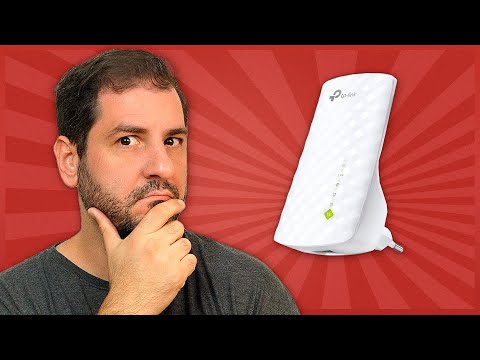
Cómo solucionar problemas de conexión en tu repetidor TP-Link
¡Hola! Hoy vamos a hablar de un tema que puede volverte un poco loco: los problemas de conexión en tu repetidor TP-Link. Ya sabes, esos momentos en los que la señal se va justo cuando más la necesitas. Vamos a ver cómo solucionarlo, pero recuerda que si nada de esto funciona, quizás debas consultar con un profesional.
Primero, asegúrate de que tu repetidor está bien configurado. A veces nos olvidamos de chequear cosas básicas. Aquí van algunos pasos:
- Ubicación del repetidor: Colócalo a medio camino entre tu router y el área donde necesitas la señal. Si está demasiado lejos del router, no podrá captar la señal correctamente.
- Reseteo del dispositivo: A veces hay que reiniciar el repetidor. Mantén presionado el botón de reset durante unos segundos, hasta que las luces parpadeen.
- Conexión incorrecta: Verifica que los cables Ethernet estén bien conectados si estás usando uno. Recuerda: un cable flojo es como una puerta entreabierta.
- Cambiar el canal Wi-Fi: Si tienes interferencias con otros dispositivos (como microondas o teléfonos inalámbricos), prueba cambiar el canal en la configuración del router.
- Ajuste de parámetros: Accede al panel de administración del repetidor (normalmente es a través de 192.168.0.1) y asegúrate que los ajustes coincidan con los de tu red principal.
A veces también nos encontramos con problemas específicos al usar switches como el Desktop Switch TP Link. Por ejemplo:
- Pérdida de paquetes: Esto puede pasar si hay congestión en la red. Prueba desconectar algunos dispositivos para ver si mejora la conexión.
- Iluminación LED incorrecta: Las luces deben indicar lo que está pasando; si ves algo raro (como luces apagadas o parpadeantes), podría ser una señal de problemas en la conexión.
- Firmware desactualizado: Mantén tu switch al día con las actualizaciones disponibles en la página oficial de TP-Link. Un firmware viejo puede causar conflictos inesperados.
Recuerda que no siempre se trata solo del hardware; también el software juega su papel importantísimo aquí. Asegúrate de tener configuraciones correctas y alineadas tanto para el repetidor como para tus dispositivos conectados.
Total que, si después de seguir estos pasos sigue sin funcionar, no dudes en contactar al soporte técnico o consultar con alguien que sepa más para evitar frustraciones innecesarias ¡Suerte!
Soluciones para el error de conexión de tu dispositivo TP-Link a la red Wi-Fi
Claro, hablemos de cómo solucionar el error de conexión de tu dispositivo TP-Link a la red Wi-Fi. A veces, es frustrante cuando algo que debería funcionar no lo hace, ¿verdad? Pero no te preocupes, aquí estoy para ayudarte a deshacerte de esos problemas.
Revisar la configuración básica es un primer paso esencial. Asegúrate de que tu router esté encendido y conectado correctamente. Puede parecer obvio, pero a veces simplemente se desconectan los cables sin darnos cuenta. Verifica que todos los LEDs del router estén en verde y funcionando.
Luego, asegúrate de que estés utilizando la contraseña correcta. A veces, por error escribimos algo diferente o incluso activamos el bloqueo de mayúsculas sin querer. Puedes intentar reiniciar el dispositivo y volver a ingresar la contraseña para descartar este pequeño error.
Si todo parece ok, es hora de reiniciar el router. Apágalo unos 30 segundos y vuelve a encenderlo. Esto puede resolver muchos problemas temporales que están afectando la conexión.
También debes asegurarte de que tu dispositivo TP-Link esté configurado correctamente para conectarse al tipo de red Wi-Fi (2.4GHz o 5GHz). Si tienes un dispositivo más antiguo, quizás solo sea compatible con 2.4GHz, así que asegúrate de esa parte.
Otro punto importante es actualizar el firmware del router. Las actualizaciones suelen contener mejoras y correcciones. Puedes ir ingresando a la interfaz web del router (normalmente http://192.168.0.1 o http://tplinkwifi.net) desde un navegador y buscar la sección donde se menciona actualizar firmware.
Si nada de esto funciona, prueba lo siguiente:
- Cambia la ubicación del dispositivo TP-Link. Puede haber interferencias físicas que impidan una buena señal.
- Ajusta los canales Wi-Fi. A veces hay muchos dispositivos en el mismo canal; cambiarlo puede mejorar la conexión.
- Desactiva temporalmente otras conexiones. Si tienes varios dispositivos conectados al mismo tiempo, pueden estar causando saturación en la red.
- Restablecer ajustes de fábrica. Si ya has probado todo lo demás sin éxito, podrías darle un nuevo comienzo al dispositivo haciendo un reset completo. Recuerda hacer una copia de tus configuraciones antes.
Por último, ten en cuenta que si tras realizar todos estos pasos sigue sin funcionar no dudes en consultar soporte técnico profesional. No siempre se trata solo de una simple configuración; pueden haber problemas más complejos al acecho.
En fin, espero que con estos consejos consigas conectar tu TP-Link sin mucho drama y puedas disfrutar tranquilamente de tu red Wi-Fi. Si necesitas más ayuda o si tienes otra duda sobre tecnología en general ¡aquí estoy!
Soluciones para Problemas de Conexión del Repetidor TP-Link a Internet
Claro, hablemos de los problemas que puedes enfrentar al conectar tu repetidor TP-Link a Internet. Esto puede ser un dolor de cabeza a veces. Imagina que estás intentando ver tu serie favorita y, de repente, el WiFi se cae. ¡Qué frustrante! Pero no te preocupes, aquí van algunas soluciones que puedes intentar.
Verifica la colocación del repetidor. A veces, simplemente está ubicado donde no recibe buena señal del router principal. Intenta moverlo más cerca del router si es posible. Pero no lo pongas demasiado cerca; la idea es que reciba una señal fuerte para extenderla.
Comprueba las conexiones físicas. Si estás usando un cable Ethernet para conectar el repetidor, asegúrate de que esté bien conectado tanto al repetidor como al puerto LAN del router. A veces, una conexión floja puede causar problemas.
- Reinicia el repetidor: Desconéctalo de la corriente y espera unos segundos antes de volver a conectarlo.
- Accede a la configuración: Abre tu navegador e ingresa la dirección IP del repetidor (suele ser algo como 192.168.0.1) para verificar las configuraciones.
- Asegúrate de que esté en modo repetidor: Algunos modelos tienen varios modos (como acceso directo o puente), y debes asegurarte de que está configurado en modo repetidor.
Si ya hiciste eso y sigue sin funcionar, verifica el tipo de conexión a Internet que tienes en tu router principal. A veces hay restricciones o configuraciones específicas según el tipo de conexión (como DHCP o IP estática).
No olvides actualizar el firmware. Estos dispositivos reciben actualizaciones periódicas para mejorar su rendimiento y seguridad. Accede nuevamente a su configuración mediante el navegador e inspecciona si hay actualizaciones disponibles.
¿Sabías que los errores comunes al usar un Desktop Switch TP-Link también pueden afectar la red? Un switch mal configurado puede hacer que los dispositivos conectados no se comuniquen bien entre sí o con Internet. Así que asegúrate de revisarlo también si tienes uno en esa mezcla.
Por último, si todo esto falla, intenta restablecer las configuraciones de fábrica del repetidor. Busca un pequeño botón en el dispositivo; presiónalo durante unos segundos hasta que las luces parpadeen para reiniciar todo.
Estas recomendaciones son bastante útiles pero recuerda: si después de probar todo aún tienes problemas, lo mejor es contactar con soporte técnico profesional o con tu proveedor de servicios para evitar complicaciones mayores. ¿Ves? No es tan complicado cuando lo desglosas así. ¡Suerte!
Usar un Desktop Switch TP Link puede ser una maravilla para ampliar nuestra red y conectar varios dispositivos, pero, la verdad, a veces cometemos errores tontos que pueden frustrar un poco la experiencia. ¿Te has sentido alguna vez como si estuvieras atascado en el limbo de la tecnología? A mí me ha pasado y es una sensación muy rara. Recuerdo una vez que conecté todo sin pensar y, por alguna razón, no funcionaba nada. Pasé horas buscando problemas en mi router, solo para darme cuenta de que no había encendido el switch. ¡Qué desastre!
Mira, uno de los errores más comunes es no comprobar los cables. A veces asumimos que todo está bien, pero con un cable mal conectado o dañado puedes quedarte sin conexión en varias máquinas. O sea, no hay nada más frustrante que buscar ese problema y darte cuenta que todo era tan simple como un cable flojo.
Otro error es mezclar las redes. Si tienes varios dispositivos conectados a diferentes segmentos de tu red (por ejemplo: red principal y red de invitados), puede haber confusión sobre a qué red se está conectando cada dispositivo. Entonces, si tu colega quiere acceder a algo en su laptop y no puede porque lo tiene conectado al switch equivocado… pues eso puede ser un lío.
Y no hablemos del tema de la alimentación eléctrica. Algunas veces puedes olvidar conectar el switch a una fuente apropiada o se apagan durante tormentas eléctricas y luego te preguntas: “¿Por qué no está funcionando nada?”. La verdad es que hay que estar atento a estos detalles.
Otra cosa muy común es ignorar las configuraciones básicas del switch. Por ejemplo, algunos switches tienen opciones como QoS (Calidad de Servicio) para priorizar tráfico en tu red; si nunca le has echado un vistazo a eso, tal vez estés perdiendo velocidad con tus juegos o streaming.
Al final del día, lo importante es tomarse un tiempo para revisar todo lo básico antes de lanzarte al uso intensivo del equipo. La tecnología debería facilitarte la vida, no complicártela más. Así que relájate y disfruta de tu conexión; después de todo, esos pequeños errores pueden solucionarse con calma y paciencia—y hasta te darán historias graciosas para contarle a tus amigos sobre tus peripecias con la tecnología.