¿Sabes qué? A veces los programas que instalamos terminan siendo más un dolor de cabeza que una ayuda. Total AV es uno de esos casos. Te pones a proteger tu computadora y, al final, sientes que solo has acumulado líos.
Y si estás aquí, probablemente ya has decidido que es hora de decirle adiós. Pero el tema es que quitarlo no siempre es tan simple como hacer clic en “desinstalar”. ¿Te ha pasado?
La cosa es que, si no lo haces bien, pueden quedar archivos escondidos o rastros por ahí, como esos calcetines perdidos en la lavadora. Así que hoy te voy a contar cómo deshacerte de Total AV sin dejar ni un rastro en tu sistema.
Prepárate, porque esto va a ser más fácil de lo que piensas. ¡Vamos al lío!
Métodos para eliminar Total AV de tu sistema sin complicaciones
Eliminar Total AV de tu sistema puede parecer un dolor de cabeza, pero no te preocupes, aquí te voy a contar algunos métodos para hacerlo sin complicaciones. A veces la cosa se complica porque este tipo de programas tienden a dejar rastros después de desinstalarlos. O sea, no queremos que nuestro ordenador parezca un campo de batalla lleno de restos de software. ¿Me sigues?
Primer método: Desinstalación desde el panel de control
Este es el camino más directo. Solo sigue estos pasos:
- Ve al Panel de Control. Puedes buscarlo en la barra de tareas.
- Selecciona Programas y características.
- Busca Total AV en la lista y haz clic en Desinstalar.
- Sigue las instrucciones que aparecen en pantalla. A veces puede pedirte confirmar ciertas acciones.
Pero espera un segundo, eso no es todo. Aunque ya hayas desinstalado el programa, podría quedar alguna carpeta o archivo por ahí suelto.
Segundo método: Uso del software especializado
Aquí puedes optar por programas diseñados para eliminar completamente aplicaciones y sus residuos. Algunos ejemplos son:
- IObit Uninstaller
- Geek Uninstaller
Asegúrate de elegir uno que tenga buena reputación. Estos programas suelen escanear después para detectar archivos que quedaron atrás tras la desinstalación. Así no se quedan “fantasmas” en tu PC.
Tercer método: Limpieza manual del registro (para usuarios avanzados)
No te asustes, pero esto puede ser un poco técnico. Aquí va:
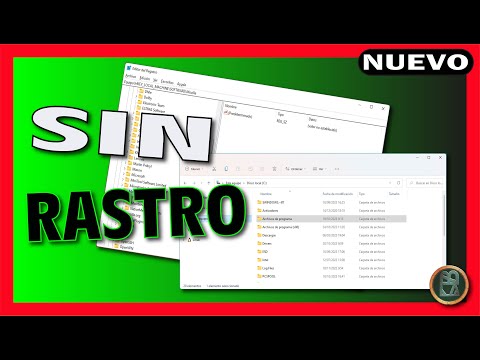
- Pulsa Windows + R, escribe regedit, y presiona Enter.
- Navega cuidadosamente a través del registro buscando las entradas relacionadas con Total AV.
- Borra las claves relacionadas con el software.
Solo recuerda hacer una copia de seguridad del registro antes, porque si metes la pata aquí… bueno, ya sabes cómo termina esa historia.
Cuidado al navegar por Internet después
A veces después de quitar este tipo de programas puedes notar que tu navegador se comporta raro o lento. Es posible que necesites hacer una limpieza adicional:
- Borra las cookies y cachés en tus navegadores.
- Asegúrate de que no haya extensiones extrañas activadas.
Puedes usar herramientas como CCleaner para facilitar esta tarea y asegurarte que todo lo demás esté limpio también.
No olvides reiniciar tu computadora después!
No es obligatorio, pero yo siempre recomiendo reiniciar tras desinstalar algo pesado como Total AV para asegurarte que cualquier cambio se aplique correctamente.
Mira, si sientes que estás en terreno complicado o te da miedo hacer algo manualmente, lo mejor es buscar ayuda profesional. Al final tú conoces tus límites, ¿no? Así que ahí lo tienes: métodos sencillos y directos para eliminar Total AV sin dejar rastros. ¡Suerte!
Cómo desvincularte de una suscripción de antivirus paso a paso
Si llegaste hasta aquí, es probable que quieras liberarte de Total AV y todos esos rastros que deja en tu sistema. Oye, a veces los antivirus no son lo que esperábamos, y está bien. Así que mejor veamos cómo desvincularte de esa suscripción y eliminarlo sin dejar huellas.
Sigue estos pasos para deshacerte de Total AV:
- Cierra Total AV: Antes de hacer nada, asegúrate de que el programa esté cerrado. Haz clic derecho en el icono de Total AV en la barra de tareas y selecciona Cerrar.
- Desvincula la suscripción: Accede a tu cuenta en el sitio web de Total AV. Busca una sección llamada “Facturación” o “Suscripciones”. Aquí podrás encontrar la opción para cancelar tu plan.
- Borra datos personales: Al cancelar, revisa si hay una opción para eliminar tus datos personales. No querrás que sigan guardando tu información.
- Desinstala desde el panel de control: Ve al Panel de Control (si eres usuario de Windows). Busca “Aplicaciones”, luego encuentra Total AV en la lista, haz clic derecho y selecciona Desinstalar.
- Borra archivos residuales: A veces quedan archivos sueltos. Así que abre el explorador y busca en las carpetas donde solías instalar Total AV (como Archivos de Programa o AppData). Elimina cualquier carpeta o archivo relacionado.
- Limpia las entradas del registro: Este paso puede sonar un poco técnico, así que si no te sientes cómodo, es mejor saltarlo o pedir ayuda. Si decides hacerlo, abre el Editor del Registro (escribe “regedit” en la barra de búsqueda) y busca entradas relacionadas con Total AV para eliminarlas.
Recuerda: modificar el registro puede afectar otros programas si no tienes cuidado. Si no estás seguro, sería bueno consultar a un amigo techie o un profesional.
Limpieza final: Al finalizar todos estos pasos y reiniciar tu computadora, asegúrate también de utilizar alguna herramienta como CCleaner para limpiar cualquier rastro adicional en tu sistema. Es como dar un buen barrido después del trabajo.
Total que, si sigues estos pasos con calma y paciencia, deberías poder deshacerte por completo de Total AV sin dejar rastro alguno. Siempre es buena idea seguir cuidando tu equipo con otros métodos seguros si decides prescindir del antivirus clásico. Y recuerda: si algo sale mal o te da miedo hacer ciertos pasos, siempre es mejor pedir ayuda a alguien con más experiencia.
A veces estas cosas son complicadas pero se pueden manejar—solo necesitas un poco de paciencia y saber qué hacer! ¡Suerte!
Cómo Gestionar un Reembolso Completo por Software o Hardware Defectuoso
Claro, aquí te dejo un texto detallado sobre cómo gestionar un reembolso completo por software o hardware defectuoso. Espero que te sirva.
¿Te has encontrado con un software o hardware que simplemente no funciona como debería? Oye, a todos nos ha pasado. La frustración puede ser grande, pero lo bueno es que puedes gestionar un reembolso. Vamos a ver cómo hacerlo paso a paso.
Identifica el problema
Primero que nada, asegúrate de que realmente tienes una razón válida para pedir el reembolso. Esto puede incluir:
- El producto no funciona como se describe.
- Recibiste un artículo defectuoso o dañado.
- No puedes instalar o usar el software en tu sistema.
Revisa la política de devoluciones
Cada empresa tiene su propia política de devoluciones. ¿Sabes? A veces son más flexibles de lo que piensas. Fíjate en:
- El plazo para solicitar un reembolso (suele ser entre 14 y 30 días).
- Si necesitas devolver el producto original.
- Cualquier cargo adicional (como gastos de envío).
Ponte en contacto con el servicio al cliente
No seas tímido, contacta al servicio al cliente de la empresa. Muchas veces tienen procedimientos específicos para esto. Ten a mano:
- Tu recibo o comprobante de compra.
- Los detalles del producto (modelo, número de serie).
- Una descripción clara del problema.
A veces es útil preparar lo que vas a decir por adelantado. No querrás olvidarte algo importante cuando hables con ellos, ¿verdad?
Asegúrate de documentar todo
Anota cada conversación que tengas: nombres, fechas y qué te dijeron. Esto puede servirte si hay algún problema más adelante y necesitas pruebas sobre lo discutido.
Solicita el reembolso formalmente
Casi siempre tendrás que enviar una solicitud por escrito para formalizar el proceso. Asegúrate de incluir:
- Tus datos personales (nombre, dirección).
- Detalles del producto y la compra.
- Tus motivos claros y concisos para solicitarlo.
Pide confirmación una vez enviada tu solicitud; no querrás quedarte en el limbo sin saber si te han escuchado o no.
Sigue tu solicitud
No dudes en hacer seguimiento si no recibes respuesta después de unos días. Es normal tener que insistir un poco.- Por eso es buena idea establecer plazos para volver a contactarles si no han respondido.
Además, si estás tratando con software específico como Total AV, asegúrate también de eliminarlo correctamente antes del proceso para evitar líos adicionales o complicaciones futuras en tu sistema.
Por ejemplo:
- Asegúrate de desinstalarlo desde «Agregar o quitar programas».
- Limpia cualquier resto usando herramientas específicas que limpien archivos temporales y registros antiguos.
Mantén la calma y sé persistente
A veces este proceso puede ser pesado y frustrante; pero recuerda: tú tienes derechos como consumidor/a. ¡No te rindas! Si sientes que no obtienes respuesta adecuada, considera presentar una queja formal ante organismos reguladores locales.
En fin, gestionar un reembolso completo por software o hardware defectuoso requiere paciencia y organización.
Toma las cosas con calma y sigue estos pasos; seguro saldrás adelante con el tema.
Si sientes que la cosa se complica mucho, no dudes en buscar ayuda profesional específica para obtener apoyo extra—nunca está demás contar con la opinión experta adecuada cuando las cosas se ponen difíciles.
Oye, ¿te ha pasado alguna vez que intentas deshacerte de un programa y parece que se aferra a tu computadora como un chicle en el zapato? Total AV es uno de esos antivirus que, aunque puede que no sea el más querido por todos, tiene su base de usuarios. Pero si decides eliminarlo y quieres hacerlo sin dejar rastros, hay un par de cosas a tener en cuenta.
Primero, déjame contarte una pequeña anécdota. Un amigo mío, entusiasta de la tecnología, decidió un día que ya no quería usar Total AV porque le parecía pesado. Así que fue a Panel de Control y lo desinstaló. Pensó que todo estaba hecho hasta que notó al cabo de unos días que su máquina seguía lenta y con algunos archivos extraños. Se dio cuenta tarde que había dejado atrás restos del programa. En fin, aprendió a la mala lo importante que es hacer las cosas bien.
Primero lo primero: desinstala Total AV desde el Panel de Control o Configuración. Suena sencillo, pero esto solo quita la parte visible del programa. Sin embargo, hay archivos residuales y entradas en el registro que pueden quedar ahí merodeando.
¿Qué puedes hacer? Después de desinstalarlo, considera usar una herramienta específica para limpiar restos de programas. Hay varios programas gratuitos como Revo Uninstaller o IObit Uninstaller que hacen esta tarea genialmente bien. En serio, se encargan de buscar esos archivos ocultos y entradas del registro para liberarte completamente del antivirus.
Y ya sabes, no está demás revisar manualmente también. Navega a las carpetas donde solía estar instalado Total AV (normalmente en “Archivos de Programa”) y asegúrate de eliminar cualquier carpeta relacionada si queda alguna por ahí.
También puedes verificar el registro. Pero aquí hay que ir con cuidado porque puedes meter la pata fácilmente si borras algo incorrecto. Usa “Regedit” desde la barra de búsqueda en Windows e investiga si hay claves relacionadas con Total AV para borrarlas manualmente.
En resumen, eliminar Total AV sin dejar rastro requiere un poco más esfuerzo pero vale la pena para mantener tu sistema limpio y rápido. Al final del día, es cuestión de asegurarse de tener una máquina funcionando como nueva—sin esos lastres indeseados—y disfrutar del tiempo frente al ordenador sin preocupaciones.
Así que ya sabes: hazlo bien desde el principio y evita esa sensación molesta de algo atascado en tu sistema ¡Buena suerte!