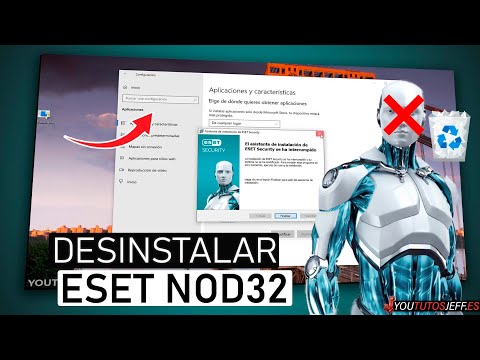
Oye, ¿alguna vez has intentado desinstalar ESET y te has encontrado con un montón de problemas? La verdad es que no siempre es tan fácil como debería. A veces parece que el programa se quiere quedar a vivir en tu computadora, y eso puede ser súper frustrante.
Pero no te preocupes, aquí estoy para ayudarte. Vamos a ver cómo desinstalarlo sin dejar rastros, para que tu sistema vuelva a estar ligero y libre. Lo mejor de todo es que no necesitas ser un experto en tecnología para hacerlo.
Así que, si ya estás listo para deshacerte de ESET y recuperar el control de tu PC, sigue leyendo. Te prometo que lo haremos paso a paso y sin complicaciones. ¿Listo? ¡Vamos allá!
Solución Efectiva para Desinstalar ESET y Reestablecer tu Sistema
¿Te has encontrado en la situación de querer desinstalar ESET de tu sistema y no sabes cómo hacerlo? A veces, puede ser complicado quitar un antivirus sin que queden rastros que te molesten después. Te cuento que he pasado por eso y es un verdadero dolor de cabeza. Así que aquí va una forma efectiva para hacerlo, ¿me sigues?
Primero, asegúrate de tener todos los archivos importantes guardados. Si tienes alguna duda sobre si ESET puede estar interfiriendo con tu sistema, lo mejor es respaldar todo antes de comenzar.
Vamos al grano:
- Cierra el programa: Antes de hacer cualquier cosa, asegúrate de cerrar ESET completamente. Haz clic derecho en el icono del programa en la barra de tareas y selecciona Cerrar. Si no puedes cerrarlo así, quizás necesites reiniciar tu computadora en modo seguro.
- Desinstalación normal: Usa el Panel de Control para desinstalarlo. Ve a Inicio, luego a Pantalla de Control, seguido por Programas y características. Busca ESET en la lista, haz clic en él y selecciona Desinstalar.
- Herramienta específica: Si la desinstalación normal no funciona bien o quedan restos, descarga la herramienta específica para desinstalar ESET desde su sitio web. La herramienta se llama “ESET Uninstaller” y está diseñada justo para esto. La descargas, sigues las instrucciones y ¡listo!
- Limpieza final: Después de usar la herramienta, reinicia tu computadora. Es buena idea asegurarte que no queden archivos huérfanos o entradas del registro. Puedes hacerlo usando un programa como CCleaner (si te sientes cómodo) para limpiar esos residuos.
- Evitando complicaciones futuras: Si decides instalar otro antivirus después, asegúrate de que esté totalmente optimizado para trabajar sin chocar con otros programas que tengas en el equipo.
No quiero olvidarme mencionar algo importante: si sientes que algo va mal con tu sistema después de desinstalar ESET o te da miedo hacer algún paso, busca ayuda profesional o consulta a alguien con más experiencia. No vale la pena arriesgarte a que tu equipo se ponga más complicado.
Totalmente entiendo lo frustrante que puede ser lidiar con software resistente. La buena noticia es que, siguiendo estos pasos deberías poder deshacerte del programa sin problemas. Y recuerda, siempre es mejor prevenir problemas futuros al realizar estos cambios con cuidado.
Suerte con eso y cuéntame cómo te fue al final. ¡Aquí estamos para apoyarnos!
Cómo descargar ESET Uninstaller para solucionar problemas de software
Si te encuentras con problemas de software relacionados con ESET y necesitas desinstalarlo sin dejar rastros, puedes utilizar ESET Uninstaller. Este programa está diseñado para eliminar productos de ESET que no se desinstalan correctamente a través del panel de control. Vamos a ver cómo descargarlo y usarlo, pero antes, asegúrate de tener una copia de seguridad de tus datos, por si acaso.
Primero, necesitas descargar el ESET Uninstaller. Para hacerlo, sigue estos pasos:
- Ve al sitio oficial: Abre tu navegador favorito y busca «ESET Uninstaller». Asegúrate de que sea la página oficial de ESET.
- Descarga el archivo: Encontrarás un enlace para descargarlo en formato ZIP. Haz clic en él y espera a que se descargue.
- Extrae el archivo: Una vez descargado, ve a la carpeta donde guardaste el archivo ZIP. Haz clic derecho sobre él y selecciona «Extraer aquí» o utiliza cualquier programa descompresor que tengas.
Ahora que tienes el archivo listo, es momento de prepararte para ejecutar el ESET Uninstaller. ¿Ves? Aquí viene la parte importante:
- No olvides reiniciar en modo seguro: Antes de ejecutar el ESET Uninstaller, deberás reiniciar tu computador en «modo seguro». Esto garantiza que ningún otro programa interfiera con la desinstalación. Para hacer esto, simplemente mantén presionada la tecla F8 (o Shift + F8) durante el arranque hasta que veas las opciones avanzadas. Selecciona «Modo Seguro».
- Copia los archivos necesarios: Durante el arranque en modo seguro, navega hasta la carpeta donde extrajiste ESET Uninstaller y copia su ruta completa.
- Ejecuta como administrador: Haz clic derecho sobre “ESETUninstaller.exe” y selecciona “Ejecutar como administrador”. Esto es esencial para asegurarte de que pueda hacer los cambios necesarios en tu sistema.
- Sigue las instrucciones en pantalla: Una vez abierto, podrás seguir las instrucciones del programa para eliminar completamente los productos ESET.
Es interesante recordar una anécdota sobre un amigo mío al que le sucedió algo similar: estaba lidiando con algunos problemas raros en su PC debido a una instalación fallida del antivirus. Después de mucho intentar desinstalarlo desde el panel de control sin éxito, finalmente optó por usar ESET Uninstaller – ¡y funcionó! El alivio fue palpable cuando reinició su computadora sin esos molestos restos del software anterior.
Al finalizar el proceso, recuerda reiniciar nuevamente tu máquina para salir del modo seguro. Ya después podrás reinstalar cualquier otro antivirus si lo deseas o simplemente disfrutar de un sistema más limpio. Pero ojo: si no te sientes cómodo haciendo esto tú mismo o si encuentras complicaciones más grandes, siempre es buena idea pedir ayuda profesional. ¡No dudes en hacerlo!
Cómo eliminar ESET Endpoint Security sin necesidad de contraseña
Claro, vamos a hablar de cómo eliminar ESET Endpoint Security sin necesidad de contraseña y asegurarnos de que no queden rastros en tu sistema. A veces, este proceso puede ser un poco complicado, así que lo desglosaré en pasos sencillos.
Primero, es importante entender por qué podrías querer desinstalar ESET. Tal vez tienes problemas de rendimiento o simplemente decidiste cambiar a otra solución antivirus. Sea cual sea la razón, aquí te dejo algunos pasos para hacerlo sin complicaciones.
1. Usa la herramienta de desinstalación específica
ESET proporciona una herramienta llamada ESET Uninstaller. Es genial porque está diseñada específicamente para eliminar el software ESET completamente. La puedes descargar desde su sitio oficial.
- Descarga el ESET Uninstaller desde el sitio web oficial.
- Asegúrate de desactivar temporalmente tu antivirus actual, ya que esto podría interferir con el proceso.
- Reinicia tu ordenador en Modo Seguro. Esto es necesario para evitar que ESET se cargue al inicio.
- Doble clic en la herramienta y selecciona la unidad donde está instalado ESET (normalmente C:).
- Sigue las instrucciones en pantalla y espera a que termine el proceso.
2. Eliminar archivos restantes
Es posible que después del uso del desinstalador aún queden algunos archivos residuales. Aquí te explico cómo encontrarlos:
- Abre Explorador de Archivos.
- Navega hasta las siguientes carpetas para verificar si hay archivos relacionados:
- C:Program FilesESET
- C:ProgramDataESET
- C:UsersTuUsuarioAppDataRoamingESET (puedes ver esta carpeta habilitando los archivos ocultos)
- Borra cualquier carpeta o archivo relacionado con ESET.
3. Limpiar el registro (opcional)
Si quieres asegurarte de que no quede nada por ahí, puedes limpiar el registro:
- Pulsa Windows + R y escribe regedit. Dale a Enter.
- Aquí puedes buscar entradas relacionadas con ESET usando Ctrl + F.
- Borra cuidadosamente esas entradas; pero ojo, no toques otras cosas importantes aquí si no sabes qué son.
Ahora, aunque todo esto suena bastante sencillo, recuerda que manipular las configuraciones del sistema y del registro puede causar problemas si no tienes experiencia. Si te encuentras en un lío o te da temor hacer estos pasos por ti mismo, siempre es mejor contar con ayuda profesional.
Ahora ya estás listo para eliminar ESET Endpoint Security sin dejar rastros. ¿Te parece fácil? Espero que sí. Si tienes más dudas o necesitas ayuda adicional sobre este tema, ¡no dudes en preguntar!
Desinstalar ESET, o cualquier software de seguridad, puede parecer un paseo por el parque, pero a veces es como tratar de sacar una espina del dedo: si no lo haces bien, puede doler más de lo que crees. Recuerdo una vez que intenté desinstalar un antivirus en mi propia máquina y, bueno, terminamos con un revoltijo de archivos aquí y allá. Así que con eso en mente, te voy a contar cómo puedes hacerlo sin dejar rastro.
Lo primero es que hay que usar la herramienta de desinstalación oficial de ESET. O sea, nada de borrar carpetas a lo loco. Para eso, simplemente descargas el ESET Uninstaller desde su página web. Total que esta cosita está diseñada precisamente para eliminar esos rastros indeseables.
Luego sigue estos pasos: reinicia tu computadora en modo seguro. Es un paso clave porque así el sistema se carga sin muchos programas corriendo en segundo plano, incluyendo posibles componentes del antivirus. Entonces, al iniciar en modo seguro, ejecutas el ESET Uninstaller y sigues las instrucciones.
Ahora viene lo divertido: si eres un poco geek como yo, probablemente querrás limpiar también el registro del sistema. Esto puede sonar complicado y tal vez no tengas ganas de meterte con cosas técnicas (¿quién tiene ganas?), pero si te atreves a hacerlo con cuidado puedes usar una herramienta como CCleaner para ayudar. Solo asegúrate de hacer una copia del registro antes por si las moscas; ya sabes cómo son las computadoras.
Y ahí lo tienes: reinicia tu equipo nuevamente y ¡listo! Tu PC debería estar libre de cualquier vestigio del software ESET. Lo importante aquí es ser paciente y cuidadoso; nadie quiere acabar con problemas más grandes por apurarse.
Al final del día, la idea es evitar conflictos futuros con otros programas o incluso hacer limpias más profundas cuando quieras probar otras opciones de seguridad. ¿Ves?, a veces hay que tomarse su tiempo para conseguir las cosas bien hechas sin dejar huellas por ahí.