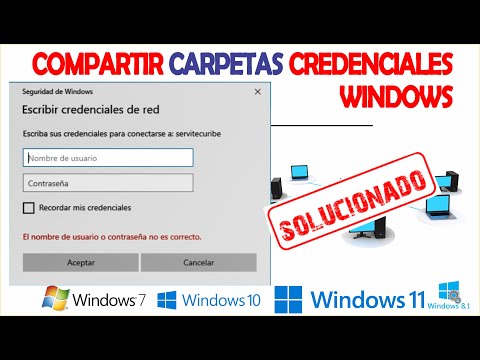
¿Has notado que a veces tu conexión a Wi-Fi se comporta de manera extraña? Oye, eso puede pasar por varias razones, pero una de las más comunes es… ¡las credenciales de red obsoletas! Sí, esas viejas contraseñas que ya no usamos pueden estar causando problemas y haciéndonos perder tiempo.
Imagínate esto: estás en casa, listo para ver tu serie favorita, y de repente… ¡plop! Tu PC no se conecta a la red. Te da una rabia que flipas, ¿verdad? Pero no te preocupes, hoy vamos a hablar sobre cómo eliminar esas credenciales antiguas que solo hacen estorbo.
Así que prepárate para darle un respiro a tu conexión. Te prometo que es más fácil de lo que parece. Al final, solo querrás disfrutar de tus cosas sin interrupciones. ¡Vamos con ello!
Cómo eliminar credenciales de red en Windows 10 usando CMD
La gestión de credenciales de red en Windows 10 puede ser un poco confusa a veces, especialmente si estás lidiando con algunas que ya no usas. A veces, estas credenciales obsoletas pueden causar problemas al intentar conectarte a redes. Pero no te preocupes, te voy a explicar cómo **eliminar credenciales de red usando CMD**, que es una forma muy efectiva y directa.
Primero que nada, ¿sabes qué son estas credenciales? Básicamente, son las combinaciones de usuario y contraseña que tu ordenador guarda para acceder a diferentes redes. El problema surge cuando intentas conectar y Windows intenta recordar algo que ya no necesitas.
### Pasos para eliminar credenciales de red en Windows 10 usando CMD
1. **Abre el símbolo del sistema**: Para ello, busca «cmd» en el menú de inicio. Haz clic derecho sobre «Símbolo del sistema» y selecciona «Ejecutar como administrador». Esto es importante porque necesitas permisos elevados para hacer cambios.
2. **Visualiza las credenciales actuales**: Una vez en el símbolo del sistema, escribe el siguiente comando:
«`
net use
«`
Esto te mostrará una lista de todas las conexiones de red activas y sus respectivos recursos compartidos.
3. **Borra la conexión específica**: Si detectas alguna conexión obsoleta que quieras eliminar, usa este comando:
«`
net use [nombre_de_recurso] /delete
«`
Por ejemplo, si ves una conexión llamada `miServidormiCarpeta`, escribirías:
«`
net use miServidormiCarpeta /delete
«`
4. **Confirma la eliminación**: Después de ejecutar el comando anterior, si todo ha ido bien deberías ver un mensaje que dice “La operación se realizó correctamente”. Si no ves esto o aparece algún error, asegúrate de haber escrito correctamente el nombre del recurso.
5. **Verifica tus cambios**: Ejecuta nuevamente `net use` para asegurarte de que la conexión ya no se muestra en la lista.
### Consideraciones finales
Recuerda que esta acción no sustituye ayuda profesional; si tienes dudas o problemas más complejos con tu red o equipo, lo mejor es consultar a un experto.
Eliminar estas credenciales puede hacer maravillas si tienes muchos problemas de conexión recurrentes con redes antiguas. Así que la próxima vez que tu ordenador quiera recordar algo innecesario, ya sabes cómo solucionarlo rápido y fácil utilizando CMD. ¡Inténtalo!
Cómo eliminar credenciales de red en Windows 11 para solucionar problemas de conexión
Oye, ¿alguna vez has tenido problemas para conectarte a tu red en Windows 11? A veces, esas credenciales de red obsoletas pueden ser las culpables. No te preocupes, aquí te explico cómo eliminarlas paso a paso. Es más fácil de lo que parece.
Primero que nada, ¿qué son las credenciales de red? Son como las llaves que usas para entrar a tu red. Si alguna está desactualizada o es incorrecta, es posible que no puedas conectarte. Así que vamos al grano y veamos cómo deshacernos de ellas.
Sigue estos pasos para eliminar credenciales de red en Windows 11:
- Abre la Configuración: Haz clic en el ícono de inicio en la barra de tareas o presiona la tecla de Windows y selecciona «Configuración» (es el icono con forma de engranaje).
- Navega a Cuentas: Dentro del menú, selecciona “Cuentas”. Aquí puedes gestionar todas tus configuraciones asociadas.
- Ve a Acceso a trabajo o escuela: Busca la opción “Acceso al trabajo o escuela” en la lista lateral.
- Selecciona tu cuenta: Si ves una cuenta asociada a un dominio o algo similar, haz clic en ella y luego pulsa “Desconectar”. Esto eliminará las credenciales relacionadas con esa cuenta.
- Edita las Credenciales Guardadas: Ahora, regresa al menú principal y selecciona “Cuentas” nuevamente. Luego ve a “Credenciales guardadas”. Aquí podrás ver todas tus credenciales guardadas relacionadas con redes y aplicaciones.
- Borra las Credenciales Obsoletas: Desplázate por la lista. Si encuentras alguna credencial que ya no utilizas (como una red Wi-Fi antigua), simplemente haz clic en ella y selecciona “Eliminar”.
Total que una vez hecho esto, prueba reconectar a tu red. En serio, puede hacer toda la diferencia. A veces es como si le quitaras un peso encima al sistema.
No olvides reiniciar tu computadora después de hacer estos cambios; así aseguras que todo se aplique correctamente. Y si sigues teniendo problemas, no dudes en buscar ayuda profesional porque hay veces que los problemas pueden ser más complejos.
Aclaro también: esto no sustituye un diagnóstico técnico adecuado si el problema persiste. Pero ya sabes cómo eliminar esas molestas credenciales obsoletas; será un buen comienzo para resolver problemas de conexión.
Espero que esto te ayude un montón!
Cómo acceder a las contraseñas de red en Windows 10 y resolver problemas de conectividad
Claro, aquí tienes un texto sobre cómo acceder a las contraseñas de red en Windows 10 y resolver problemas de conectividad. Espero que te sirva:
Si estás teniendo problemas para conectarte a una red en Windows 10, puede que la solución sea más sencilla de lo que piensas. A veces, simplemente necesitas acceder a las contraseñas de red guardadas o eliminar aquellas credenciales obsoletas que ya no utilizas. Vamos al grano:
Acceder a las contraseñas de red guardadas
Para ver las contraseñas de red que tu PC ha guardado, sigue estos pasos:
- Abrir el Panel de control. Puedes buscarlo en la barra de tareas.
- Clic en Redes e Internet.
- Selecciona Centro de redes y recursos compartidos.
- A la izquierda, haz clic en Cambiar configuración del adaptador.
- Busca tu conexión activa, haz clic derecho sobre ella y selecciona Estado.
- Pulsa el botón que dice Detalles inalámbricos.
- Aquí podrás ver el nombre SSID y más abajo encontrarás un botón llamado Muestra caracteres. Haz clic y ¡voilà!
Toma nota: Este método solo funciona si tienes acceso a la cuenta de administrador. Si no puedes acceder, puede ser un signo de que hay restricciones en tu PC.
Eliminar credenciales obsoletas
A veces esas reservas antiguas pueden causar conflictos y generar situaciones raras. Para eliminar esas credenciales, haz lo siguiente:
- Pulsa las teclas Windows + R para abrir el cuadro Ejecutar.
- Escribe
control keymgr.dll, esto abrirá el Administrador de credenciales. - Bajo la sección “Credenciales web«, busca las entradas relacionadas con tus redes.
- Selecta cualquiera que ya no necesites y pulsa en eliminar.
- No te olvides confirmar la eliminacion!
Toma otro respiro: reinicia tu computadora después para asegurarte de que todo se aplique bien. No hay nada como un buen reinicio para empezar desde cero.
Poniendo todo junto para solucionar problemas de conectividad:
- Asegúrate siempre de estar conectado a la red correcta; parece obvio pero pasa más seguido de lo que crees.
- A veces el problema es tan sencillo como reiniciar tu router o módem. Desconéctalo por unos segundos y vuelve a enchufarlo.
- No descartes comprobar los controladores del adaptador de red; si están desactualizados, actualízalos desde el Administrador de dispositivos.
- No dudes en ejecutar el solucionador de problemas; ve a Configuración > Actualización y seguridad > Solucionar problemas y selecciona “Conexiones a Internet”. li>
Tener problemas con internet es frustrante, pero con estos pasos debería ser pan comido solucionar lo más común. Recuerda siempre mantener tus dispositivos actualizados y hacer limpieza periódica; es como una dieta digital 🙂. Y si ves que nada funciona después del esfuerzo, quizás sea hora de llamar a un pro.
Oye, te digo que uno de esos momentos en los que sientes que tu computadora anda un poco lenta o rara puede ser por esas credenciales de red obsoletas que se han ido acumulando. ¿Te ha pasado? Te puedes acordar de cuando intentabas conectarte a una red Wi-Fi de un amigo y, en vez de eso, tu equipo hace como si estuviera en modo zombie intentando recordar contraseñas de redes que ya no existen. ¡Un lío total!
Imagina esto: estás en casa, y de repente tu wifi no quiere saber nada. Haces todo lo posible: reinicias el router, desconectas el modem… Y lo único que te falta es mirar a la computadora y preguntar “¿Qué te pasa?”. A veces, la respuesta está en esas credenciales guardadas que simplemente ya no sirven.
Entonces, ¿qué hacer? Lo primero es abrir el «Administrador de Credenciales». Si nunca has estado ahí antes, tranquilo: es como un armario donde se guardan todas esas claves. Puedes buscarlo así rápido desde el menú inicio. Una vez dentro, hay dos tipos: “Credenciales web” y “Credenciales de Windows”. Lo que te interesa son las últimas.
Cuando veas esa lista, es probable que encuentres varias opciones con nombres raros o redes antiguas. Es como si fueran ex-novios; hay algunos a los que no quieres volver a ver. Así que seleccionas los que ya no utilizas y los eliminas sin miramientos.
Es curioso cómo algo tan simple puede tener un impacto grande en la conexión de tu red. Al final del día es como limpiar tu habitación: sacas lo viejo para dejar espacio a lo nuevo y fresco. Y aunque suene sencillo, ese pequeño mantenimiento puede darle un empujón a la velocidad y estabilidad de tu internet.
Así que ya sabes; revisa esas credenciales obsoletas cada tanto tiempo y mantén todo al día. Te prometo que si lo haces regularmente, evitarás esos momentos incómodos con las conexiones fallidas. Al final del día, queremos navegar tranquilos y sin estrés, ¿no?