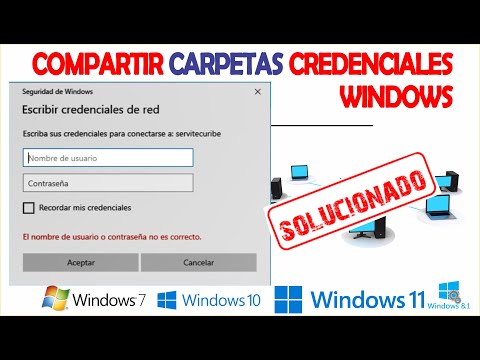
¿Sabes cuando te das cuenta de que tu computadora puede hacer cosas increíbles, pero no tienes ni idea de cómo hacer que eso suceda? Bueno, hoy vamos a hablar de algo que suena un poco técnico, pero no te preocupes. La configuración avanzada de credenciales de red en Windows 10 puede sonar complicado, pero verás que es más fácil de lo que parece.
Imagínate poder controlar quién tiene acceso a tu red, cómo se conectan y qué pueden hacer. Todo esto es posible con la configuración adecuada. Te cuento una anécdota: hace poco un amigo mío tenía problemas para conectar su impresora a la red. Era un dolor de cabeza total. Pero con unos simples ajustes en las credenciales de red, ¡puf! Todo funcionó como por arte de magia.
Así que si alguna vez te has sentido perdido tratando de configurar tu red o simplemente quieres tener más control sobre las conexiones en tu hogar u oficina, sigue leyendo. Vamos a desglosar este tema juntos y asegurarnos de que puedas hacerlo sin sudar la gota gorda. ¡Vamos allá!
Cómo acceder a las contraseñas de redes guardadas en Windows 10
Acceder a las contraseñas de redes guardadas en Windows 10 es bastante útil, sobre todo cuando olvidaste la clave de tu Wi-Fi o si necesitas ayudar a un amigo. ¿Alguna vez te has encontrado en esa situación? Yo sí, y es un poco frustrante. Pero no te preocupes, aquí te cuento cómo hacerlo paso a paso.
Primero que nada, asegúrate de tener privilegios administrativos en tu PC. Esto es importante porque necesitarás acceso total para ver las contraseñas guardadas.
Luego, sigue estos pasos:
1. Accede al Centro de Redes y Recursos Compartidos
Puedes hacer esto rápidamente haciendo clic derecho en el icono de red en la barra de tareas (el que tiene forma de ondas). Luego selecciona «Abrir Centro de redes y recursos compartidos». Es como entrar a la sala de control de tus conexiones.
2. Ver el estado de la conexión
Una vez dentro del centro, haz clic en el nombre de la red a la que estás conectado. Se abrirá una ventana con detalles sobre la conexión. Aquí es donde empieza lo interesante.
3. Acceder a Propiedades Inalámbricas
En la ventana que aparece, verás un botón que dice «Propiedades inalámbricas». Dale clic ahí. En este punto, probablemente sientas un poco de emoción, ¿no?
4. Mostrar la contraseña
Ve a la pestaña que dice «Seguridad». Encontrarás una casilla que dice “Mostrar caracteres”. Marca esa casilla y ¡voilà! La contraseña aparecerá justo ahí.
Por si acaso no lo encontraste al primer intento:
- Asegúrate siempre de estar conectado a esa red.
- No olvides cerrar otras pestañas del navegador para evitar distracciones.
- Ten cuidado al compartir esta información: solo díselo a personas de confianza.
Si por alguna razón no puedes acceder desde esta manera, hay otra opción usando el símbolo del sistema (CMD), pero eso ya es otro nivel y puede resultar un poco más técnico.
Para hacerlo desde CMD:
5. Abre el símbolo del sistema como administrador
Haz clic derecho en el botón Inicio y selecciona «Símbolo del sistema (administrador)». Se abrirá una ventana negra —no te asustes; eso significa que estás entrando a terreno serio.
6. Ejecuta el comando adecuado
Escribe este comando y presiona Enter:
«`
netsh wlan show profiles
«`
Esto te mostrará todas las redes Wi-Fi guardadas.
Luego puedes usar:
«`
netsh wlan show profile name=»NOMBRE_DE_LA_RED» key=clear
«`
Reemplaza «NOMBRE_DE_LA_RED» con el nombre exacto de tu red Wi-Fi para ver su contraseña bajo «Contenido clave».
Recuerda: **esto no sustituye ayuda profesional** si encuentras algún problema técnico o si algo no funciona como debería.
Así que ya sabes cómo acceder a esas contraseñas guardadas cuando las necesitas! No olvides mantener tus credenciales seguras y nunca compartirlas sin precaución. ¡Suerte!
Acceso a las credenciales de red en Windows 10: Solución para problemas de conexión y seguridad.
Oye, ¿alguna vez has tenido problemas para conectarte a una red en Windows 10? Esos momentos frustrantes en los que la conexión parece un rompecabezas y tu internet se niega a colaborar. Bueno, el acceso a las credenciales de red puede ser clave para resolver esos problemas de conexión y seguridad. Te voy a contar cómo puedes gestionarlas como un pro.
Las credenciales de red son como las llaves que te permiten entrar en las redes Wi-Fi y otros recursos compartidos. Cuando tienes problemas, es posible que necesites revisarlas o configurarlas correctamente. Por eso, aquí te dejo algunos pasos sencillos:
- Abrir el Panel de Control: Haz clic derecho en el menú de inicio y selecciona “Panel de control”. Es como la puerta trasera a muchas configuraciones importantes.
- Acceder a las Credenciales: Dentro del panel, ve a “Cuentas de usuario” y luego haz clic en “Administrar credenciales”. Aquí tendrás acceso a todas tus credenciales guardadas.
- Agregar o Editar Credenciales: Si necesitas cambiar algo, puedes seleccionar “Agregar una credencial de Windows” o modificar las existentes. Asegúrate de ingresar el nombre correcto del recurso al que intentas acceder.
- Borrar Credenciales Obsoletas: Si hay viejas credenciales que ya no usas, ¡quítalas! Esto puede ayudar con conflictos que te impiden conectarte.
A veces, los problemas surgen cuando tienes credenciales incorrectas almacenadas. Un colega mío se pasó horas sin poder conectarse porque había guardado una contraseña que había cambiado hace meses. Así que no subestimes el poder de limpiar esas viejas credenciales.
Cambiando un poco el enfoque, si estás lidiando con conexiones inseguras o deseas mejorar la seguridad, también puedes considerar establecer contraseñas más robustas o usar redes privadas virtuales (VPN). Mantener esas contraseñas actualizadas es como tener un candado fuerte en tu puerta; siempre es mejor prevenir que lamentar.
No olvides revisar también la configuración del Cortafuegos. A veces puede estar bloqueando conexiones necesarias sin quererlo. Accede al «Cortafuegos de Windows» desde el panel y asegúrate de permitir conexiones para tus aplicaciones confiables.
Total que si sigues estos pasos, deberías tener un mejor control sobre tus conexiones y seguridad en Windows 10. Pero recuerda: si todo esto parece demasiado confuso o no logras resolverlo, no dudes en buscar ayuda profesional. La tecnología puede ser compleja, pero hay quienes están ahí para ayudarte cuando lo necesites.
Cómo eliminar credenciales de red en Windows 10 usando CMD
Eliminar credenciales de red en Windows 10 usando el Símbolo del sistema (CMD) es una tarea bastante sencilla. Si alguna vez te has encontrado con problemas de conexión o quieres asegurarte de que no guardas contraseñas antiguas, esto puede ser útil. De hecho, yo alguna vez estuve en una situación similar y ante la duda, decidí hacer limpieza de mis credenciales. Fue un alivio ver que todo funcionaba mejor después.
Para empezar, necesitas abrir el Símbolo del sistema. Esto suena intimidante a veces, pero en realidad es fácil:
- Clic en el botón de Inicio.
- Escribe “cmd” en la barra de búsqueda.
- Clic derecho sobre «Símbolo del sistema» y selecciona “Ejecutar como administrador”.
Una vez que tengas la ventana abierta, lo primero que debes hacer es listar todas las credenciales almacenadas. Puedes hacerlo escribiendo el siguiente comando:
net use
¿Y qué hace este comando? Te mostrará todas las conexiones de red a las que estás conectado y las credenciales asociadas. Es una buena forma de obtener un vistazo general antes de eliminar algo.
A continuación, para eliminar una credencial específica, usa este comando:
net use /delete
Sustituye por el nombre exacto del recurso al que estás conectado. Por ejemplo:
net use ServidorRecursoCompartido /delete
A veces necesitas borrar varias credenciales. Para ello simplemente repite el comando anterior con cada recurso deseado.
Mientras tanto, si quieres eliminar todas las credenciales almacenadas (cosa que debes hacer con cuidado), puedes usar:
net use * /delete
Pero ojo!, esto cerrará todas tus conexiones activas, así que asegúrate de guardar cualquier trabajo importante antes de hacerlo.
Casi al final, no olvides cerrar la ventana del CMD cuando termines tus tareas, para mantener todo ordenado. Eso sí, recuerda que esta técnica puede ser útil para solucionar problemas menores y gestionar tus conexiones más efectivamente; pero si estás enfrentando problemas más complejos o recurrentes… podría ser el momento adecuado para buscar ayuda profesional.
Totalmente vale la pena experimentar un poco con estos comandos. A veces son la clave para entender mejor cómo funcionan nuestras máquinas. ¡Buena suerte!
¿Sabes? A veces nos olvidamos de lo importante que es la seguridad de nuestras redes, hasta que, no sé, un día te das cuenta de que hay alguien conectado a tu Wi-Fi que ni siquiera conoces. Eso me pasó una vez, y la verdad es que me dio un poco de susto. Así que, cuando leí sobre la configuración avanzada de credenciales de red en Windows 10, pensé: “esto es oro puro”.
Digamos que esas credenciales son como las llaves de tu casa. Si no las proteges bien, cualquiera puede entrar, ¿no? En Windows 10 hay una opción para gestionar esas credenciales. Puedes guardar contraseñas para redes Wi-Fi o incluso para compartir archivos entre dispositivos. Todo está ahí, al alcance de un clic.
Lo mejor es que puedes acceder a esta opción rapidísimo. Vas a “Panel de control”, luego a “Cuentas de usuario” y encuentras “Administrar tus credenciales”. Aquí puedes añadir o quitar lo que necesites. Pero ojo, asegúrate de usar contraseñas fuertes; nada de “123456” o “mi_perro”, por favor.
Al final del día, proteger tu red no solo te da tranquilidad, sino también velocidad y mejor conexión. La última vez que configuré esto en mi laptop me sentí como si hubiera hecho un super trabajo en mi hogar digital. Desde entonces no he tenido problemas con dispositivos extraños accediendo a mi red.
Así que ya sabes, vale la pena tomarse un ratito para asegurarte de que solo tú y quienes tú quieras tengan acceso a tus cosas. ¡A darle caña a esa configuración!