Oye, ¿tú también te has preguntado si es seguro desinstalar Windows Defender? La verdad es que muchos nos hemos enfrentado a esa duda. Es como un dilema modernillo, ¿no? Por un lado, defenderse de esos virus y ciberataques es vital. Pero, por otro lado, hay quienes dicen que ralentiza la máquina.
En este artículo vamos a desmenuzar todo esto. Vamos a ver qué pros y contras tiene quitarlo de nuestro sistema. Te cuento lo que he aprendido y lo que creo que deberías considerar antes de tomar la decisión. Al final, tú eres el que decide si se queda o se va. ¡Vamos al lío!
Cómo desactivar Windows Defender en Windows 11 para solucionar problemas de compatibilidad con software
Seguro, vamos al grano. Si estás lidiando con problemas de compatibilidad en Windows 11 por culpa de Windows Defender, desactivarlo temporalmente puede ser una solución. Aquí te explico cómo hacerlo y los pros y contras de esta decisión.
Desactivar Windows Defender es bastante sencillo. Sigue estos pasos:
- Primero, abre el menú **Inicio** y busca “**Seguridad de Windows**”.
- Una vez dentro, haz clic en “**Protección contra virus y amenazas**”.
- Busca la opción que dice “**Configuración de protección contra virus y amenazas**” y selecciona “**Administrar la configuración**”.
- Aquí verás una opción que dice “**Protección en tiempo real**”. Simplemente desactívala.
- No olvides que esto es temporal. Windows Defender se volverá a activar automáticamente después de un reinicio o tras un tiempo.
Ahora, la pregunta del millón: ¿es seguro desinstalar Windows Defender? Bueno, aquí hay algunas cosas que debes considerar:
- Pros:
- Puedes mejorar el rendimiento del software que estás intentando usar.
- A veces, hay programas que no juegan bien con los antivirus, así que desactivarlo puede ser útil.
- Contras:
- Tus archivos estarán más vulnerables a malware y virus sin un antivirus activo.
- Podrías perder funciones de seguridad importantes como el control de acceso a carpetas.
- Además, si decides usar otro antivirus, asegúrate de que sea confiable; no todos son iguales.
- Paso 1: Presiona la tecla de Windows y escribe «gpedit.msc». Esto abrirá el Editor de directivas de grupo.
- Paso 2: Navega a «Configuración del equipo» > «Plantillas administrativas» > «Componentes de Windows» > «Microsoft Defender Antivirus».
- Paso 3: Busca la opción que dice “Desactivar Microsoft Defender Antivirus” y haz doble clic en ella.
- Paso 4: Selecciona “Habilitado” y luego aplica los cambios.
- Paso 1: Presiona la tecla de Windows + R y escribe «regedit» para abrir el Editor del Registro.
- Paso 2: Ve a “HKEY_LOCAL_MACHINESOFTWAREPoliciesMicrosoftWindows Defender”.
- Paso 3: Crea un nuevo valor DWORD (32 bits) llamado «DisableAntiSpyware» y establece su valor en “1”.
- Pros:
- Tienes control total sobre qué software antivirus usar. Si prefieres otro programa, pues adelante.
- Puedes liberar recursos del sistema si sientes que está consumiendo demasiada memoria o CPU.
- Contras:
- Tú quedas como responsable absoluto por la seguridad del equipo. Imagínate un virus colándose porque olvidaste instalar otro antivirus… ¡uy!
- A veces es difícil encontrar otro antivirus gratuito que ofrezca la misma protección efectiva sin ser un dolor de cabeza.
- ¿Es seguro desactivar Windows Defender? En general sí, pero siempre que tengas un plan B. Por ejemplo, instalar otro antivirus o asegurarte de que el software que deseas instalar sea seguro y confiable.
- Pros: Al desactivarlo temporalmente puedes evitar conflictos con la instalación del software. Además, a veces se te exige para poder ejecutar aplicaciones específicas.
- Contras: Al hacerlo te quedas sin esa capa extra de protección contra amenazas. Así que si decides apagarlo, hazlo solo por el tiempo justo y vuelve a activarlo después.
Imagina esto: tienes un programa súper necesario para tu trabajo o tus juegos, pero cada vez que lo abres, se traba por culpa de Windows Defender. Lo apagas para probarlo y ¡bam!, funciona perfecto. La cosa es que ahora también corres el riesgo de abrir algo infectado sin darte cuenta. Así que piénsalo bien antes de dar ese paso.
Al final del día, es buena idea mantener un enfoque equilibrado en la seguridad y el rendimiento. Si decides seguir adelante con la desactivación de Windows Defender, no dudes en activar alguna otra solución anti-malware después para mantener tu equipo protegido—sin dejar espacio para sorpresas desagradables.
Recuerda siempre que este tipo de cambios son bajo tu propio riesgo; si te sientes inseguro o tienes dudas más allá del software habitual, lo mejor sería consultar a un profesional.
Cómo desactivar permanentemente Windows Defender en Windows 10
Claro, aquí tienes un texto que aborda el proceso de desactivar permanentemente Windows Defender en Windows 10, además de tocar los pros y contras de esta decisión:
¿Te has planteado desactivar Windows Defender en Windows 10? Puede sonar tentador, pero hay que tener en cuenta varias cosas antes de lanzarse. Vamos al grano.
Primero, si decides desactivar permanentemente Windows Defender, hay un par de pasos que seguir. A continuación, te explico cómo hacerlo:
Recuerda que algunas versiones de Windows 10 no tienen el Editor de directivas de grupo. Si este es tu caso, no te preocupes; hay otra forma más sencilla mediante el Registro del sistema.
A una vez hecho esto, reinicia tu computadora para aplicar todos estos cambios. Pero, ojo: ten cuidado con lo que haces en el Registro, porque una mala jugada puede causar problemas serios en tu sistema. ¿Me sigues?
Aquí es donde llegan las preguntas difíciles: ¿Es seguro desinstalar Windows Defender?. Bueno, depende. Te cuento algunos pros y contras.
Total que, si decides seguir adelante con esto… asegúrate de tener otra solución antivirus instalada antes o tendrás a tu PC expuesta a peligros innecesarios. Así que la próxima vez que pienses en desactivarlo, hazlo con conciencia y prepárate para protegerte por tu cuenta!
Mucha gente opta por esta vía pero recuerda siempre estar atento a posibles amenazas online. Si tienes dudas sobre cómo proceder o no te sientes seguro haciéndolo tú mismo, siempre es mejor consultar a un profesional antes de tomar decisiones arriesgadas.
Suerte con tu aventura tecnológica, ¡y cuida esa compu!
Desactivación de Windows Defender para permitir la instalación de software específico
Desactivar Windows Defender puede ser necesario en ocasiones, por ejemplo, cuando necesitas instalar software específico que este antivirus está bloqueando. Pero antes de lanzarte a desactivar el sistema de defensa de tu computadora, veamos algunas cosas importantes que deberías saber.
Primero que nada, tienes que entender qué es Windows Defender. Es el antivirus integrado en Windows 10 y versiones posteriores. O sea, se encarga de proteger tu equipo contra virus y otro tipo de malware. Sin embargo, a veces puede ser un poco demasiado celoso con ciertas aplicaciones o programas legítimos.
Puedes pensar en una vez cuando querías jugar un videojuego nuevo y Windows Defender lo bloquee porque pensaba que era una amenaza. Total que para poder jugar tenías que desactivarlo primero. Pero ya sabes cómo funciona esto: mejor vuelve a encenderlo una vez termines. Te cuento esto porque he visto a amigos olvidarse y dejarlo apagado… ¡y eso nunca acaba bien!
Ahora bien, ¿cómo desactivar Windows Defender? Entra en Ajustes, luego ve a Actualización y seguridad, después dale clic a Seguridad de Windows. Ahí busca la opción para gestionar las configuraciones del antivirus y puedes desactivarlo temporalmente.
No obstante, recuerda: si estás bajando algo de Internet o estás haciendo algo delicado en tu PC mientras Defender está apagado, asegúrate siempre de saber qué estás haciendo. La seguridad primero siempre.
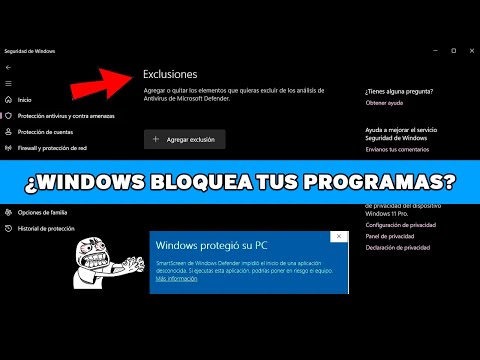
Una opción más segura es agregar excepciones dentro de Windows Defender para permitir ciertas aplicaciones sin tener que apagar todo el sistema entero. De esa manera sigues protegido mientras usas ese software específico.
No sustituyas esta configuración por la ayuda profesional. Si tienes dudas sobre la seguridad del software o problemas adicionales con tu sistema operativo no dudes en acudir a un técnico especializado.
Total: Desactivar Windows Defender puede ser útil para ciertos casos; pero siempre hazlo con cabeza y regresa la protección tan pronto como puedas. Cuida tu PC como si fuese un tesoro—¡porque lo es!
¡Oye tú! Hablemos un poco sobre Windows Defender. A veces, con tantas opciones de antivirus en el mercado, uno se pregunta si vale la pena dejarlo o desinstalarlo de plano. Yo mismo me he hecho esa pregunta muchas veces mientras trataba de optimizar mi PC o estaba buscando un poco más de rendimiento.
Primero, déjame decirte que Windows Defender ha mejorado un montón en los últimos años. Total que ya no es solo una herramienta básica, sino que ofrece buena protección contra virus y malware. Pero, claro, si decides quitarlo por algún motivo—digamos que instalaste otro antivirus—debes tener cuidado.
Por un lado, está lo obvio: al desinstalarlo puedes estar dejando tu equipo vulnerable. Puede parecer que tu nuevo antivirus es la panacea y que hará todo el trabajo sucio por ti, pero imagínate lo mal que se puede poner todo si ese otro software falla o no actualiza bien. ¡Lo último que quieres es una infección por descuido!
Sin embargo, hay quienes argumentan que Windows Defender puede consumir recursos del sistema y hacer tu computadora más lenta. Es como cuando estás jugando a algo y tienes mil programas abiertos: te quedas con input lag (que es como un retraso en las acciones) y eso puede ser frustrante, ¿no? Así que hay un punto válido ahí.
Ya sabes cómo soy con las anécdotas. Hace tiempo intenté instalar un antivirus “premium” y lo primero que hice fue quitar Windows Defender sin pensarlo mucho. Estuve jugando a mis juegos favoritos hasta que noté algo raro: mi PC empezó a moverse más lento de lo normal… Fue entonces cuando me di cuenta de que ni siquiera había activado el nuevo antivirus correctamente. Así pasé una semana terrible hasta darme cuenta del error (y limpiarme los lloros).
Entonces, si decides desinstalarlo—hazlo con responsabilidad. Asegúrate de tener otra solución en marcha y de hacer cheques rápidos para ver cómo está la salud de tu sistema. Un buen plan anti-malware nunca está demás.
En fin, cada quien sabe lo mejor para su máquina y sus usos diarios; solo ten presente tus necesidades antes de tomar una decisión así. ¿Te ha pasado algo similar?