Oye, ¿alguna vez has tenido un problema con tu computadora y no sabías si era el software o el hardware? A veces la cosa se complica. Y una de las razones más comunes es tener drivers desactualizados.
Esos pequeños programas que permiten que tu sistema operativo hable con todos los dispositivos, como la impresora, la tarjeta gráfica o incluso el ratón. Si no están al día, pueden hacer que tu equipo funcione como si estuviera en cámara lenta. Y, sinceramente, eso puede ser un verdadero dolor de cabeza.
Así que hoy te traigo unos consejos súper simples para mantener tus drivers siempre actualizados. Prometo que no es nada del otro mundo. Simplemente vamos a hacer que tu dispositivo esté al 100%. ¿Listo? ¡Vamos allá!
Cómo solucionar problemas de impresión al actualizar los controladores de tu impresora
¿Te ha pasado que después de actualizar los controladores de la impresora, ésta empieza a hacer de las suyas? A mí me pasó una vez, justo cuando necesitaba imprimir un documento importante. Fue un caos total. La buena noticia es que hay formas de solucionar estos problemas, así que relájate y vamos al grano.
Primero que nada, es clave comprobar la conexión. Muchas veces estamos tan atentos a los controladores que nos olvidamos de lo básico. Verifica si la impresora está encendida, conectada correctamente a tu computador o red Wi-Fi. Si estás usando una impresora USB, prueba con otro puerto: a veces se cuelga el puerto y no quiere saber nada.
Otro punto fundamental es reiniciar tanto la impresora como el ordenador. Aunque parezca algo simple, un buen reinicio puede resolver muchos problemas temporales. ¡Prueba eso primero!
Si después de reiniciar sigue sin funcionar, entonces toca verificar los controladores:
- Desinstala y reinstala el controlador: A veces las actualizaciones no se instalan bien y causan conflictos. Ve al «Panel de Control», busca «Dispositivos e impresoras», haz clic derecho en tu impresora y selecciona «Eliminar». Luego, ve al sitio web del fabricante para descargar la última versión del controlador.
- Asegúrate de tener el controlador correcto: No todas las versiones son compatibles con todos los modelos de impresoras. Revisa bien el modelo y tipo de sistema operativo antes de descargar.
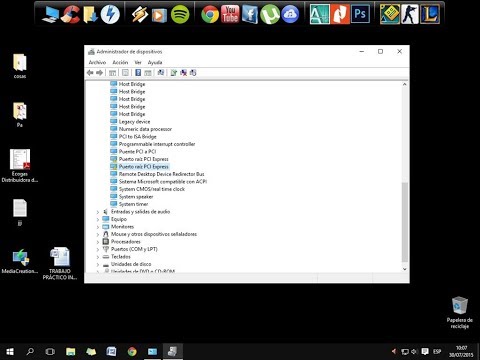
- Actualiza desde el Administrador de Dispositivos: Abre este administrador (puedes buscarlo en el menú inicio), encuentra tu impresora en la lista, haz clic derecho y selecciona «Actualizar controlador». A menudo Windows te ofrece una opción compatible.
- Verifica si hay conflicto con otros dispositivos: A veces otra herramienta o dispositivo puede estar interfiriendo con la impresión. Desactiva temporalmente otros dispositivos para ver si eso soluciona el problema.
- Mira las configuraciones de impresión: Puede parecer tonto, pero a veces están configuradas como “Sin color” o “Borrador”. Ve a las preferencias desde los paneles del sistema y asegúrate que todo esté como debe ser.
Si después de todo aún sigues con problemas, quizás sea momento de consultar manuales o foros específicos. Cada modelo tiene sus particularidades y ahí puedes encontrar soluciones más específicas relacionadas con tu marca.
No olvides mantener siempre tus drivers actualizados. Es recomendable hacerlo cada cierto tiempo para evitar estos inconvenientes futuros. Y hey, aunque esto puede ayudar mucho, recuerda que si sientes que es algo más grave o no puedes solucionarlo por ti mismo, siempre está bien pedir ayuda profesional. ¡No hay vergüenza en eso!
Solución a problemas comunes al actualizar los controladores de tu teclado
Claro, vamos al grano. Actualizar los controladores de tu teclado puede ser un dolor de cabeza a veces. La buena noticia es que hay soluciones para los problemas más comunes que puedas enfrentar. Así que, ¿estás listo? Vamos a darle un vistazo.
1. Teclado no responde después de la actualización
Uno de los problemas más comunes es que el teclado deja de funcionar tras actualizar los drivers. Esto puede pasar porque la nueva versión no es compatible con tu sistema operativo o, tal vez, con tu hardware. Para solucionarlo, lo primero que puedes intentar es desinstalar el controlador actualizado. Para ello:
- Ve al «Administrador de dispositivos».
- Selecciona «Teclados».
- Haz clic derecho en el teclado y elige «Desinstalar dispositivo».
- Reinicia tu computadora y debería reinstalarse automáticamente.
2. Input lag o retraso en las teclas
Si notas que hay un retraso entre lo que presionas y la respuesta en pantalla, eso puede ser frustrante. A menudo esto se debe a un driver defectuoso o desactualizado. Puedes solucionarlo volviendo a una versión anterior del driver siguiendo el mismo camino del Administrador de dispositivos:
- Selecciona «Propiedades» en el controlador.
- Ve a la pestaña «Controlador».
- Clic en «Revertir controlador» (si está disponible).
3. Teclas individuales no funcionan correctamente
Si ciertas teclas no responden bien o están “pegajosas”, hay varias cosas que puedes probar. Primero, asegúrate de que el driver esté actualizado como ya hemos visto. Pero si eso no soluciona nada:
- Limpia las teclas afectadas: A veces la suciedad se acumula debajo.
- Mira si hay actualizaciones pendientes para tu sistema operativo.
4. Problemas tras una actualización del sistema operativo
Las actualizaciones grandes del OS pueden causar conflictos con los drivers existentes, así que asegúrate de tener siempre tus drivers alineados con estas actualizaciones. Si después de una actualización notas problemas:
- Mira si hay nuevos drivers para tu teclado en la web del fabricante.
- A veces reinstalar el driver desde cero ayuda mucho.
Recuerda siempre crear puntos de restauración antes de hacer cambios importantes por si algo sale mal.
5. Incompatibilidad con software adicional
A veces, las aplicaciones pueden interferir con cómo funciona tu teclado después de una actualización del driver. Si tienes software adicional instalado (como programas para configurar macros o luces RGB):
- Cierra esas aplicaciones y prueba usar solo Windows por un rato.
- Asegúrate de que todo esté actualizado también ahí.
- Si funciona bien así, quizás debas ajustar configuraciones dentro del software específico.
Y bueno, si después de todos estos pasos sigues teniendo problemas, quizás sea hora de consultar con un profesional o revisar foros especializados donde otros usuarios comparten sus experiencias.
No olvides hacer copias regulares y mantener tus drivers al día para evitar sorpresas desagradables. La clave está en ser proactivo y revisar periódicamente esas actualizaciones antes de encontrarte ante cualquier problema mayor.
¿Te ha pasado algo similar? ¡Cuéntame!
Pasos para descargar drivers de impresoras fácilmente
¿Sabes qué? Descargar drivers de impresoras puede parecer un poco complicado, pero te prometo que no es para tanto. Aquí tienes unos pasos sencillos para que lo hagas sin complicarte la vida.
1. Identifica tu modelo de impresora. Antes de nada, asegúrate de saber exactamente qué modelo tienes. Puedes encontrar el nombre en una etiqueta en la parte inferior o trasera de la impresora. O sea, no te lances a buscar drivers sin esto.
2. Visita el sitio web del fabricante. Una vez que tengas el modelo, dirígete al sitio web del fabricante, ya sea HP, Canon, Epson o cualquiera que sea. Busca la sección de “Soporte” o “Descargas”. Es como encontrar el tesoro escondido: si has hecho bien los deberes, ahí encontrarás lo que necesitas.
3. Selecciona tu sistema operativo. La mayoría de las veces hay una lista para elegir tu sistema operativo (Windows, macOS, Linux…). Asegúrate de seleccionar la versión correcta porque un driver que no es compatible puede causarte más problemas que soluciones.
4. Descarga e instala el driver. Una vez encontrado el driver correcto, haz clic en el botón de descarga y espera a que se termine. Generalmente viene en un archivo .exe o .dmg dependiendo si estás en Windows o Mac. Cuando esté listo, ¡haz doble clic! Sigue las instrucciones en pantalla para instalarlo.
5. Reinicia tu computadora (si es necesario). Algunos drivers requieren que reinicies tu PC para terminar la instalación correctamente. No te saltes este paso; ¡te lo agradecera!
Ahora bien, mantener tus drivers actualizados es clave para evitar problemas con tu impresora y sacar el máximo provecho a su rendimiento:
- Revisa regularmente: Cada cierto tiempo visita el sitio web del fabricante y verifica si hay actualizaciones disponibles.
- Utiliza software de actualización: Hay programas diseñados específicamente para ayudarte a mantener tus drivers al día.
- Crea recordatorios: Pon una alarma cada tres meses para revisar tus drivers; así nunca se quedarán obsoletos.
- Sigue las instrucciones: Si un nuevo driver llega con cambios importantes o reparaciones críticas, asegúrate de seguir las instrucciones detalladamente.
- Mantén copias de seguridad: Si notas fallos después de una actualización (a veces pasa), ten una copia del driver anterior por si necesitas revertir.
Y ahí queda todo claro: descargar e instalar drivers no tiene por qué ser un dolor de cabeza si sigues estos pasos sencillos y mantienes todo actualizado. En fin, si alguna vez te sientes perdido en este proceso, recuerda que siempre puedes pedir ayuda profesional; nunca está mal tener a alguien con experiencia cerca cuando se presenta un problema más complicado. ¡Mucha suerte!
Oye, ¿alguna vez te ha pasado que estás disfrutando de tu juego o viendo una serie y, de repente, la pantalla se congela o el sonido suena raro? A mí sí, y la verdad es que es un rollo. Muchas veces, esos momentos incómodos son culpa de drivers que no están actualizados. Y es que, aunque no lo parezca, mantener esos pequeños programitas en orden puede hacer una gran diferencia en el rendimiento de tu máquina. Así que vamos a hablar un poco sobre eso.
Primero que nada, los drivers son como los traductores entre tu sistema operativo y el hardware. Sin ellos, tu tarjeta gráfica no entendería las instrucciones para mostrarte esa escena épica en 4K. Por eso es clave tenerlos al día. Pero a muchos nos da pereza pensar en esto porque a veces suena complicado o aburrido.
Un truquito que uso yo es habilitar las actualizaciones automáticas del sistema operativo. Así aseguro que los drivers más esenciales estén siempre frescos. En Windows, puedes hacerlo desde la configuración y te quita un peso de encima.
También vale la pena echar un vistazo a la página del fabricante de tus componentes cada tanto (sí, eso suena más manual pero realmente vale la pena). Ahí puedes encontrar actualizaciones específicas para tu tarjeta gráfica o incluso para tu impresora. El otro día leí algo curioso: un amigo mío tuvo problemas con su PC justo antes de una lan party porque se le olvidó actualizar su driver gráfico… ¡y todos nos reímos cuando dijo que pensaba que era cosa del juego! La verdad es que fue una buena lección para todos.
Otra opción genial es usar programas especializados en la actualización de drivers. Son herramientas bastante accesibles y te dicen qué necesitas sin complicarte mucho la vida. Aunque siempre hay que ser cuidadoso con qué instalar; uno nunca sabe si alguna aplicación viene con «sorpresas».
Y por último, ten en cuenta aquellos mensajes del sistema avisándote sobre actualizaciones pendientes. A veces parecen irrelevantes pero realmente pueden marcar la diferencia entre un buen rendimiento y esos molestos cuelgues.
En fin, mantener tus drivers actualizados es como darle mantenimiento a tu coche: si quieres evitar problemas más grandes después, mejor hazlo ahora antes de quedarte tirado por ahí sin saber qué hacer. Total que si tienes todo al día, podrás disfrutar más tranquilo de lo que sea que estés haciendo frente a tu pantalla —ya sea jugando o bicheando por internet— sin esas sorpresas desagradables de última hora.