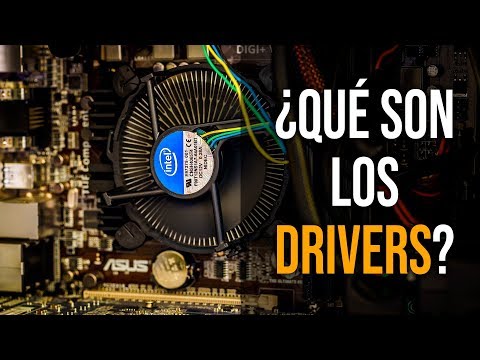
Oye, ¿alguna vez te has preguntado por qué tu PC va como un cohete un día y al siguiente parece un caracol? Bueno, déjame decirte que la respuesta puede estar en algo que a menudo pasamos por alto: los drivers.
Sí, esos pequeños programas que ayudan a que todo funcione como debe. Y es que, ¿sabes qué? Un buen driver puede ser la diferencia entre una experiencia de juego alucinante y una frustrante.
En este artículo, vamos a desmenuzar cómo los drivers impactan el rendimiento de tu ordenador. Verás que no es solo cuestión de números o técnicos aburridos. Hay mucho más detrás de ellos y cómo afectan lo que haces día a día con tu máquina.
Así que si quieres saber cómo optimizar tu equipo y evitar momentos de «¡no puede ser!», sigue leyendo. ¡Te prometo que será interesante!
Resolviendo Problemas Comunes de Controladores con Driver Booster
Cuando se trata de mantener tu PC en buen estado, los controladores son como ese aceite que necesita tu coche para que todo funcione bien. Sin ellos, tu ordenador puede volverse un poco loco y empezar a fallar. Aquí es donde entra Driver Booster, una herramienta que te ayuda a encontrar y actualizar estos controladores de forma sencilla.
Primero, hablemos de por qué los controladores son tan importantes. Los controladores son programas que permiten que el sistema operativo se comunique con el hardware. Si tienes un controlador desactualizado, como el de tu tarjeta gráfica o la impresora, podría causar problemas de rendimiento e incluso errores en el sistema. Entonces, aquí van algunos problemas comunes y cómo Driver Booster puede ayudarte.
- Fallas en los Juegos: Si estás jugando y te da un pantallazo azul o simplemente se cierra el juego, puede ser por un controlador gráfico obsoleto. Con Driver Booster puedes escanear tu sistema para asegurarte de que todo esté actualizado.
- Ruidos Raros: A veces, el sonido puede fallar o salir distorsionado. Esto suele suceder cuando los controladores del audio no están al día. Driver Booster facilita la actualización de estos controladores para mejorar la calidad del sonido.
- Dificultades con Periféricos: ¿Tu ratón o teclado no funciona correctamente? Podría ser el controlador. Con esta herramienta es pan comido actualizar esos drivers problemáticos.
A mí me pasó una vez que estaba editando un video y sin previo aviso, todo se congeló. Al final resultó ser un controlador desactualizado de mi tarjeta gráfica. Fue frustrante, pero aprendí lo importante que es revisarlos regularmente.
Ahora bien, aunque Driver Booster hace todo más fácil al encontrar actualizaciones automáticamente, no sustituye la ayuda profesional si hay problemas graves en tu PC. Es buena idea tener las manos limpias y saber qué estás haciendo al usar cualquier programa.
No ignores las actualizaciones de tus controladores; podrían marcar una gran diferencia en el rendimiento general del PC. Así que dale una oportunidad a Driver Booster y mantén esos drivers frescos para disfrutar al máximo tus juegos y aplicaciones favoritas.
Total que ya sabes: mantenlo simple pero efectivo; ¡eso es lo importante!
Soluciones para Problemas Comunes con los Drivers de NVIDIA
Claro, vamos a hablar de esos problemas comunes que pueden surgir con los drivers de NVIDIA. Los drivers son fundamentales para que tu tarjeta gráfica funcione bien. Si están desactualizados o dañados, el rendimiento de tu PC puede bajar como si le hubieras quitado el turbo.
Actualización de Drivers
Una de las primeras cosas que puedes hacer es asegurarte de que tus drivers están actualizados. Para esto, puedes visitar la página oficial de NVIDIA y descargar la versión más reciente. Oye, a veces olvidamos esto y puede causar problemas serios en juegos o aplicaciones gráficas.
Problemas Comunes
Aquí te dejo algunos problemas comunes y sus posibles soluciones:
- Pantalla negra al iniciar: Si al arrancar tu PC te encuentras con una pantalla negra, podría ser que el driver no se haya instalado correctamente. Prueba a arrancar en Modo Seguro (Safe Mode) y reinstala el driver.
- Error de compatibilidad: Puede que tengas un conflicto entre el driver actual y alguna aplicación o juego específico. Para solucionarlo, desinstala el driver desde el Panel de Control y luego instala una versión anterior conocida por su estabilidad.
- Rendimiento bajo en juegos: Si notas que tus juegos no corren como deberían, prueba a desactivar la opción «Sincronización Vertical» (V-Sync). Esto puede mejorar tu FPS (fotogramas por segundo), pero ten cuidado con el «input lag», porque puede afectar la rapidez con la que respondes en juegos rápidos.
- Mensajes de error constantes: Si te aparecen mensajes como «Controlador NVIDIA dejó de responder», eso indica un problema serio. Lo primero es reiniciar tu PC. Si sigue pasando, reinstala los drivers.
- Problemas con múltiples monitores: Si estás usando varios monitores y hay fallos en la visualización, asegúrate de que los cables estén bien conectados y prueba a cambiar las configuraciones en el panel de NVIDIA.
Mantenimiento Regular
No olvides hacer un mantenimiento regular. A veces limpiar archivos temporales o realizar un escaneo del sistema para detectar malware ayuda mucho. Un virus puede causar inestabilidad en muchas cosas, incluyendo tus drivers.
Conclusión Final
Recuerda siempre tener copias de seguridad antes de hacer cambios importantes. Por último, si ya hiciste todo esto y aún tienes problemas, es mejor consultar con un técnico especializado para evitar daños mayores a tu equipo. A veces es mejor dejar ciertas cosas en manos expertas, ¿no crees? Espero que esto te ayude a mantener tu PC funcionando sin problemas con tus drivers NVIDIA.
Pasos para actualizar los controladores de tu PC y resolver problemas de rendimiento
¡Oye, tú! Si sientes que tu PC va como si tuviera un pie en la tumba, puede que los controladores, esos pequeños programas que permiten que tu sistema operativo hable con el hardware, estén un poco desactualizados. Te cuento una anécdota: hace un par de semanas, un amigo mío me llamó desesperado porque su juego preferido se había vuelto un desastre. Al final, solo era cuestión de actualizar unos drivers. Así que vamos a ver cómo puedes hacerlo tú también.
Primero lo primero: asegúrate de saber qué componentes tiene tu PC. Puedes hacerlo abriendo el “Administrador de dispositivos” en Windows. Haz clic derecho en el botón de inicio y selecciona la opción correspondiente. Ahí verás cada parte del hardware listada.
Ahora sí: sigue estos pasos para actualizar tus controladores
- Busca actualizaciones automáticamente: En el “Administrador de dispositivos”, haz clic derecho sobre el dispositivo del que quieras actualizar el driver y selecciona «Actualizar controlador». Luego elige «Buscar controladores automáticamente». Windows se encargará del resto, así que relájate un rato.
- Visita el sitio web del fabricante: Para un rendimiento óptimo, siempre es buena idea ir directo a la fuente. Por ejemplo, si tienes una tarjeta gráfica NVIDIA o AMD, ve a sus páginas y descarga los drivers más recientes ahí. A veces tienen opciones beta con mejoras interesantes.
- Utiliza software especializado: Hay programas como Driver Booster o Snappy Driver Installer que pueden buscar y actualizar todos tus drivers con unos pocos clics. Es como tener un mecánico personal para tu PC.
No olvides reiniciar tu PC: A veces los cambios no surtirán efecto hasta que hagas esto. Así que ya sabes: actualiza y reinicia; es una regla básica.
Asegúrate también de desinstalar controladores viejos o conflictivos si notas problemas después de la actualización. Si usabas algo como una impresora antigua y ahora no funciona, es posible que necesites desactivarla o eliminar su controlador por completo.
¿Por qué importa tener los controladores al día? Cuando están actualizados, el rendimiento general mejora notablemente. Por ejemplo, puedes notar menos input lag, cargas más rápidas y hasta estabilidad en juegos pesados—como cuando corrías por esa ladera épica sin caerte cada dos por tres.
No obstante, recuerda: esto no reemplaza ayuda profesional si algo va mal o si no estás seguro de lo que haces. O sea, no te quiero ver destruyendo la PC solo porque pensaste que eras un crack actualizando drivers sin cuidado.
Totalmente vale la pena dedicarle tiempo a mantener tus controladores al día; puede ser la diferencia entre un equipo lento y uno volador. ¡Hazlo por ti mismo! ¿Ves? Así son las cosas; pequeñas acciones generan grandes resultados.
Oye, hablemos de algo que a veces pasamos por alto: los drivers. ¿Te has dado cuenta de cómo esos pequeños programas pueden hacer o deshacer el rendimiento de tu PC? Es como si fueran los traductores entre el hardware y el software. Si no están actualizados o son los correctos, puedes encontrarte con un montón de problemas.
Recuerdo una vez, hace un tiempo, cuando mi laptop estaba tan lenta que parecía que estaba en modo tortuga. Intenté de todo: liberar espacio en disco, cerrar programas inútiles… Pero nada funcionaba. Fue entonces cuando me di cuenta de que tenía un driver viejo para la tarjeta gráfica. O sea, ¡no podía creerlo! Solo actualizar ese driver hizo que mi equipo corriera como si hubiera recibido una inyección de vitaminas.
Los drivers son esos detalles técnicos que muchas veces ignoramos porque no son tan «vistosos» como ponerle más RAM a la máquina o cambiarle el disco duro. Pero efectivamente pueden afectar cosas como el rendimiento en juegos o la fluidez en vídeos. Y no solo eso, muchos errores raros que aparecen muchas veces vienen por culpa de ellos.
Entonces, lo importante aquí es revisar regularmente tus drivers y mantenerlos al día. Ya sabes, a veces hay actualizaciones solo para añadir soporte a nuevos juegos o mejorar la estabilidad del sistema. Así que no subestimes el poder de esos pequeños programas; cuidar bien tus drivers es cuidar del corazón de tu PC.
Al final del día, tener un sistema bien optimizado te permite disfrutar más y frustrarte menos con esas lentitudes inexplicables que tantas veces nos sacan canas verdes.¿Sabes?, con solo dedicarle unos minutos a este tema puedes notar grandes diferencias en cómo funciona tu equipo… ¡y eso siempre vale la pena!