Oye, ¿alguna vez te ha pasado que compras una memoria USB y luego no sabes si es compatible con tu laptop o tu tele? Total que, eso puede ser un lío, ¿verdad?
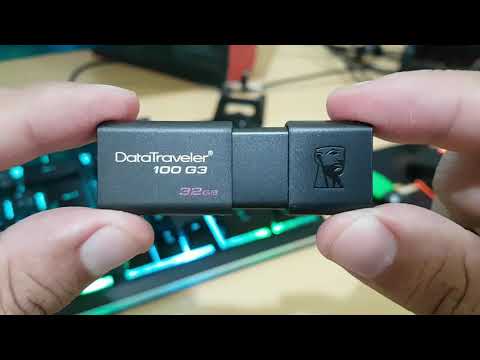
Hoy vamos a hablar de un compañero fiel de muchos: el DataTraveler 100 G3. Este pequeño dispositivo tiene su historia, y es más versátil de lo que parece.
Voy a contarte qué tal se lleva con diferentes sistemas operativos. Windows, macOS, Linux… ¡todos tienen su lugar en esta fiesta! Así que si estás pensando en hacerte con uno o ya tienes uno en mano y quieres saber si va a funcionar con tu equipo, quédate un rato.
Vamos al grano y descubre cómo sacar el máximo partido a tu DataTraveler 100 G3. ¡Te va a gustar!
Cómo solucionar problemas comunes del Kingston DataTraveler 100 G3 y mantener su rendimiento
La serie Kingston DataTraveler 100 G3 es popular por su combinación de rendimiento y precio. Pero, como cualquier dispositivo, puede presentar problemas de vez en cuando. Vamos a ver cómo solucionar algunos de esos inconvenientes comunes y también cómo mantener su rendimiento al máximo. ¿Listo? Pues allá vamos.
Primero que nada, hablemos de la compatibilidad del DataTraveler 100 G3. Este USB funciona con varios sistemas operativos, incluyendo Windows, macOS y Linux. Sin embargo, a veces puedes encontrar que no lo reconoce tu ordenador. ¿Te suena familiar?
Si tu ordenador no detecta el USB, aquí hay un par de cosas que podrías chequear:
- Prueba en otro puerto USB: A veces el puerto puede estar fallando o no recibir suficiente energía.
- Cambia de ordenador: Prueba el DataTraveler en un computador diferente para descartar problemas del equipo original.
- Asegúrate de que esté formateado correctamente: El USB debería estar en un formato compatible como FAT32 o exFAT para funcionar bien en múltiples sistemas.
No sé si te ha pasado que a veces el USB se llena de archivos basura o temporales. Eso puede afectar su rendimiento. Así que sería bueno hacer una limpieza de vez en cuando. Aquí tienes unas ideas:
- Borra archivos innecesarios: Haz una revisión regular y quédate solo con lo esencial.
- No sobrecargues el almacenamiento: Mantén siempre algo de espacio libre para evitar problemas con la velocidad.
A veces, al conectar el DataTraveler 100 G3, te aparece un mensaje extraño o incluso errores al intentar transferir archivos. Esto podría ser por varias razones como incompatibilidades software o corrupción del dispositivo:
- Mantener los drivers actualizados: Si usas Windows, asegúrate de tener todos los controladores actualizados a través del Administrador de dispositivos.
- Reparar el USB: En Windows puedes usar la herramienta “chkdsk” desde la línea de comandos para escanear y reparar errores del dispositivo.
No quiero que te olvides de la importancia del respaldo regular. Siempre es bueno tener una copia de seguridad por si acaso algo sale mal con tu unidad flash. Usar servicios en la nube puede ser una buena opción aquí.
A fin de cuentas, aunque estos consejos pueden resolver problemas comunes con tu Kingston DataTraveler 100 G3 y mantenerlo funcionando sin problemas, nunca dudes en buscar ayuda profesional si te encuentras ante situaciones complicadas o errores persistentes. Al final del día, lo importante es cuidar tus datos y asegurarte de que todo funcione como debe ¿no crees?
Soluciones comunes para el rendimiento del DT100G3/64GB
Claro, vamos al grano. Si tienes un **DataTraveler 100 G3 de 64GB** y sientes que su rendimiento no es el esperado, aquí te dejo algunas soluciones comunes que puedes probar. Y, por cierto, esto se aplica a la compatibilidad del pendrive con diferentes sistemas operativos. ¿Listo? Vamos allá.
1. Formatear el USB
A veces, el formato original del dispositivo puede causar problemas de rendimiento. Para formatearlo:
- Conéctalo a tu computadora.
- Ve a “Este PC” o “Mi PC”.
- Haz clic derecho sobre el dispositivo y selecciona “Formatear”.
- Elige el sistema de archivos (FAT32 es una buena opción para compatibilidad). Asegúrate de hacer una copia de seguridad primero.
2. Probar en diferentes puertos USB
A veces, lo que parece ser un problema del pendrive resulta ser un puerto USB defectuoso. Intenta conectarlo a otros puertos y verifica si mejora la velocidad.
3. Verifica si hay actualizaciones de drivers
Mantener tus controladores actualizados puede hacer una gran diferencia. Ve al sitio web del fabricante (en este caso, Kingston) y busca las actualizaciones para los controladores de dispositivos USB.
4. Comprobar la velocidad del dispositivo
Puedes usar programas como **CrystalDiskMark** para medir la velocidad real de lectura y escritura del DT100G3. Si los números son muy bajos comparados con lo que debería ser (se supone que tiene velocidades de hasta 100 MB/s), algo está fallando.
5. Mantener tu sistema operativo actualizado
Es clave tener siempre tu sistema operativo al día. Las actualizaciones pueden incluir mejoras en la gestión de USBs.
6. Reiniciar tu equipo
Puede sonar tonto, pero reiniciar a veces soluciona problemas temporales relacionados con el reconocimiento del dispositivo.
7. Revisar conflictos con otros dispositivos
Si tienes muchos dispositivos conectados a la vez, intenta desconectar algunos para ver si eso mejora el rendimiento del DataTraveler.
Ahora bien, recuerda que estas son soluciones comunes y pueden no resolver todos los problemas que tengas con tu pendrive. Si nada funciona, no dudes en consultar con un profesional técnico que pueda revisar más a fondo tu situación.
Y una cosa más: asegúrate siempre de tener copias de seguridad de tus datos importantes; nunca está demás prevenir cualquier tipo de pérdida inesperada por fallos técnicos o problemas durante el formateo o transferencia de archivos. ¡Suerte!
Soluciones comunes para problemas del DT100G3 32GB: Diagnóstico y reparación
El **DataTraveler 100 G3 de 32GB** es un pen drive que, aunque se considera bastante fiable, puede presentar algunos problemillas. Ya sea que no se reconozca en tu computadora o que la velocidad de transferencia sea más lenta de lo esperado, aquí te dejo algunas soluciones comunes para diagnosticar y reparar esos fallos.
Primero, asegúrate de la **compatibilidad** con tu sistema operativo. Este dispositivo es compatible con:
- Windows (desde XP hasta versiones más recientes)
- Mac OS (hasta X.10)
- Linux (la mayoría de distribuciones)
Si tu PC no lo reconoce, prueba conectarlo a otro puerto USB. A veces los puertos pueden estar fallando o tener una conexión suelta. Y si tienes otra computadora a mano, intenta allí; si funciona en otra máquina, el problema podría estar en tu computadora.
Otro punto clave es el estado del **formato del dispositivo**. Si fue formateado en otro sistema operativo, como Mac, podría no ser reconocido por Windows. Para esto:
- Conecta el DT100 G3.
- Haz clic derecho en «Este PC» y selecciona «Administrar».
- Ve a «Administración de discos». Busca tu dispositivo.
- Si ves que está sin formato o necesita ser formateado, haz clic derecho y selecciona «Formatear». Recuerda respaldar tus datos antes.
Si después de esto sigue sin funcionar correctamente, quizás estés lidiando con un problema físico. La **manipulación brusca**, como desconectar el pen drive sin expulsarlo correctamente o caídas accidentales pueden dañar el dispositivo. En esos casos:
- Mira si hay daños visibles en el conector USB.
- Puedes intentar limpiarlo suavemente con aire comprimido para eliminar polvo o suciedad.
Si aún así sigue fallando y has intentado todo lo anterior sin éxito, es probable que sea hora de considerar reemplazarlo. Aunque tiene una buena duración generalmente, nada dura para siempre.
Recuerda que si no te sientes cómodo realizando alguna de estas acciones o si los problemas persisten después de seguir estos pasos, siempre está bien buscar ayuda profesional. El DT100 G3 es solo una herramienta; no dudes en cuidar bien tus dispositivos.
Así que ahí lo tienes: unas cuantas soluciones comunes para esos problemillas con el DataTraveler 100 G3. ¿Tú has tenido alguna experiencia similar? ¡Cuéntame!
Oye, ¿te acuerdas de esa vez que decidí usar mi viejo pendrive para transferir algunos archivos y resultó que no era compatible con el sistema operativo de mi portátil? Fue un fiasco total. Me quedé ahí, mirando cómo la barra de carga se quedaba estancada en el 0%, preguntándome por qué a veces estas cosas son más complicadas de lo que deberían. Ahora, hablando del DataTraveler 100 G3, algo similar puede suceder.
Este pen drive tiene su encanto, la verdad. Es rápido, tiene buena capacidad y es genial para llevar tus documentos a cualquier parte. Pero claro, no todo es perfecto. La compatibilidad con diferentes sistemas operativos puede ser un tema delicado. Dale una mirada a cómo se comporta en Windows: sin problemas, todo fluye. Pero ya cuando entras al mundo de Mac o Linux, ahí es donde las cosas se ponen interesantes.
Puede que necesites formatearlo antes de usarlo en un Mac si está inicialmente configurado para Windows. A veces la gente piensa que solo lo enchufan y ya está; pero ¡sorpresa! Ahí va tu día haciendo malabares con formatos y drivers porque no lo tenías claro desde el principio.
Hay una cosa que me gusta del DataTraveler: es bastante versátil con sistemas antiguos. Si tienes un ordenador viejo por ahí guardado –bueno, ese trasto viejo que todos tenemos– probablemente también funcione sin dramas siempre y cuando sea compatible con USB 2.0 o 3.0.
En fin, la lección aquí es recordar que siempre hay que verificar la compatibilidad antes de lanzarte a la aventura con tu pen drive; ahorrarás tiempo y frustración (y quién sabe cuántas arrugas). Así que siempre consulta las especificaciones o pregunta a algún amigo experto antes de pasarle archivos importantes a ese disco duro del pasado y asegurarte de no repetir esa anécdota mía ¡Te lo dice alguien que ha aprendido por las malas!