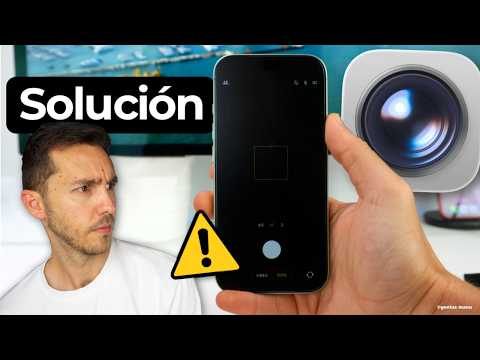
¿Te ha pasado eso de abrir la cámara en tu iPhone y encontrarte con una pantalla negra? A mí me pasó una vez y fue como, “en serio, ¿qué está pasando aquí?”. La primera reacción es pensar que es el fin del mundo. O sea, ¿cómo vas a capturar esos momentos épicos si no puedes usar la cámara?
No te preocupes. Aquí estoy para ayudarte a resolver ese problemón. Vamos a ver algunas cosas que podrías intentar para que tu cámara vuelva a la vida. Desde configuraciones simples hasta algunos trucos que quizás no conocías, hay varias formas de abordar este lío.
Así que relájate un poco, coge tu iPhone y hablemos de cómo deshacerte de esa pantalla negra. ¡Vamos a solucionarlo juntos!
Causas y Soluciones para la Cámara Trasera de tu iPhone que Muestra Pantalla Negra
A veces, la cámara trasera de tu iPhone puede volverse negra. Y es un rollo, ¿verdad? Pero tranquilo, que aquí te cuento algunas causas y soluciones que pueden ayudarte a resolver este problemón.
1. Problemas de software: Muchas veces, el tema de la pantalla negra se debe a un fallo en el software. Puede ser resultado de una actualización reciente o simplemente que la aplicación de la cámara esté fallando. Un truco que yo siempre pruebo primero es reiniciar el iPhone. Eso suele ayudar. Si no funciona, prueba estas opciones:
- Cierra la aplicación de la cámara y vuelve a abrirla.
- Reinicia tu iPhone manteniendo presionado el botón lateral y cualquiera de los botones de volumen hasta que aparezca el control deslizante.
- Asegúrate de que tu sistema operativo esté actualizado. Ve a Ajustes > General > Actualización de software.
2. Configuraciones incorrectas: A veces, una configuración dentro del sistema puede ser responsable del problema. Verifica si tienes activada la opción «Modo bajo consumo», ya que esto puede limitar características como la cámara.
3. Problemas físicos con la cámara: Si has tenido una caída o golpe reciente en tu iPhone, es posible que haya dañado físicamente la cámara. Fíjate si hay alguna obstrucción o suciedad en el lente; limpiar con un paño suave puede ayudar bastante.
4. Aplicaciones conflictivas: Algunas aplicaciones pueden interferir con el funcionamiento normal del hardware de tu iPhone. Intenta iniciar en modo seguro para ver si eso soluciona el problema:
- Pasa al modo seguro: Mantén presionado el botón lateral durante unos segundos hasta que aparezca «Deslizar para apagar». Luego desconecta cualquier accesorio.
- Prueba usar solo las aplicaciones nativas (como fotos) y ver si se muestra correctamente.
5. Restablecer ajustes: Si todo lo anterior no funciona, puedes intentar restablecer los ajustes del iPhone (sin borrar tus datos). Ve a Ajustes > General > Transferir o restablecer iPhone > Borrar ajustes . Esto restaurará todas las configuraciones a sus valores predeterminados sin eliminar tus fotos o aplicaciones.
Recuerda que si después de probar todo esto sigues teniendo problemas con tu cámara trasera y sigue mostrando esa pantalla negra tan molesta, lo mejor es llevarlo a un servicio técnico especializado. La reparación puede requerir experiencia técnica y herramientas adecuadas.
La idea es mantener al máximo tu dispositivo funcionando como nuevo y disfrutar cada vez más esos momentos especiales capturados por tu fiel compañero tecnológico—tu iPhone. ¡Suerte!
Pasos para solucionar problemas al reiniciar la cámara de tu iPhone
¡Oye! Si estás lidiando con ese problema de la cámara negra en tu iPhone, no te preocupes, aquí te contaré unos pasos sencillos que puedes seguir para intentar solucionarlo. La cosa es que puede ser frustrante cuando tu cámara no responde como debería, pero a veces son cosas pequeñas las que lo causan. Así que, ¡manos a la obra!
Comprueba el software del iPhone
Primero, asegúrate de que tu iPhone esté actualizado. Apple suele lanzar actualizaciones para arreglar errores y mejorar el rendimiento. Para verificar esto:
- Ve a Configuración.
- Toca en General.
- Selecciona Actualización de software.
Si hay una actualización disponible, instálala y prueba la cámara otra vez.
Cierra aplicaciones en segundo plano
A veces, tener muchas aplicaciones abiertas puede provocar conflictos. Cerrar las apps puede ayudar:
- Haz un doble clic en el botón de inicio (o desliza desde la parte inferior si tienes un modelo más nuevo).
- Desliza hacia arriba las aplicaciones que quieres cerrar.
Prueba abrir la cámara nuevamente.
Forzar el reinicio del iPhone
Si lo anterior no funciona, intenta forzar un reinicio. Este truco es como darle una segunda oportunidad al dispositivo:
- Sosten el botón lateral y uno de los botones de volumen hasta que veas el control deslizante.
- Mueve el control deslizante para apagar el teléfono.
- Pausa unos segundos y luego vuelve a encenderlo presionando el botón lateral.
Esto puede resolver fallos temporales.
Ajustar permisos de la cámara
Algunas veces los permisos pueden estar bloqueados por error. Así puedes revisarlos:
- Ve a Configuración.
- Toca en Privacidad.
- Elige Cámara.
- Asegúrate de que las aplicaciones tengan permiso para usarla.
¡A veces solo necesitas darle acceso!
Ajustes de restauración y restablecimiento
Si nada ha funcionado hasta ahora, podrías considerar restablecer todas las configuraciones. Este paso no borrará tus datos personales pero sí restablecerá ajustes como Wi-Fi y contraseñas. Hazlo así:
- Bajo Configuración, ve a General.
- Toca en Transferir o Restablecer iPhone.
- Sigue las instrucciones para restablecer configuraciones.
Ten paciencia; este proceso también toma su tiempo.
Llevarlo a soporte técnico profesional
Si después de todos estos pasos aún estás enfrentando problemas con esa cámara negra, lo mejor es contactar con un servicio técnico autorizado. Podría ser algo más serio que requiere atención profesional.
Recuerda, todos estos pasos son solo sugerencias y pueden no solucionar todo tipo de problemas. A veces los dispositivos tienen fallas más complejas o daños físicos donde se necesita ayuda técnica adecuada.
Espero que esos tips te sean útiles y consigan hacer funcionar tu cámara otra vez; ¡tienes que estar listo para capturar esos momentos especiales!
Soluciones para el problema de cámara y linterna en tu iPhone
Si estás lidiando con problemas de cámara y linterna en tu iPhone, no te preocupes, aquí vienen algunas soluciones. Pasa que a veces las cosas no funcionan como deberían. Te cuento que una vez me pasó con mi iPhone, la cámara estaba más negra que un café sin leche y la linterna no daba luz. Fue un lío total, pero al final logré resolverlo.
Aquí van algunas cositas que puedes intentar para solucionar el problema:
- Reinicia tu iPhone: Suena simple, pero reiniciar tu teléfono puede resolver muchos problemas técnicos. Mantén presionado el botón de encendido hasta que veas «deslizar para apagar». Luego, vuelve a encenderlo.
- Revisa las actualizaciones: Las actualizaciones son clave. Vas a Ajustes, luego a General, y seleccionas Actualización de software. Si ves alguna disponible, ¡actualízalo! Esto puede corregir errores.
- Cierra aplicaciones en segundo plano: A veces hay demasiadas cosas abiertas y eso podría afectar el rendimiento de la cámara. Haz un doble clic en el botón de inicio o desliza hacia arriba desde la parte inferior y cierra las aplicaciones que no estés usando.
- Restablece ajustes: Si sigue sin funcionar, prueba restablecer los ajustes del iPhone. Ve a Ajustes, luego a General, baja hasta Restablecer, y selecciona Restablecer todos los ajustes. Esto no borra tus datos personales, solo configura todo como nuevo.
- Limpia la lente de la cámara: Este parece obvio, pero muchas veces olvidamos limpiar la lente. Usa un paño suave para asegurarte de que no haya suciedad o manchas obscuras que impidan ver bien.
- Verifica los permisos: Asegúrate de que las aplicaciones tengan permiso para usar la cámara y la linterna. Ve a Ajustes, selecciona cada app y revisa si puede acceder a estos servicios.
- Dale un vistazo al almacenamiento: Si tienes poco espacio en tu iPhone, esto puede afectar también el rendimiento de varias funciones. Libera algo de espacio borrando fotos o apps innecesarias desde Ajustes > General > [Almacenamiento del iPhone].
- Cambiar entre cámara frontal y trasera: Intenta cambiar entre ambas cámaras dentro de la app de cámara. A veces este simple cambio ayuda a reiniciar el sistema interno.
- Error físico o daño por agua: Si después de todo sigue igual, podría haber algún daño físico o por agua en el hardware del dispositivo. En este caso, lo mejor es contactar con soporte técnico profesional.
Total que si después de probar todas estas soluciones tu cámara o linterna siguen sin funcionar como deberían, sería buena idea visitar una tienda autorizada para que le echen un vistazo más detallado. No olvides hacer copias de seguridad antes por si acaso necesitas restaurar tu dispositivo o cambiarlo por uno nuevo.
No dudes en contarme cómo te va con eso. ¡Espero que consigas solucionarlo pronto!
¡Oye, te cuento algo! Hace poco, un amigo se volvió loco porque su iPhone decidió que era buena idea mostrar una cámara negra cuando intentaba tomar fotos. Imagínate la frustración; estaba en un evento super especial y quería capturar cada momento. Total que, después de un par de intentos en vano, me pidió ayuda.
La cosa es que el problema de la cámara negra en los iPhones no es tan raro como parece. A veces, puede ser algo tan simple como software glitch o, en el peor de los casos, una falla de hardware. Y seguro que a ti también te ha pasado alguna vez eso de mirar la pantalla y ver nada más que oscuridad. Te empieza a entrar un sudor frío porque piensas: «¿Y ahora qué hago?».
Una solución rápida que le di fue reiniciar su teléfono. Oye, no subestimes el poder del buen viejo reboot. Apagar y encender puede resolver muchos problemas menores… ¡es casi mágico! Otra cosa a considerar es verificar si hay actualizaciones de software pendientes. A veces ese pequeño toque puede hacer maravillas.
Pero si después de eso sigue igual, entonces toca revisar la configuración de la cámara o incluso limpiar las lentes; a veces son detalles pequeños que nos hacen perder tiempo. En fin, si tras todo esto sigue el drama con la cámara negra y ya estás convencido de que algo no cuadra, entonces podrías pensar en llevarlo al servicio técnico. Les aseguro que ellos tienen más herramientas para diagnosticar el problema.
Así que ya sabes, si alguna vez te encuentras atrapado con una cámara negra en tu iPhone durante ese momento crucial, no te desesperes. Hay soluciones y sobre todo hay manera de disfrutar lo mejor del instante sin perderte esos recuerdos importantes. ¿Te ha pasado esto alguna vez? Cuéntame tu anécdota con tu dispositivo; seguro todos tenemos una historia similar al respecto.