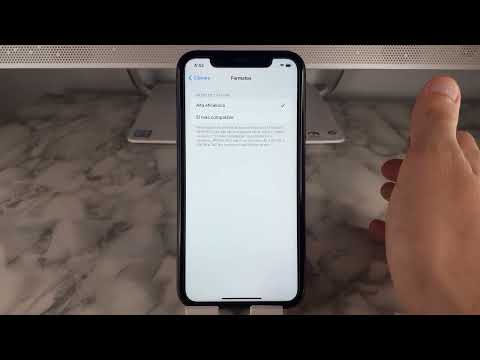
Oye, ¿sabes qué? Grabar videos con el iPhone 11 es una de esas cosas que suena fácil, pero a veces puede ser un lío. Tiene tantas opciones y configuraciones que puedes quedarte ahí, rascándote la cabeza. Pero no te preocupes, aquí estoy para ayudarte a sacarle el jugo a esa cámara.
Mira, el iPhone 11 tiene una calidad brutal. Si te gusta hacer contenido para redes sociales o simplemente quieres inmortalizar esos momentos especiales con tus amigos y familia, este artículo es para ti. Vamos a recorrer todo lo que necesitas saber: desde cómo configurar la cámara hasta algunos trucos para mejorar tus tomas.
Así que prepara ese teléfono y ponte cómodo. Vamos a entrar en materia y aprender juntos cómo convertirte en un pro de la grabación con tu iPhone 11. ¡Empecemos!
Soluciones comunes a problemas de la cámara dual en el iPhone 17
Claro, aquí tienes un texto que aborda las soluciones comunes a problemas de la cámara dual en el iPhone 17. Espero que te sirva:
¡Hola! Si tienes un iPhone 17 y estás lidiando con problemas en la cámara dual, no estás solo. Muchos usuarios se han encontrado con fallos similares. Así que, aquí van algunas soluciones comunes que podrías probar antes de decidir llevarlo al servicio técnico.
1. Reinicia tu iPhone
A veces, la solución más simple es la más efectiva. Un reinicio puede ayudar a resolver errores menores de software. Para reiniciar tu iPhone 17, simplemente mantén presionado el botón lateral y uno de los botones de volumen hasta que aparezca el control deslizante. Arrastra para apagar y enciéndelo después.
2. Verifica las actualizaciones del sistema
Mira si hay actualizaciones disponibles para tu sistema operativo porque Apple lanza parches regularmente para mejorar el rendimiento de la cámara.
- Ve a Configuración.
- Toca General.
- Selecciona Actualización de software.
3. Limpia las lentes
No subestimes esto: a veces solo necesitas un paño suave y limpio para eliminar manchas o huellas dactilares en las lentes de la cámara.
4. Ajustes en la aplicación de cámara
Asegúrate que no tienes configuraciones raras que puedan estar interfiriendo con el uso normal:
- Mira los modos: Confirma si estás usando el modo correcto (foto, video, retrato).
- Ajusta la resolución: Accede a Configuración > Cámara > Grabar vídeo. Elige una resolución adecuada.
- Símbolo del flash: Revisa si está activado cuando no debería estarlo o viceversa.
5. Restablece ajustes de red
A veces, esto puede solucionar problemas relacionados con aplicaciones como FaceTime o Snapchat si están relacionadas con tus cámaras.
- Ve a Configuración > General > Restablecer > Restablecer ajustes de red.
- Tendrás que introducir tus contraseñas Wi-Fi nuevamente, pero vale la pena intentarlo.
6. Restaura tu iPhone desde backups
Sí, lo sé, suena complicado pero si nada funciona y has hecho copias de seguridad regularmente puedes intentar esto para restaurar tu dispositivo a un estado anterior donde todo funcionaba bien.
Aviso Final:
No te olvides: si después de intentar todas estas opciones sigues teniendo problemas serios con tu cámara dual, es mejor acudir a un profesional cualificado para evitar daños mayores. Tener un buen trato con expertos siempre es lo mejor—la tecnología puede ser traicionera a veces!
Pues nada, espero que estas sugerencias te ayuden a disfrutar al máximo tu iPhone 17 y su increíble sistema fotográfico dual sin complicaciones innecesarias. ¡Suerte!
Soluciones comunes para problemas de la cámara dual del iPhone 16
Claro, aquí te dejo un texto detallado sobre las soluciones comunes para problemas de la cámara dual del iPhone 16.
La cámara del iPhone 16, con su tecnología avanzada, puede presentar algún que otro problemilla. Pero no te preocupes, aquí van algunas soluciones que puedes probar.
1. Reinicia tu iPhone
A veces, la solución más sencilla es reiniciar el dispositivo. Mantén pulsado el botón lateral y selecciona «Reiniciar». Esto puede solucionar problemas temporales.
2. Actualiza el software
Es esencial tener siempre la última versión de iOS. Ve a Ajustes > General > Actualización de software. Si hay una actualización disponible, descárgala e instálala. Las actualizaciones suelen corregir errores de software.
3. Verifica la lente
Asegúrate de que no haya suciedad en las lentes de la cámara. Usa un paño suave para limpiarlas con delicadeza. A veces un simple polvo puede arruinar una buena foto.
4. Restablece los ajustes de la cámara
Si tus fotos siguen saliendo raras o si hay fallos en las funciones, puedes restablecer los ajustes de la cámara. Ve a Ajustes > Cámara > Restablecer ajustes. Eso devolverá todo a su configuración original.
5. Verifica permisos y configuraciones
Es posible que hayas cambiado alguna configuración sin querer. Dirígete a Ajustes > Privacidad > Cámara, y asegúrate de que las aplicaciones tengan permiso para usarla.
6. Usa otro modo de cámara
Intenta cambiar entre modos: fotografía normal, retrato o video para ver si el problema persiste en todos ellos o solo en uno en particular.
7. Restablece tu iPhone a configuración de fábrica
Si nada funciona, y como último recurso antes de ir a soporte técnico, considera restablecer el dispositivo a su configuración original o como nueva unidad. Asegúrate de hacer una copia de seguridad primero porque esto borrará todo tu contenido.
Por último, recuerda que aunque estos pasos pueden resolver muchos problemas comunes, nada sustituye a una reparación profesional si el problema persiste o es más serio —un fallo físico en la cámara no se soluciona con trucos caseros— así que no dudes en acudir al soporte técnico autorizado si lo necesitas.
Espero que esto te ayude a sacar fotos increíbles con tu iPhone 16 sin mayores complicaciones ¡Ánimo!
Cómo grabar la pantalla de tu iPhone y resolver posibles inconvenientes
Claro, te voy a contar cómo grabar la pantalla de tu iPhone. Y, de paso, si te encuentras con algún lío en el camino, vamos a ver cómo solucionarlo.
Primero lo primero, asegúrate de que tu iPhone está actualizado. Voy a darte los pasos para grabar la pantalla:
Activar la Grabación de Pantalla
Esto es súper fácil. Solo tienes que ir a ajustes, luego a Centro de Control, y ahí buscas la opción que dice Grabación de Pantalla. La agregas tocando el “+” verde. Listo, ya está en el centro de control.
Cómo Grabar
Ahora viene lo divertido. Desliza hacia abajo desde la esquina superior derecha (en modelos más recientes) o hacia arriba desde la parte inferior (en modelos más antiguos) para abrir el Centro de Control. Ahí verás un círculo rojo; solo tienes que tocarlo para empezar a grabar.
Si quieres grabar sonido también, mantén presionado ese mismo botón hasta que veas más opciones y activa el micrófono.
Detener la Grabación
Para detenerla, simplemente toca el reloj rojo en la parte superior de tu pantalla y selecciona Detener. ¡Sencillo! Tu video se guardará automáticamente en el carrete.
- Asegúrate del espacio disponible: Antes de grabar videos chulos, verifica que tienes suficiente espacio en tu iPhone.
- Cuidado con las notificaciones: Si no quieres interrupciones mientras grabas, pon tu teléfono en modo “No molestar”.
- Puedes editar el video después: Una vez grabado, abre Fotos y podrás recortar o hacer otros ajustes si lo deseas.
Puntos Problemáticos y Soluciones
Si experimentas algún inconveniente al intentar grabar:
– **No aparece la opción**: Revisa si tu iPhone es compatible (los modelos más nuevos como el **iPhone 11** sí lo son).
– **La calidad no es buena**: Asegúrate de que estás grabando en un lugar tranquilo y revisa tus configuraciones antes.
– **El video no se guarda**: Verifica si tienes suficiente almacenamiento disponible o reinicia tu dispositivo.
Recuerdo una vez cuando intenté grabar un tutorial sobre un juego y ¡sorpresa!, mi iPhone decidió no guardar nada porque me quedé sin espacio. Así que siempre recuerda revisar eso.
Y ahí lo tienes, como ves, no hay mucho misterio detrás de esto. Así que veamos eso del mundo digital juntos y captura esos momentos importantes o esos truquitos geniales. Recuerda que esto es solo una guía básica; siempre puedes consultar ayuda profesional si te ves realmente atascado.
Grabarse en video con el iPhone 11 puede ser una experiencia increíble, la verdad. O sea, te das cuenta de que solo con tu teléfono puedes crear contenido que se ve profesional y se siente auténtico. Recuerdo la primera vez que decidí grabar algo con mi celular. Fue un video de un viaje a la playa. Estaba tan emocionado, pero al mismo tiempo me sentía un poco nervioso. No sabía bien cómo usar la cámara, si debía activar el modo retrato o no, y ya ni hablemos de las luces y el encuadre. Al final, me lancé al mundo del contenido y aunque los primeros videos eran un desastre total, fueron parte de mi aprendizaje.
Entonces, ¿qué tal si te cuento algunas cosas que he ido aprendiendo sobre cómo grabar videos en este dispositivo? Primero lo primero: asegúrate de tener espacio suficiente en tu iPhone. A veces crees que tienes todo en orden y cuando le das grabar… ¡sorpresa! Se llena la memoria justo a la mitad del mejor momento.
Luego está el asunto del encuadre. Fíjate bien en lo que estás grabando; no quiere decir que tengas que ser un experto director de cine, pero tratar de centrarte o seguir la regla de los tercios puede hacer maravillas. También puedes jugar con los diferentes modos; por ejemplo, el modo «Cinemático» es genial para esos momentos dramáticos.
Otro aspecto clave es la luz. Siempre busca buena iluminación natural; si estás al aire libre es perfecto porque evita esas sombras raras en tu rostro. Y si estás dentro, trata de grabar cerca de una ventana o utiliza una lámpara blanca para no parecer un zombie.
Y no olvides el sonido; eso muchas veces pasa desapercibido. Algunos micrófonos externos pueden marcar la diferencia si lo que quieres es calidad profesional.
Al final del día, lo más importante es disfrutarlo y no preocuparte tanto por cada detalle técnico. Si te diviertes haciendo videos, eso se nota y hará que atraigas más gente a tu contenido. Así que ya sabes: graba ese video y comparte tus aventuras—fracasos incluidos—que al final son parte del viaje también ¡Buena suerte!