Oye, ¿te ha pasado alguna vez que no puedes entrar a tu cuenta porque olvidaste la contraseña? Uff, ese momento de tensión es horrible. Y lo peor es que no estás solo; muchos de nosotros hemos tenido problemas con nuestras cuentas de usuario.
En este artículo vamos a charlar sobre algunos errores comunes que surgen al manejar cuentas. Cosas como olvidos de contraseñas, usuarios bloqueados, o incluso esos mensajes raros que aparecen cuando menos lo esperas.
La idea es que te lleves algunos tips para solucionarlos y te sientas como un pro en el tema. Así que, si quieres evitar esos momentos incómodos y frustrantes, quédate un rato conmigo. ¡Vamos a desmenuzar todo esto!
Soluciones para problemas de inicio de sesión en Windows 11
¿Te ha pasado que intentas iniciar sesión en Windows 11 y, de repente, te quedas mirando la pantalla como un tonto? Total, es un rollo cuando eso sucede. Hay varios problemas comunes que pueden hacer que no puedas acceder a tu cuenta. Vamos a ver algunas soluciones efectivas y ver si podemos despejar la niebla de la frustración.
1. Verifica tu contraseña. Puede parecer una obviedad, pero a veces error humano juega un papel crucial. Asegúrate de que estás escribiendo correctamente la contraseña. Fíjate en las mayúsculas o en si el teclado está configurado en el idioma correcto. La última vez que me pasó, era simplemente porque estaba apretando la tecla Shift sin darme cuenta al escribir.
2. Reinicia tu PC. Aunque suene básico, a veces un simple reinicio puede resolver muchos problemas temporales. Es como darle un respiro a tu computadora antes de seguir intentando qué demonios le pasa.
3. Probar el modo seguro. Si no puedes iniciar sesión, prueba arrancar Windows 11 en modo seguro. Esto arranca el sistema sólo con los controladores básicos y si logras acceder aquí, podría ser una señal de que algún programa o controlador está causando el problema.
Para entrar en modo seguro:
- Enciende tu PC e interrumpe el inicio presionando varias veces F11.
- Selecciona «Solucionar problemas», luego «Opciones avanzadas» y después «Configuración de inicio».
- Selecciona «Reiniciar» y después presiona F4 para iniciar en modo seguro.
4. Restablecer contraseña localmente. Si has olvidado tu contraseña (quién no), puedes restablecerla usando otro dispositivo o desde la pantalla de inicio de sesión.
- Pulsa «Olvidé mi contraseña».
- Sigue las instrucciones para recibir un código a través del correo electrónico asociado o mediante SMS.
5. Usar una cuenta Microsoft alternativa. Puede ser útil tener una cuenta adicional configurada para emergencias. Inicia sesión con otra cuenta si es posible y cambia la configuración o restablece la contraseña desde ahí.
6. Revisa conexiones externas. A veces los periféricos pueden impedirte iniciar sesión correctamente. Desconecta dispositivos USB innecesarios (como impresoras o discos duros externos) antes de intentar acceder nuevamente.
7. Comprobar actualizaciones faltantes. Al igual que otras versiones, Windows 11 necesita estar actualizado para funcionar sin problemas.
- Asegúrate de tener acceso a Internet durante el inicio.
- Mantente al tanto de cualquier actualización crítica del sistema desde otra cuenta o utilizando otro equipo si es necesario.
Aún así, si tras probar todas estas opciones sigues sin poder acceder a Windows 11, puede ser hora de buscar ayuda profesional porque ya sabes que algunas cosas son más complejas y requieren ojos expertos sobre ellas.
No temas enfrentar estos inconvenientes; ¡todos hemos pasado por algo así! La clave está en tomarte tu tiempo y probar cada opción con calma para salir ileso del embrollo tecnológico.
Solución para reparar el perfil de usuario en Windows 10 mediante CMD
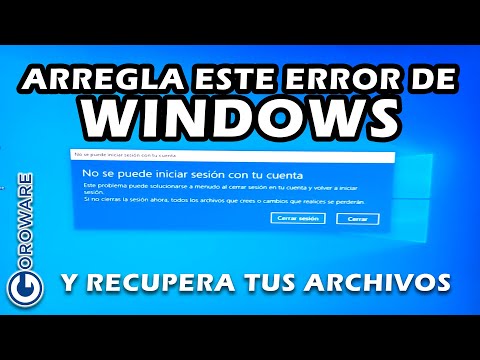
Claro, hagámoslo. A veces, los problemas con el perfil de usuario en Windows 10 pueden volverse un verdadero dolor de cabeza. Recuerdo una vez que un amigo me dijo que no podía acceder a su cuenta porque le aparecía un mensaje raro sobre el perfil dañado. Así que te voy a contar cómo arreglarlo utilizando la línea de comandos (CMD). ¡Vamos al lío!
Primero, es importante saber qué es lo que pasa. Cuando hay un problema con tu perfil de usuario, puede manifestarse de varias maneras: desde no poder iniciar sesión hasta errores al abrir aplicaciones o configuraciones del sistema. Esto sucede cuando Windows no puede cargar correctamente tu perfil por algún problema en los archivos del mismo.
Para “reparar” el perfil mediante CMD, sigue estos pasos sencillos:
1. Abre la Línea de Comandos como Administrador:
– Presiona las teclas Windows + X y selecciona “Símbolo del sistema (Administrador)” o “Windows PowerShell (Administrador)”.
2. Copia el nombre de tu perfil actual:
– Escribe whoami y presiona Enter. Esto te dará el nombre de usuario; anótalo porque lo necesitarás más adelante.
3. Crea una copia del perfil dañado:
– Escribe el siguiente comando:
net user "nombre_de_usuario" /add
– Cambia **nombre_de_usuario** por el nombre que obtuviste antes.
4. Cambia a este nuevo usuario temporalmente:
– Ahora, vuelve a iniciar sesión con esta nueva cuenta temporal para asegurarte de que todo funcione sin problemas.
5. Elimina la cuenta anterior con cuidado:
– Si todo está bien, puedes proceder a eliminar tu cuenta original haciendo:
net user "nombre_de_usuario_anterior" /delete
6. Restaura tus archivos desde la carpeta del antiguo perfil:
– Accede a la carpeta donde están tus archivos (normalmente en C:Usuarios) y copia todo lo necesario al nuevo perfil.
Estos pasos son solo una forma rápida para manejar perfiles dañados, sin embargo, ten cuidado porque siempre hay riesgos al trabajar en CMD—puedes perder datos si no sigues bien las instrucciones. Y recuerda: si no te sientes cómodo haciendo esto tú mismo, lo mejor es consultar con alguien más experimentado o un profesional.
Por último, asegúrate siempre de hacer copias de seguridad periódicas para evitar dramas más adelante. Total que tener un respaldo evita muchos quebraderos de cabeza si algo sale mal.
¿Ves? Arreglar perfiles defectuosos puede ser más fácil de lo que parece si sigues estos pasos básicos y tienes paciencia. ¡Suerte!
Solución al Error de Inicio de Sesión en el Servicio ProfSvc: Causas y Pasos a Seguir
¿Te ha pasado que intentas iniciar sesión en tu ordenador y te aparece el famoso error de inicio de sesión en el Servicio ProfSvc? Sí, ese que a veces parece un dolor de cabeza monumental. Oye, no estás solo, a muchos nos ha pasado. Este problemilla suele estar relacionado con cuentas de usuario y puede ser frustrante, pero ¡no te preocupes! Vamos a desglosar las causas y los pasos para solucionarlo, así que pon atención.
¿Qué es el Servicio ProfSvc?
Este servicio se encarga de manejar la configuración de perfil del usuario en Windows. Cuando hay un problema aquí, puede interrumpir el inicio de sesión. Total que, si ves ese error, algo no está funcionando como debería.
Causas Comunes del Error
El error puede deberse a varias razones. Aquí van algunas:
- Problemas con la cuenta de usuario: Si la cuenta está dañada o deshabilitada.
- Caché corrupta: A veces los perfiles guardados pueden dañarse.
- Pérdida de conexión: Un problema al conectar con el servidor también puede provocar esto.
- Software conflictivo: Algunas aplicaciones pueden interferir con el inicio de sesión.
Pasos para Solucionar el Problema
1. **Reinicia tu PC:** A veces un simple reinicio puede arreglar muchas cosas, ¿sabes? Dale una oportunidad.
2. **Iniciar en Modo Seguro:** Esto te permite arrancar Windows con un conjunto mínimo de controladores y programas.
– Para hacerlo, reinicia tu PC y presiona repetidamente la tecla F8 antes que aparezca el logotipo de Windows.
– Selecciona «Modo Seguro» desde las opciones avanzadas.
3. **Verifica la Cuenta:** Asegúrate de que tu cuenta esté habilitada y no esté dañada.
– Puedes hacerlo desde otro perfil administrativo o mediante la consola en modo seguro.
4. **Reinicia Servicios Relacionados:** Accede a «Servicios» y busca «Servicio ProfSvc». Haz clic derecho y selecciona «Reiniciar». Esto puede ayudar a restablecer cualquier fallo temporal.
5. **Elimina Caché Corrupta:**
– Navega hasta `C:Users*Tu Usuario*AppDataLocalMicrosoftWindowsINetCache`.
– Elimina todo lo que encuentres allí.
6. **Comprueba conflictos con Software:**
– Si has instalado algo nuevo recientemente, intenta desinstalarlo temporalmente para ver si eso resuelve el problema.
7. **Crear una nueva cuenta:**
– Si nada funciona, crea una nueva cuenta administrativa como alternativa y transfiere tus archivos importantes.
Recuerda siempre hacer copias de seguridad antes de hacer cambios significativos en tu sistema, ¡no querrás perder cosas importantes!
Y claro, si después de seguir estos pasos sigues teniendo problemas o no te sientes cómodo haciendo algunos ajustes tú mismo (que es totalmente válido), lo mejor es buscar ayuda profesional. No hay nada mejor que tener un experto al lado cuando las cosas se complican.
En fin, espero que estos tips te ayuden a salir del atolladero ese del error ProfSvc y puedas volver a disfrutar sin problemas frente a tu pantalla. ¡Ánimo!
Oye, siempre que pienso en las cuentas de usuario, me acuerdo de un amigo que perdió todo lo que tenía en su computadora porque no pudo recordar la contraseña. Un día estaba trabajando en un proyecto importante, y cuando fue a entrar, boom, no podía acceder. Imagínate el pánico, ¿verdad? Pero bueno, esos errores son más comunes de lo que crees. Así que aquí te lanzo algunas reflexiones sobre este tema.
Primero está la famosa contraseña olvidada. Es como un clásico del cine: todos hemos estado allí. La clave está en tener un sistema para recordarlas, como una frase o una combinación fácil de asociar. También hay quienes usan “123456” porque piensan que es seguro… ¡vaya broma! Y eso me lleva al segundo punto: la repetición de contraseñas. Usar la misma clave en múltiples cuentas puede parecer cómodo, pero si una se ve comprometida, es como abrir la puerta a todas las demás.
Luego tenemos el tema del correo electrónico vinculado. Muchas veces no le damos importancia hasta que queremos recuperar nuestra cuenta y ya no tenemos acceso a ese email antiguo… Total, te quedas ahí como un pato, sin saber qué hacer. Oye tú, asegúrate siempre de tener actualizados tus datos de contacto.
Y si hablamos de la gestión de las sesiones activas… Puf! Hay quienes dejan su cuenta abierta en cualquier lugar, y luego se dan cuenta cuando alguien más está navegando por sus cosas privadas. ¡Qué horror! Tan sencillo como cerrar sesión al final del día o usar el modo incógnito para evitar sorpresas.
Puede ser frustrante meterse en estos líos con las cuentas de usuario. Pero al final del día, unos cuantos trucos sencillos pueden ahorrarte muchos dolores de cabeza. Así que ya sabes: contraseñas creativas pero seguras; correos actualizados; y cierra sesión cuando termines. Ojalá mis reflexiones te sirvan para evitar momentos incómodos como los de mi amigo… ¡y feliz navegación!