Oye, ¿qué tal? Hoy vamos a platicar sobre un tema que le puede interesar a muchos: cómo eliminar tu cuenta de Windows Live. Sí, sí, ya sé, a veces es necesario hacer limpieza digital y deshacerse de cuentas que ya no usamos.
Seguramente tienes tus motivos. Tal vez te mudaste a otra plataforma o simplemente ya no sientes que la necesites. Y está bien, porque, total que en el mundo digital hay tantas cosas nuevas que seguir cada vez más personas se deciden a dar ese paso.
Así que en este artículo, te voy a contar cómo hacerlo de manera segura. Porque no queremos perder datos importantes ni complicarnos la vida con estos trámites. ¿Te parece? Vamos allá.
Pasos para eliminar una cuenta de Microsoft en Windows 10
¿Te encontraste en la situación de querer eliminar tu cuenta de Microsoft en Windows 10? Oye, no te preocupes, aquí te dejo los pasos a seguir para que lo hagas de forma segura. Es más sencillo de lo que parece, así que presta atención.
Primero que nada, antes de lanzarte a la aventura, asegúrate de tener una copia de tus datos. Si eliminas tu cuenta, puede que pierdas información valiosa. Así que lo mejor es hacer un respaldo antes.
Ahora sí, vamos a los pasos:
- Abre Configuración: Haz clic en el botón de inicio (el logito de Windows) y luego selecciona «Configuración» (suena fácil, ¿verdad?).
- Ve a Cuentas: En la ventana de Configuración, busca y selecciona «Cuentas». Esto es donde maneja todas las cuentas relacionadas con tu Windows.
- Selecciona Tu información: En el menú lateral izquierdo, haz clic en “Tu información” para ver detalles sobre tu cuenta.
- Cambia tipo de cuenta: Directamente debajo del nombre y correo electrónico, deberías ver opciones para cambiar el tipo de cuenta. Si estás usando una cuenta local y quieres seguir así sin problemas, ¡adelante!
- Cierra sesión: Es posible que quieras cerrar sesión o cambiar a otra cuenta si tienes más usuarios en el PC. A veces solo necesitas tomar un respiro antes del siguiente paso.
- Eliminar la cuenta: Regresa al menú principal «Cuentas», luego haz clic en «Familia y otros usuarios». Ahí verás todas las cuentas asociadas al dispositivo. Selecciona la que quieres eliminar.
- Confirma la eliminación: Después de seleccionar la cuenta, haz clic sobre “Eliminar” y sigue las instrucciones. Te pedirá confirmación porque esto es algo serio.
Recuerda que si has eliminado tu cuenta Microsoft (o Windows Live), puedes perder acceso a servicios como OneDrive o Xbox Live. Por eso es super importante estar seguro antes de dar el paso.
Por último, si tienes problemas durante el proceso o te aparece algún error raro—porque ya sabes cómo son estos sistemas—no dudes en buscar ayuda profesional. A veces es mejor prevenir que lamentar.
Así que ahí lo tienes: estos son los pasos básicos para eliminar una cuenta Microsoft en Windows 10. Más fácil no puede ser; ¡ánimo!
Pasos para eliminar tu cuenta de Microsoft en Windows fácilmente
Si te has decidido a eliminar tu cuenta de Microsoft en Windows, ya sea porque no quieres más la sincronización de tus datos o porque simplemente te apetece empezar de nuevo, aquí tienes una guía clara sobre cómo hacerlo. Te voy a contar los pasos que necesitas seguir. ¡Vamos a ello!
Antes que nada, asegúrate de que tienes un plan. No te lances a eliminar la cuenta sin más. Es recomendable hacer una copia de seguridad de tus archivos importantes y publicaciones en OneDrive o cualquier otra aplicación donde tengas documentos guardados.
1. Accede a la Configuración:
- Pulsa el botón de inicio o haz clic en el icono de Windows.
- Selecciona «Configuración», que es el engranaje que ves allí.
2. Ve a Cuentas:
- Dentro del menú de configuración, selecciona «Cuentas».
- Aquí encontrarás opciones relacionadas con tu cuenta Microsoft, así que ¡no te preocupes!
3. Tu información:
- En la parte izquierda encontrarás varias opciones, selecciona «Tu información».
- Aquí verás detalles sobre tu cuenta actual y otros datos interesantes.
4. Administrar mi cuenta:
- Baja un poco hasta encontrar “Administrar mi cuenta” y haz clic allí.
- Esa acción abrirá el navegador y te llevará al sitio web oficial de Microsoft.
5. Cierre temporal:
- Dentro de la página, busca la opción para cerrar tu cuenta o desactivarla temporalmente.
- A veces es útil cerrar la cuenta si no estás seguro; así puedes volver cuando quieras.
6. Eliminar definitivamente:
- Sigue las instrucciones para eliminarla permanentemente; tendrás que verificar tu identidad mediante un código enviado por correo electrónico o mensaje SMS.
- Cuidado, este paso es irreversible—perderás acceso a todos los servicios asociados a esa cuenta (Outlook, Xbox Live, etc.). Así que asegúrate bien antes de proceder.
No olvides leer todos los términos y condiciones al respecto; nunca está de más saber qué implicaciones tiene esto para tus servicios y datos personales. Si no estás del todo seguro o algo no sale como esperabas, siempre puedes recurrir al soporte técnico de Microsoft—más vale prevenir que lamentar.
Total que si sigues estos pasos con calma y concentración deberías poder eliminar tu cuenta sin problemas. Y recuerda: siempre es bueno tener un plan B por si las cosas no salen como esperabas ¿sabes? ¡Éxito en el proceso!
Cómo eliminar una cuenta de Microsoft en Windows 11 sin complicaciones
¿Te has cansado de tu cuenta de Microsoft en Windows 11 y quieres eliminarla sin complicaciones? Estás en el lugar correcto. Te voy a contar cómo hacerlo paso a paso, así que prepárate. Recuerda que esto no sustituye la ayuda profesional, pero seguro te será útil.
Primero que nada, es importante que sepamos qué cuentas estamos manejando. Si tienes una cuenta local y una cuenta de Microsoft, asegúrate de que deseas eliminar la cuenta correcta. Una vez que tengas eso claro, sigue estos pasos:
- Inicia sesión: Accede a tu computadora con la cuenta de Microsoft que quieres eliminar.
- Ve a Configuración: Haz clic en el botón de inicio (el logo de Windows) y elige «Configuración» o simplemente presiona las teclas Windows + I al mismo tiempo.
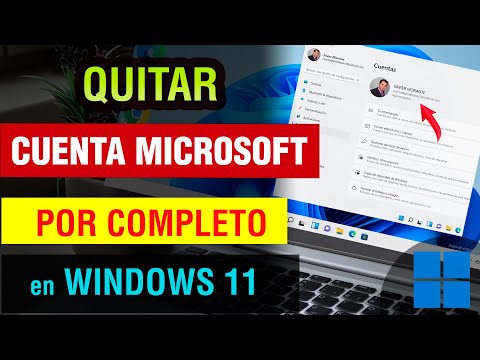
- Accede a Cuentas: En la ventana de configuración, selecciona «Cuentas» del menú del lado izquierdo.
- Tu información: Busca la opción “Tu información” dentro del apartado de Cuentas. Aquí podrás ver detalles sobre tu cuenta.
- Eliminar la cuenta: Haz clic en “Administrar mi cuenta Microsoft”, lo cual te llevará a un navegador. Inicia sesión si es necesario.
- Eliminar cuenta: Una vez dentro, ve a «Seguridad», y busca la opción para cerrar tu cuenta. Microsoft te mostrará un aviso sobre lo que pasará al cerrarla y lo que debes hacer antes de proceder. Lee eso con atención.
- Sigue las instrucciones: Microsoft te pedirá confirmar esta acción varias veces, así que asegurate de seguir los pasos propuestos para finalizar el proceso correctamente.
No olvides hacer una copia de seguridad de tus datos importantes antes de eliminar la cuenta. Esto incluye archivos almacenados en OneDrive o cualquier cosa vinculada a esa cuenta. La última cosa que quieres es perder información valiosa por un despiste, ¿no?
Y si alguna vez decides volver a usar Microsoft, ten en mente que puedes crear otra cuenta o reactivar una anterior dentro del período permitido por ellos. Así podrás disfrutar nuevamente del ecosistema sin complicaciones adicionales.
A veces puede ser confuso lidiar con varias cuentas y configuraciones diferentes en Windows 11; pero tranquilo, aunque al principio esto parece un lío total, poco a poco vas cogiéndole el truco. Recuerda siempre estar atento y leer bien todo lo que aparece en pantalla antes de aceptar o rechazar algo!
Vamos a hablar de algo que, en serio, puede parecer complicado, pero la verdad es que no lo es tanto: eliminar tu cuenta de Windows Live de forma segura. A veces, es bueno cerrar ciclos y deshacerse de cuentas que ya no usas. Te voy a contar una anécdota rápida: el otro día, un amigo mío decidió que ya no quería tener su cuenta de Windows Live porque se sentía abrumado con tantas cosas en línea. Así que me preguntó cómo hacerlo.
Primero que nada, es importante entender que si decides dar el paso, vas a perder acceso a todo lo que está vinculado a esa cuenta: correos, archivos en OneDrive y hasta tus juegos en Xbox si los tienes asociados. Así que piénsalo bien antes de tomar esa decisión.
Para eliminar tu cuenta de Windows Live, empieza por asegurarte de haber hecho un respaldo de todo lo importante. No querrás llorar después por perder fotos o documentos valiosos. Luego, inicia sesión en tu cuenta. Una vez dentro, ve a la sección “Seguridad” y busca la opción para cerrar la cuenta.
Pero cuidado; esto no se hace sin más. Microsoft te va a dar un aviso y te va a preguntar si estás seguro de lo que quieres hacer—y eso está bien porque hay cosas a las que podrías querer volver algún día. Si sigues adelante y confirmas la eliminación, te van a ofrecer un periodo de gracia (alrededor de 60 días) donde puedes recuperar tu cuenta si cambias de opinión. ¡Eso es genial!
Es fundamental seguir todas las instrucciones al pie de la letra para asegurarte de eliminarla correctamente y quitar tus datos del sistema. No vayas a dejar huellas digitales por ahí.
Así que nada, al final del día lo más importante es hacer el proceso consciente y sin apuros. Esto no solo se trata de borrar una cuenta; se trata también sobre tomar control sobre tu vida digital y decidir qué quieres conservar o dejar atrás. ¿Te ha pasado alguna vez tener ese tipo de dilemas? Es liberador cuando decides dar el paso correcto para ti—aunque sea solo un clic en una pantalla.