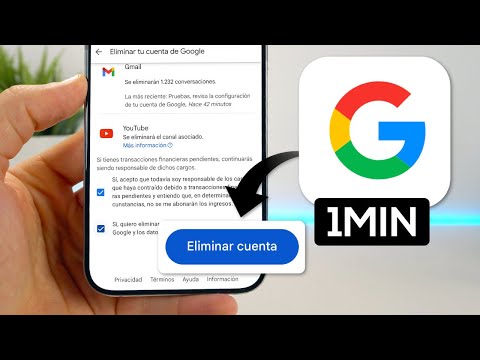
Oye, ¿te has llegado a plantear alguna vez que ya no quieres tener tu cuenta de Gmail? A veces necesitamos cerrar un capítulo, ¿sabes? Quizás te preocupa la privacidad o simplemente ya no la usas. ¡No pasa nada!
La cosa es que eliminar tu cuenta de Gmail puede sonar complicado, pero en realidad no es tan difícil como parece. En este artículo, voy a contarte cómo hacerlo de forma segura y sin rollos extra.
Así que si estás listo para hacer limpieza digital y dejar atrás esa bandeja de entrada llena de correos olvidados, sigue leyendo. Te prometo que al final vas a sentirte libre y ligero. ¡Vamos!
Pasos para borrar tu cuenta de Gmail de forma segura y permanente
Claro, aquí tienes una guía que explica paso a paso cómo borrar tu cuenta de Gmail de forma segura y permanente. ¡Vamos a ello!
Eliminar tu cuenta de Gmail puede parecer un proceso complicado, pero en realidad es más sencillo de lo que crees. Antes de empezar, asegúrate de que realmente deseas hacerlo. O sea, ¡adiós correos importantes! Y si estás seguro, sigue estos pasos.
1. Accede a tu cuenta de Google
Primero, ve a la página principal de Google e inicia sesión con la cuenta que quieres borrar. Si tienes varias cuentas, asegúrate de estar en la correcta.
2. Ve a «Datos y personalización»
Una vez dentro, haz clic en tu foto de perfil o la inicial en la esquina superior derecha. Elige “Gestionar tu cuenta de Google” y busca la sección que dice “Datos y personalización”. Es donde harás magia.
3. Busca «Eliminar un servicio o tu cuenta»
Desplázate hacia abajo hasta que encuentres «Descargar, eliminar o hacer un plan para tus datos». Ahí verás una opción que dice “Eliminar un servicio o tu cuenta”. Haz clic allí.
- Asegúrate de no necesitar otros servicios: Si usas Google Drive o Google Photos y todo eso con esta cuenta, piénsalo dos veces antes de proceder.
4. Eliminar Gmail
Clic en “Eliminar un servicio” y luego selecciona el icono de Gmail. Te pedirá que verifiques tu identidad; esto es para asegurarse de que no eres un espía intentando eliminar cuentas ajenas (¿te imaginas?).
- Tómate tu tiempo: Si no estás seguro, mejor no lo hagas a prisa. Revisa bien si has respaldado toda la información importante.
5. Sigue las instrucciones sobre el borrado
Google te hará preguntas para confirmarlo todo: ¿quieres seguir adelante? ¿Está todo respaldado? Debes leer y aceptar las consecuencias porque esto es para siempre.
- No hay vuelta atrás: Una vez eliminada, todos los correos se perderán irremediablemente.
6. Confirmación final
Si todo está bien claro y ya has dado el visto bueno, te enviarán un correo (irónico ¿verdad?) a otra dirección donde confirmas este paso final para eliminar Gmail.
- No olvides revisar otras cuentas ligadas (puedes hacerlo aquí).
A partir de aquí ya no recuperarás nada relacionado con esa cuenta así que ten cuidado con lo que decides borrar.” Vale la pena mencionar que si tienes alguna duda durante este proceso puedes visitar el centro de ayuda oficial o pedir apoyo técnico directamente en Google.
Total que ahí lo tienes: así eliminas tu cuenta sin dejar títere con cabeza pero garantizando seguridad al mismo tiempo. No dudes en preguntar si tienes más dudas al respecto!
Eliminar una cuenta de Gmail en tu dispositivo móvil: pasos sencillos para solucionarlo
¿Te ha pasado que necesitas eliminar tu cuenta de Gmail de tu dispositivo móvil? Oye, no te preocupes, esto es más común de lo que piensas. La razón puede ser que quieras cambiar de cuenta, liberar espacio o incluso por temas de seguridad. Sea cual sea el motivo, aquí tienes una guía sencilla para hacerlo.
Antes de empezar, recuerda que al eliminar tu cuenta de Gmail del dispositivo, no se eliminará la cuenta en sí. Solo estarás desvinculando el acceso desde ese aparato. Si necesitas eliminar la cuenta por completo, eso es otro rollo.
Ahora sí, vamos con los pasos:
- Asegúrate de tener la última versión de la app: A veces las opciones cambian con actualizaciones. Ve a Google Play o App Store y asegúrate de que todo esté al día.
- Abre la app de Configuración: Busca el ícono en tu pantalla principal o en el menú de aplicaciones.
- Navega hasta “Cuentas”: Esta opción puede variar un poco dependiendo del modelo y sistema operativo. Pero generalmente, está claro; busca algo como «Usuarios y cuentas» o solo «Cuentas».
- Toca en Google: Aquí verás una lista de todas tus cuentas vinculadas. Elige la que deseas eliminar.
- Pulsa en “Eliminar cuenta”: Es probable que veas un botón con este texto después de seleccionar tu cuenta. Tócala y confirma que realmente quieres hacer esto.
¡Y listo! Con eso deberías haber eliminado tu cuenta sin mayores problemas. Pero ojo, si tienes fotos importantes almacenadas en Google Photos o documentos en Google Drive asociados a esa cuenta, asegúrate de hacer una copia antes.
Recuerdo cuando intenté desconectar mi viejo correo haciendo esto mismo; me olvidé completamente de unas fotos familiares y casi me dan ganas de gritar al ver que ya no podía acceder a ellas. Así que tú… ten cuidado.
Si alguna vez te sientes inseguro sobre este proceso o te encuentras con algún problema técnico, no dudes en buscar ayuda profesional. Siempre hay alguien dispuesto a echarte una mano si lo necesitas.
Así que ahí lo tienes: eliminar tu cuenta Gmail es como quitarte unos zapatos incómodos; te sentirás mejor después. ¡Suerte!
Cómo eliminar tu cuenta de Google de un dispositivo sin complicaciones
Claro, vamos a ver cómo puedes eliminar tu cuenta de Google de un dispositivo sin complicaciones. En serio, a veces puede parecer un rompecabezas, pero aquí te lo cuento de manera sencilla.
Primero que nada, asegúrate de que realmente quieres hacerlo. Puede que tengas fotos en Google Fotos o documentos importantes en Google Drive. Así que, si estás listo para dar el paso, sigue leyendo:
Pasos para eliminar tu cuenta de Google
Primero, tienes que acceder a la configuración de tu dispositivo. Puede variar un poco dependiendo si es Android o iOS.
- Dispositivo Android:
– Ve a Ajustes.
– Busca la opción Cuentas o Usuarios y cuentas.
– Toca sobre la cuenta de Google que deseas eliminar.
– Después, busca la opción que dice Eliminar cuenta y confírmalo. - Dispositivo iOS:
– Abre Ajustes.
– Baja hasta encontrar Cuentas y contraseñas, o puede estar solo como Cuentas.
– Toca sobre tu cuenta de Google.
– Selecciona la opción Eliminar cuenta, y confirma nuevamente. - Pantalla del navegador:
– Si solo quieres salir sin borrar toda la información, simplemente abre el navegador donde tengas sesión activa en Gmail.
– Dirígete a la esquina superior derecha donde está tu foto de perfil.
– Haz clic y selecciona Cerrar sesión.
Ahora bien, ¿sabes qué? Si decías adiós también a **Gmail** por completo (cosa que hace falta mencionar), entonces asegúrate de respaldar los correos importantes antes. Puedes usar el archivo de correos para tener una copia fuera del sistema.
Otra cosa importante es: al eliminar tu cuenta de Google de un dispositivo no se elimina ni el correo ni los datos desde los servidores de Google. O sea, podrías entrar desde otro dispositivo más tarde y todo seguirá ahí como si nada.
Así que cuando estés seguro y listo para proceder: Hazlo con confianza. Pero recuerda siempre tener en mente lo siguiente:
- No borres información si no has hecho copia previa.
- Asegúrate de haber cerrado sesión en otros dispositivos donde estés usando esa misma cuenta.
- Puedes volver a añadir la cuenta más adelante si cambia tu decisión.
En fin, eliminar tu cuenta es relativamente sencillo si sigues estos pasos. Total que una vez lo termines, podrás disfrutar de un poco más de espacio en tu dispositivo sin esas notificaciones constantes del correo. Pero ya sabes: hazlo con cuidado y revisa dos veces antes de dar el último paso.
Si se te presentan problemas al hacerlo o sientes inseguridad en algún momento del proceso, no dudes en buscar ayuda profesional. A veces una segunda opinión viene bien para darle ese toque final al asunto. ¡Suerte!
Oye, ¿te has puesto a pensar en lo que significa eliminar una cuenta de Gmail? A veces, es como si tuvieras un armario lleno de cosas viejas, ¿sabes? Cosas que ya no usas, pero que ocupan un lugar. Así que cuando decides limpiar y quedarte solo con lo necesario, es todo un proceso.
Cuando tomé la decisión de eliminar una cuenta antigua mía, me sentí raro al principio. Tenía correos importantes… y otros no tanto, como esas suscripciones a newsletters que nunca leí. Total que empecé a revisar todo antes de dar el paso final. Y te cuento, fue curioso ver cómo algunas cosas te traen recuerdos o hasta te hacen reír.
Ahora bien, si estás decidido a dar ese paso –te entiendo– hay algunas cositas a tener en cuenta para hacerlo de forma segura. Primero que nada, asegúrate de respaldar todo lo importante. No querrás perder esas fotos o documentos valiosos porque “¡ay! se borraron en el proceso”. Puedes descargarlos o enviártelos a otra dirección.
Luego, ve a la configuración de tu cuenta y busca la opción para eliminarla. Es un poco como decirle adiós a un amigo viejo; hay un botón que dice “Eliminar cuenta” y después te pedirá confirmación. Eso es normal; Gmail quiere asegurarse de que estés seguro porque una vez que lo hagas… ¡adiós para siempre!
Ah, y no olvides desvincular esa cuenta de otros servicios donde la hayas usado para iniciar sesión. Es como soltar las cuerdas de esos globos: quieres asegurarte de que no se queden atados.
En fin, aunque puede ser emocional deshacerse de algo así (yo todavía guardo algunos correos divertidos en mi inbox actual), a veces hay que avanzar y dejar espacio para lo nuevo (¡o simplemente menos caos digital!). Si alguna vez sientes nostalgia después de borrar tu cuenta, solo recuerda: cada cambio es una oportunidad, ¿me sigues?