Oye, ¿te has preguntado alguna vez cómo saber tu IP? No te preocupes, no eres el único. A veces, parece que estamos en un laberinto tecnológico. Pero, la buena noticia es que encontrar tu dirección IP es más fácil de lo que piensas.
En este artículo, vamos a ver cómo puedes hacerlo en diferentes sistemas operativos. Te prometo que no vamos a entrar en tecnicismos raros ni nada por el estilo. Solo unos pasos sencillos para que puedas lucirte con tus amigos o resolver ese problemilla que tienes con la conexión.
Ya sea que uses Windows, Mac o incluso Linux, aquí hay algo para todos. Así que relájate, pon tu café al lado y vamos a ello. ¡Vamos a descubrirlo juntos!
Cómo conocer tu dirección IP y solucionar problemas de conexión
¿Sabes qué? Conocer tu dirección IP es fundamental cuando tienes problemas de conexión. La IP es como la dirección de tu casa, pero en el mundo digital. Si no sabes dónde está, es complicado llegar a donde quieres, ¿no? Pero no te preocupes, voy a guiarte para que descubras tu dirección IP en diferentes sistemas operativos y cómo resolver esos problemas de conexión.
Primero, hablemos de cómo encontrar tu dirección IP en distintos sistemas operativos. Esto varía un poquito entre Windows, macOS y dispositivos móviles. Vamos a ver cada uno.
En Windows:
1. Haz clic derecho en el icono de red en la barra de tareas.
2. Selecciona “Abrir Configuración de Red e Internet”.
3. En la sección “Estado”, busca “Propiedades del hardware”.
4. Tu dirección IP aparecerá ahí, debajo del título “Dirección IPv4”.
En macOS:
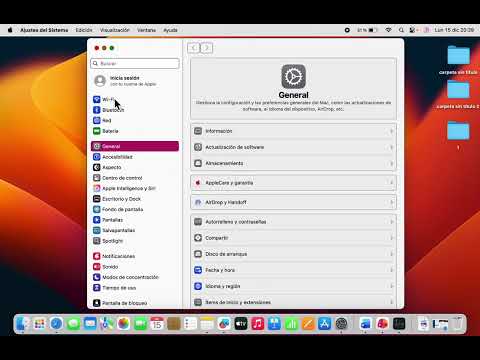
1. Haz clic en el logo de Apple en la parte superior izquierda.
2. Selecciona “Preferencias del Sistema” y luego “Red”.
3. Elige la red que estás utilizando (Wi-Fi o Ethernet).
4. Encontrarás la dirección IP justo debajo del estado de conexión.
En dispositivos móviles (Android e iOS):
– **Android:**
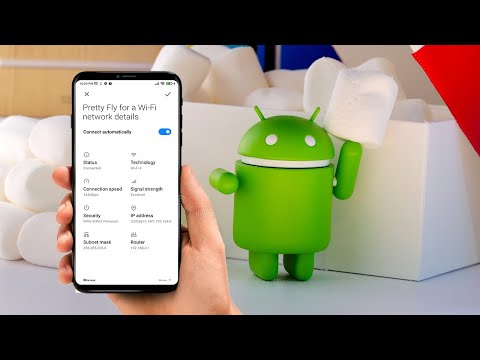
1. Ve a “Configuración”.
2. Toca “Conexiones” y luego “Wi-Fi”.
3. Mantén presionada la red conectada y selecciona “Detalles”.
4. Aquí verás tu dirección IP.
– **iOS:**
1. Ve a “Ajustes” y toca “Wi-Fi”.
2. Encuentra tu red conectada y selecciona el icono de información (la «i» dentro de un círculo).
3. Tu dirección IP estará en esa pantalla.
Ahora que tienes tu dirección IP, ¿qué pasa si no puedes conectar? A veces eso puede ser un auténtico dolor de cabeza, lo sé por experiencia propia.
Aquí hay algunas sugerencias para resolver problemas comunes:
- Reiniciar el Router: Apagarlo durante unos segundos puede hacer maravillas.
- Verificar los Cables: Asegúrate de que todos los cables estén bien conectados.
- Comprobar la Configuración del Firewall: A veces puede bloquear conexiones sin razón.
- Actualizar Drivers: Mantén tus controladores actualizados para evitar fallos.
Recuerdo una vez que mi internet se volvió loco justo cuando quería ver mi serie favorita (¡vaya momento!). Hice todo lo anterior y al final resultó ser un problema con el router que estaba pidiendo a gritos un reinicio.
Si después de todo esto sigues con problemas, considera contactar con tu proveedor de internet o un técnico especializado; nunca está demás tener ayuda profesional si las cosas se complican más allá de lo que puedes manejar tú solo.
Lo importante es saber ubicarte en este mundo digital y tener herramientas para arreglar esos problemas comunes que pueden surgir en cualquier momento, así como saber dónde buscar ayuda si necesitas algo más técnico o complicado ¡Suerte!
Cómo encontrar la dirección IP de tu computadora usando el símbolo del sistema
Encontrar la dirección IP de tu computadora usando el símbolo del sistema es más fácil de lo que parece. Vamos a desglosarlo para que puedas hacerlo sin complicaciones. Así que, ¿preparado? ¡Vamos!
Primero, abre el símbolo del sistema. Puedes hacerlo buscando «cmd» en el menú de inicio o presionando la tecla Windows + R y escribiendo “cmd”, luego da Enter. Una vez que se abra, ya estás listo para continuar.
Ahora, en el símbolo del sistema, escribe el siguiente comando:
«`
ipconfig
«`
Esto te mostrará un montón de información sobre tu conexión de red. Busca la línea que dice “Dirección IPv4”. Esa es tu dirección IP. Puede verse algo así: 192.168.1.2 (esto es solo un ejemplo).
Aquí hay algunos puntos a tener en cuenta:
- IPv4 vs IPv6: Asegúrate de buscar la dirección IPv4, que es la más común.
- Conexiones múltiples: Si tienes más de una conexión (como Wi-Fi y Ethernet), verás varias direcciones IP.
- Cambios frecuentes: La dirección IP puede cambiar dependiendo de si está usando DHCP o si tienes una IP estática configurada.
Si quieres ser más específico y necesitas detalles adicionales sobre las configuraciones actuales, puedes usar:
«`
ipconfig /all
«`
Este comando te dará un montón de información extra sobre tus adaptadores de red, como su estado, máscara de subred y puerta de enlace predeterminada.
Ahora imagínate esto: hace unos meses me pasó que intentaba conectar mi laptop a una impresora en red y no había manera eficaz de hacerlo hasta que me di cuenta que había olvidado revisar mi dirección IP. Después de usar los comandos anteriores, descubrí que estaba en una subred diferente y así pude solucionar el problema rápidamente.
Recuerda además:
- Nunca compartas tu dirección IP pública: Es mejor mantenerla privada para evitar problemas de seguridad.
- Puedes encontrar tu IP pública: Accediendo a sitios como “whatismyip.com” desde tu navegador.
Ahí lo tienes: así encuentras la dirección IP usando el símbolo del sistema. Aunque esto te puede ayudar con temas técnicos básicos, no dudes en buscar ayuda profesional si tienes problemas más complejos o dudas específicas sobre redes.
¡Espero que te sirva!
Identifica la dirección IP de tu PC en pocos pasos
Identificar la dirección IP de tu PC es algo que, aunque parezca complicado, en realidad es bastante sencillo. En serio, no te asustes. Puede ser útil saber cómo hacerlo para solucionar problemas de conexión o simplemente para entender mejor cómo funciona tu red. Vamos a ver los diferentes métodos según el sistema operativo que estés usando.
Windows
- Paso 1: Haz clic en el botón de inicio y escribe «cmd». Esto abrirá la consola de comandos.
- Paso 2: Escribe “ipconfig” y presiona Enter. Verás un montón de información sobre tu conexión.
- Paso 3: Busca la línea que dice “Dirección IPv4”. Esa es tu dirección IP. Por lo general, se verá algo así: 192.168.1.2.
A veces, cuando era niño me pasaba que no sabía si estaba compartiendo mi wifi con los vecinos o si era yo el que tenía el internet lento. Al final descubrí este truco y me ahorró un montón de dolores de cabeza.
macOS
- Paso 1: Haz clic en el ícono de Apple en la esquina superior izquierda y selecciona “Preferencias del Sistema”.
- Paso 2: Luego haz clic en “Red”. Aquí verás todas las conexiones disponibles.
- Paso 3: Selecciona tu conexión activa (por ejemplo, Wi-Fi o Ethernet) y verás la dirección IP justo a la derecha.
Linux
- Paso 1: Abre una terminal desde tu menú de aplicaciones o usando una combinación de teclas (Ctrl + Alt + T).
- Paso 2: Escribe “ifconfig” o “ip addr” y presiona Enter. Dependiendo del sistema puedes necesitar instalar algunos paquetes pequeños si no tienes ifconfig disponible.
- Paso 3: Busca la sección donde dice “inet”. Esa es tu dirección IP, normalmente comienza con 192 o 10.
No olvides que estos pasos son para encontrar tu dirección IP local dentro de una red. Si necesitas saber cuál es tu dirección IP pública (la que ve el mundo), puedes usar sitios como «whatismyip.com» donde solo tienes que entrar y ¡listo! Te lo dice al instante.
Aunque todo esto suena fácil, si te encuentras con problemas más complicados o necesitas ajustar configuraciones avanzadas, quizás sea mejor buscar ayuda profesional. No está mal pedir una mano cuando se trata de tecnología, ¿sabes?
Total que ahora ya sabes cómo encontrar esa dirección IP en pocos pasos sin complicarte demasiado. Espero que te sirva mucho y ¡no dudes en compartir esta info!
¿Sabes esa sensación de que tu computadora te habla en un idioma extraño cuando intentas hacer algo simple? Bueno, eso me pasó la primera vez que necesitaba encontrar mi IP. Estaba con un amigo, intentando conectar nuestra consola de juegos a la red y, claro, el asunto se volvió más complicado de lo que imaginábamos.
La IP es como la dirección de tu casa en el mundo digital. Sin ella, no podrías enviar ni recibir datos. Y aunque parece algo técnico, pues hay varios métodos sencillos para descubrirla en diferentes sistemas operativos. Te cuento un par.
En Windows, por ejemplo, puedes abrir el símbolo del sistema fácilmente. Solo presionas “Inicio” y escribes “cmd”. Una vez ahí, pones “ipconfig” y ¡listo! Ahí tienes toda la info que necesitas sobre tu IP. Es como si le preguntaras a tu computadora: “Hey, ¿dónde vivo yo en Internet?” Y ella te responde con amabilidad.
Ahora bien, si eres team Mac (como yo en mis días de hipster), la cosa es igual de simple. Vas a “Preferencias del Sistema”, luego a “Red”, seleccionas tu conexión y ahí aparece tu IP. Es como buscar un tesoro escondido pero sin necesidad de mapas complicados.
Y no nos olvidemos de los usuarios de Linux. Para ellos puede ser aún más divertido: abren una terminal y tipear “ifconfig” (si tienes habilitado el paquete). Esto les da una montaña de información sobre las conexiones; pero si quieres ser un poco más directo, «hostname -I» te lleva justo a tu IP.
Es curioso cómo pequeños detalles pueden ser tan reveladores en el mundo digital. La próxima vez que necesites encontrar tu dirección online, recuerda esos momentos divertidos tratando de navegar por los sistemas operativos; seguro te hará reír un poco mientras lo haces. Así que ya sabes, no hay razón para hacerse un lío con ello: ¡solo sigue estos pasos y estarás listo!