¿Te ha pasado eso de que tu móvil se siente lento o no conecta bien a la red? Oye, a veces la cosa está en la configuración de IP. En concreto, hoy vamos a platicar sobre cómo configurar IPv4 en dispositivos móviles.
Quizás pienses: “¿IPv qué?” Pero tranquilo, no es tan complicado como parece. Te voy a contar qué es eso de IPv4 y por qué es importante. La idea es asegurarnos de que tu conexión sea más rápida y estable.
Así que si quieres que tu smartphone vuele como el correcaminos en vez de arrastrarse como un caracol, sigue leyendo. Vamos al lío y pongamos manos a la obra, ¿te parece?
Métodos efectivos para cambiar la IP de tu celular a otro país
Claro, aquí tienes un texto que responde a tu tema de forma clara y directa:
Si quieres cambiar la IP de tu celular a otro país, hay varios métodos que puedes usar. Te voy a contar los más efectivos. Pero recuerda, esta información es solo para fines educativos y no sustituye ayuda profesional.
Primero que nada, ¿por qué querrías hacer esto? Tal vez quieras acceder a contenido que está restringido en tu país o navegar de forma más privada. Sea cual sea la razón, aquí te dejo algunas opciones:
- Usar una VPN: Este es uno de los métodos más populares. Al instalar una VPN, rediriges tu conexión a otro servidor en el país que elijas. Hay muchas aplicaciones disponibles para esto, como NordVPN o ExpressVPN. Simplemente descargas la app, seleccionas el país y ¡listo!
- Configurar un proxy: Un proxy actúa como intermediario entre tú y los sitios web. Es un poco más técnico ya que necesitas la dirección IP y el puerto del proxy que quieras usar. Pero si lo haces bien, puede ser efectivo.
- Cambiar la configuración de DNS: A veces cambiar tus servidores DNS puede ayudar a sortear bloqueos geográficos. Podrías usar servicios como Google DNS (8.8.8.8) o Cloudflare (1.1.1.1). Sin embargo, esto no cambia realmente tu IP, pero podría ayudarte a acceder a algunos contenidos.
- Tethering con un dispositivo en otro país: Si tienes un amigo o familiar en otro lugar del mundo con internet móvil, podrías usar su conexión vía tethering (compartir internet). Esto te daría una dirección IP del país donde están ellos.
A veces he estado en situaciones donde necesitaba cambiar mi IP para ver algo exclusivo de otra región y probé con una VPN—¡vaya cambio! El proceso fue súper sencillo e instantáneo.
No obstante, ten cuidado con los límites legales y las políticas de uso; esto es importante porque algunos servicios pueden prohibir el uso de VPN o proxies.
Por último, asegúrate de tener siempre una buena conexión a internet mientras haces estos cambios para evitar problemas al navegar.
¡Y eso es todo! Espero que esta información te haya sido útil para entender cómo puedes cambiar la IP de tu celular a otro país.
Recuerda siempre actuar con responsabilidad y ética al utilizar estas herramientas.
Cómo ajustar la dirección IP en dispositivos Android para solucionar problemas de conexión
¿Tienes problemas de conexión en tu dispositivo Android y no sabes qué hacer? Oye, no te preocupes, ajustar la dirección IP puede ser una buena solución. A veces, los conflictos de red pueden causarte un dolor de cabeza. Vamos a ver cómo puedes hacerlo, paso a paso.
Primero que nada, asegúrate de estar conectado a la red Wi-Fi que quieres ajustar. Sin esto no vas a poder hacer nada. Así que, conéctate a tu red Wi-Fi antes de seguir adelante.
Ahora veamos los pasos para ajustar la dirección IP:
- Abrir Configuración: Busca el ícono de “Configuración” en tu dispositivo. Es como una rueda dentada y normalmente se encuentra en la pantalla principal o en el menú de aplicaciones.
- Seleccionar Red e Internet: Dentro del menú de configuración, busca «Red e Internet». Ahí vas a encontrar todas las opciones relacionadas con tus conexiones.
- Tocar Wi-Fi: Una vez dentro de “Red e Internet”, selecciona “Wi-Fi”. Esto te mostrará todas las redes disponibles y las que ya has usado.
- Elegir tu red: Encuentra la red Wi-Fi a la que estás conectado y toca su nombre para acceder a más configuraciones.
- Ajustar Configuración Avanzada: Aquí verás una opción llamada “Configuración avanzada”. Tócala para abrir opciones más detalladas.
- Cambiar IP: Busca la sección donde dice «Configuración IP», que por lo general estará en modo «DHCP». Cambia esto a «Estático». Esto te permitirá introducir manualmente una nueva dirección IP.
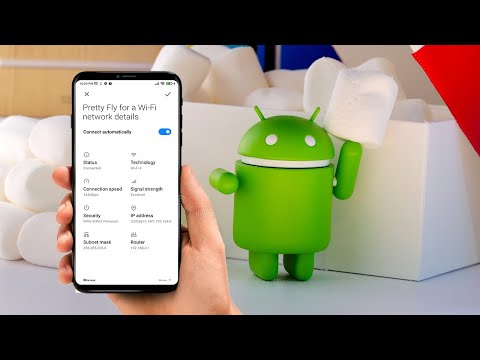
Aquí es donde puedes utilizar una dirección IP adecuada. No querrás usar algo que ya esté en uso por otro dispositivo. Por ejemplo, si tu router tiene como rango 192.168.1.x, puedes intentar con 192.168.1.10 (solo si está libre). Asegúrate también de poner la Máscara de subred, normalmente será 255.255.255.0 y la puerta de enlace, generalmente es la dirección del router (por ejemplo 192.168.1.1).
No olvides agregar también los servidores DNS si es necesario; un par populares son Google DNS: 8.8.8.8 y 8.8.4.4.
- Cerrar configuración: Después de hacer todos los cambios necesarios, asegúrate de guardar todo antes de salir del menú.
- Reiniciar conexión: A veces es bueno desconectar y volver a conectar el Wi-Fi para asegurarte que todos los ajustes surtan efecto.
Pues nada, ¡todo listo! Ahora prueba tu conexión abriendo cualquier aplicación o navegador para comprobar si todo marcha bien.
Si después de hacer esto aún tienes problemas, podría ser algo más complejo relacionado con tu router o proveedor; ahí sí quizás debas pensar en pedir ayuda profesional.
Recuerda siempre ser cuidadoso al cambiar configuraciones importantes en tu dispositivo; cada cambio puede tener un efecto diferente dependiendo del entorno donde estés conectado.
Cambio de dirección IP en tu celular Samsung: pasos y consideraciones
Claro, aquí tienes un texto sobre cómo cambiar la dirección IP en un celular Samsung. Espero que te sirva y te resulte útil.
Cambiar la dirección IP en tu celular Samsung es más sencillo de lo que parece. Oye, antes de entrar en materia, ¿sabes para qué sirve esto? Básicamente, tu dirección IP es como la dirección de tu casa, pero en el mundo digital. Le dice a otros dispositivos dónde encontrar tu celular.
A continuación, te voy a contar los pasos que necesitas seguir para configurar una nueva dirección IP (usando IPv4) en tu móvil Samsung. Vamos al grano:
- Conéctate a Wi-Fi: Primero, asegúrate de estar conectado a una red Wi-Fi. Sin conexión a Internet, no podrás cambiar la IP.
- Ajustes: Abre los Ajustes de tu móvil. Es el icono que parece un engranaje.
- Conexiones: Busca y selecciona Conexiones. Allí verás varias opciones relacionadas con la red.
- Wi-Fi: Toca en Wi-Fi. Esto abrirá la lista de redes disponibles.
- Edita la red: Mantén pulsada tu red Wi-Fi actual y selecciona Ajustes de red.
- Ajustar IP: Ve hacia abajo y busca la opción que dice Ajuste de IP. Cambia esto a Estatico.
- Cambia la dirección: Aquí puedes introducir manualmente una nueva dirección IP. Recuerda usar una dirección dentro del rango permitido por tu router.
- No olvides guardar: Una vez introducida la nueva dirección, no olvides guardar los cambios.
Pensando en ejemplos prácticos: supongamos que quieres cambiarla a 192.168.1.100 (asegúrate de que esa no está ya en uso por otro dispositivo). ¡Listo! Ahora estás usando una nueva IP estática.
También hay algunas consideraciones importantes: arreglar problemas de conectividad o mejorar el rendimiento del juego son objetivos comunes al cambiarla; aunque ojo, ¡esto no sustituye ayuda profesional si te encuentras con serios problemas! Nunca está demás consultar con un experto si tienes dudas o complicaciones más allá del cambio simple.
Total que cambiar tu dirección IP puede parecer complicado al principio, pero siguiendo estos pasos verás que es pan comido!
No dudes en experimentar; y si algo sale mal o tienes más preguntas sobre otros temas tecnológicos, aquí estoy para ayudar. ¿Vas tomando nota de todo?
Oye, ¿te ha pasado que a veces tu conexión Wi-Fi va más lenta que una tortuga? A mí me ha pasado varias veces y, la verdad, es frustrante. Una vez estaba en casa de un amigo, queriendo descargar un juego nuevo, y parecía que el universo se estaba aliando contra mí. Después de mil intentos y mirar hacia el cielo buscando respuestas, me di cuenta de que tenía que ajustar algunas cosas en la configuración de mi dispositivo móvil.
Configurar IPv4 en dispositivos móviles puede sonar complicado o incluso como un rollo total. Pero la cosa es que no es tan difícil como parece. Si te encuentras con problemas de conexión o simplemente quieres tener más control sobre tu red, vale la pena echarle un vistazo a esto.
Primero, necesitas saber dónde buscar en tu teléfono. Si tienes un Android, vas a «Ajustes», luego «Redes e internet», y busca el Wi-Fi al que estás conectado. Ahí hay una opción para modificar la configuración del IP. En iOS es similar: ve a «Ajustes», selecciona «Wi-Fi», toca el símbolo de información (la «i» dentro de un círculo) al lado de tu red y ¡boom! Ahí estás.
Pero aquí viene lo interesante: cuando configuras IPv4 manualmente, puedes asignar una dirección IP específica para tu dispositivo. Es algo así como ponerle nombre a tu perro—ya no es solo «perro». Puedes elegir una dirección dentro del rango permitido por tu router. Este detalle puede mejorar la conexión y reducir conflictos con otros dispositivos en la red.
No obstante, hay que estar atento; si te pasas con las direcciones o eliges una ya ocupada por otro dispositivo… bueno, tendrás problemas para conectarte. Y eso no queremos, ¿verdad? Además, asegúrate de ingresar correctamente los DNS; si no sabes qué son exactamente o cómo funcionan, puedes usar servidores públicos populares como los de Google (8.8.8.8 y 8.8.4.4).
Al final del día, modificar estas configuraciones puede sonar técnico e intimidante al principio; pero te prometo que vale la pena explorar un poco y entender cómo funciona todo detrás de escena. Quién sabe; quizás incluso termines disfrutando del proceso tanto como yo disfruté esa vez al lograr conectarme sin problemas con mis amigos después de hacer esos ajustes.
Así que ya sabes: si algún día ves a tu móvil dando problemas con el Wi-Fi, no dudes en revisar la configuración del IPv4; podría ser justo lo que necesitas para desatascar esa conexión lenta y disfrutar al máximo tus juegos o tus series favoritas sin interrupciones.