Oye, ¿alguna vez te has preguntado cuál es tu dirección IP? No es algo de lo que hables en la cena, pero es más importante de lo que piensas. Es como tu dirección en Internet, y sin ella, la web se volvería un caos.
Fíjate, a veces necesitas encontrarla para conectarte a una red o resolver problemas de conexión. Y no te preocupes, no necesitas ser un genio de la informática para hacerlo.
En este artículo, te voy a mostrar cómo saber tu dirección IP en Windows y Mac sin complicaciones. Así que, si estás listo para convertirte en un experto en IPs, ¡sigue leyendo!
Cómo verificar tu dirección IP y qué hacer si encuentras problemas de conexión
¡Hola! Vamos a hablar de cómo verificar tu dirección IP y qué hacer si te topas con problemas de conexión. Es un tema sencillo, pero puede ser muy útil cuando la red empieza a fallar.
Primero, ¿qué es eso de la dirección IP? Pues bien, es como la cédula de identidad de tu computador en Internet. Cada dispositivo tiene una, y sirve para que los datos sepan a dónde ir. Existen dos tipos: IPv4, que es la más común y parece algo así como 192.168.1.1; y IPv6, que es más larga y compleja.
Ahora, hablemos de cómo encontrar tu dirección IP en Windows y Mac. Aquí va:
En Windows:
- Haz clic en el botón de Inicio.
- Escribe “cmd” en el cuadro de búsqueda.
- Selecciona “Símbolo del sistema”.
- Una vez abierto, escribe ipconfig y presiona Enter.
- Mira donde dice “Dirección IPv4”. Esa es tu IP.
En Mac:
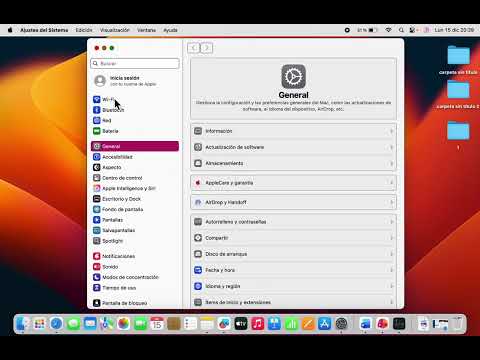
- Ve al menú superior y haz clic en el logo de Apple.
- Selecciona Preferencias del Sistema.
- Pule sobre Red.
- A la izquierda, selecciona tu conexión (Wi-Fi o Ethernet).
- Mira el panel derecho; ahí está tu dirección IP.
Entonces ya sabes cómo buscar tu dirección IP. Ahora bien, supongamos que encuentras problemas de conexión—como que se te cae Internet o no puedes acceder a ciertas páginas.
Primero verifica lo siguiente:
- Cableado: Si estás usando una conexión por cable, asegúrate que todo esté conectado adecuadamente. A veces un cable flojo puede ser un fastidio.
- Estado del router: Reinicia el router desenchufándolo por unos segundos y volviéndolo a enchufar. A veces necesitan ese «reseteo» para volver a funcionar bien.
- Drones extraños…: Así como algunos días no tienes ganas de salir, hay días en los que otros dispositivos pueden estar ocupando toda la banda ancha; ¡desconecta lo innecesario!
Si después de todo esto sigues teniendo problemas—bueno, puede ser un problema más serio con tu proveedor de servicios o con tus ajustes de red.
Ahí es donde podrías necesitar ayuda profesional o contactar a soporte técnico para que te eche una mano.
Así que ya sabes: encontrar tu dirección IP es fácil y puede ayudarte mucho cuando te surgen esos problemas raros con Internet. Mantente tranquilo y prueba estos pasos antes de lanzarte a soluciones más complicadas—te aseguro que muchas veces son cosas sencillas las que hacen falta revisar.
Si algo no queda claro o tienes dudas, no dudes en preguntar—¡es parte del proceso!
¿Cómo encontrar tu dirección IP en Mac utilizando la terminal?
Oye, ¿te has preguntado alguna vez cómo encontrar tu dirección IP en una Mac usando la terminal? No te preocupes, aquí estoy para explicártelo de forma sencilla. A veces, puede que necesites esa dirección IP para configurar algo o simplemente para saber con qué estás trabajando. Así que, ¡vamos al grano!
Primero que nada, asegúrate de tener la terminal abierta. Para hacerlo, puedes buscar “Terminal” en Spotlight (ese buscador que aparece cuando haces clic en la lupita de la esquina superior derecha) o simplemente ir a Aplicaciones > Utilidades > Terminal.
Una vez que tengas la terminal abierta, lo siguiente es escribir un comando muy sencillo:
ifconfigPulsa Enter y verás un montón de información técnica. A veces puede parecer un poco abrumador, pero no te preocupes: vamos a centrarnos en lo que importa.
Tienes que buscar una sección que diga algo como en0 o en1. Normalmente, será en0, especialmente si estás conectado a Internet por Wi-Fi. Dentro de esa sección deberías ver una línea que dice inet, seguida de una serie de números separados por puntos. Esa es tu dirección IP.
- Asegúrate de mirar bien; la línea correcta comienza con «inet», no con «inet6» ya que esta última es para direcciones IPv6.
- Toma nota: Si tu conexión es por cable Ethernet, deberías ver la información correspondiente bajo otra interfaz.
- No olvides cerrar la terminal; sólo cierra esa ventana cuando termines!
A veces me pasa que me pierdo entre tanta información y justo cuando creía haber encontrado lo que necesitaba… ¡resulta ser otra cosa! Por eso siempre le echo un vistazo rápido a todo antes de salir corriendo con los datos.
Puedes también usar otro comando más sencillo si sólo necesitas saber tu dirección IP local:
hostname -IPulsa Enter nuevamente y tendrás tu dirección IP local instantáneamente. Este comando es especialmente útil si solo quieres hacer una consulta rápida sin tantas complicaciones.
No dudes en experimentar con estos comandos y familiarizarte más con el entorno de la terminal; al final te dará más confianza al manejar tu Mac. Si algún día te atoras o no estás seguro sobre lo que ves, recuerda siempre pedir ayuda profesional porque algunas cosas pueden ser delicadas.
Pues nada, ya sabes cómo encontrar tu dirección IP en Mac utilizando la terminal. ¡Dale caña y explora!
Cómo encontrar la dirección IP de tu PC utilizando el símbolo del sistema
¡Oye tú! Si te has preguntado cómo encontrar la dirección IP de tu PC utilizando el símbolo del sistema, estás en el lugar correcto. Es más fácil de lo que parece. La dirección IP es como la «dirección» que tiene tu ordenador en la red, algo así como tu número de casa pero para dispositivos conectados a Internet. Vamos a ello.
Primero, abre el símbolo del sistema. Hay varias formas de hacerlo, pero digamos que la más sencilla es lo siguiente:
- Presiona la tecla Windows + R al mismo tiempo.
- Se abrirá una ventana llamada «Ejecutar». Aquí, escribe cmd y presiona Enter.
Una vez abierto el símbolo del sistema, verás una pantalla negra donde puedes escribir comandos. Ahora vamos al grano:
- Escribe el comando ipconfig y luego presiona Enter.
Eso hará que se despliegue un montón de información sobre tus conexiones de red. No te preocupes si parece un galimatías; aquí te ayudo a identificar lo que necesitas.
Busca algo que diga **“Dirección IPv4”** o **“IPv4 Address”**. Este es el número que estás buscando; es tu dirección IP local, algo así como 192.168.1.1 o 10.0.0.5 (los números pueden variar). Recuerda que esta dirección puede cambiar cada vez que reinicias tu router o cambias ajustes de red.
Si estás en un entorno más técnico y quieres saber también tu dirección IP pública (la que ven los demás cuando te conectas a Internet), no podrás obtenerla directamente desde allí. Para eso podrías buscar en Google “¿Cuál es mi IP?” y encontrarás un montón de páginas web que te lo dirán al instante.
Recuerda, esto solo sirve para saber la dirección IP de tu ordenador dentro de una red específica o para verificar conexiones locales. Si tienes problemas con internet o alguna conexión y no sabes qué hacer después de eso, siempre intenta contactar con alguien experto en redes.
Y ya está, ¡eso es todo! Así encuentras tu dirección IP usando el símbolo del sistema en Windows. ¿Fácil, verdad? Recuerda usar esta herramienta con responsabilidad y no dudes en volver si necesitas más ayuda sobre temas tecnológicos o informáticos.
Oye, alguna vez te ha pasado que necesitas saber tu dirección IP y no tienes ni idea de cómo hacerlo? A mí me ha ocurrido un par de veces, y la verdad es que se siente un poco frustrante. Pero no te preocupes, aquí estoy para ayudarte a sacarte esa duda.
Primero, hablemos de Windows. Fíjate que es bien sencillo. Solo tienes que presionar esas teclas mágicas: Windows + R. Te va a salir una ventanita donde escribes “cmd” y le das a Enter. Luego, en la línea de comandos -que es como el lugar donde los informáticos mágicos hacen su magia- escribes «ipconfig» y le das a Enter otra vez. Verás un montón de información, pero lo que buscas es la línea que dice «Dirección IPv4». Esa es tu IP, así sin más.
Ahora, si estás en Mac, el proceso tampoco tiene pérdida. Abre las Preferencias del Sistema y luego ve a «Red». Ahí verás una lista con tus conexiones; selecciona la que estés usando (como Wi-Fi o Ethernet). En la parte derecha te aparecerá tu dirección IP como si nada. Es casi como abrir una caja de sorpresas y encontrar justo lo que buscabas.
El tema está en que tener acceso a tu dirección IP puede ser útil para muchas cosas: desde configurar una red hasta solucionar problemas con conexión a internet. Así que la próxima vez que alguien te pregunte sobre esto, ya sabes qué decirle. Es fácil y rápido.
En fin, recordar estos pasos puede ahorrarte tiempo cuando necesites hacer algo relacionado con redes o simplemente quieras sentirte como un experto ante tus amigos. ¿Ves? No hay razón para complicarse cuando puedes hacerlo así de fácil. ¡Qué bien!