¿Te has encontrado alguna vez con un archivo KML y no sabías qué hacer con él? Eso me pasó a mí la primera vez que me topé con uno. Quería mostrarle a un amigo un mapa que había creado, pero resulta que no sabía cómo abrirlo. Un verdadero lío, ¿verdad?
La cuestión es que los archivos KML son geniales para los mapas, pero a veces necesitas convertirlos a otros formatos. Quizás quieras algo más amigable como GPX o incluso CSV para usar en otra aplicación. Oye, ¡no te preocupes! Hay unas herramientas súper útiles por ahí que hacen esto mucho más fácil.
En este artículo, vamos a descubrir algunas de las mejores opciones para convertir esos archivos KML incómodos en lo que realmente necesites. Así que, si alguna vez te has preguntado cómo hacerlo tú mismo, sigue leyendo. ¡Te prometo que va a ser sencillo y hasta divertido!
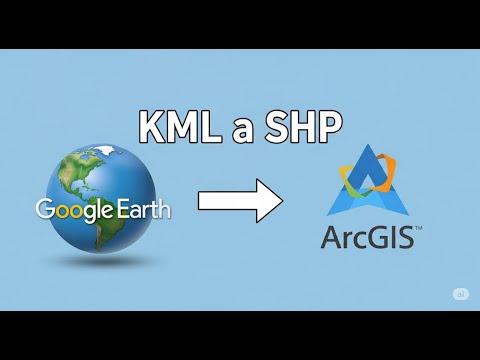
Cómo realizar la conversión de archivos KML a SHP sin costo en línea
Claro, aquí tienes un texto sobre cómo convertir archivos KML a SHP sin costo en línea.
Cuando necesitas cambiar archivos de formato, como de KML a SHP, hay varias herramientas en línea que pueden ayudarte. Es bastante común que trabajes con mapas y datos geográficos, y a veces te topas con que un formato no es compatible con el software que usas. Así que, convertir KML (Keyhole Markup Language) a SHP (Shapefile) puede ser una necesidad.
Primero, hablemos un poco de qué son estos formatos. El KML se utiliza principalmente para visualizar datos geográficos en aplicaciones como Google Earth. Por otro lado, el formato SHP se utiliza mucho en sistemas de información geográfica (SIG). Entonces, si eres un aficionado al mapeo o trabajas en algo relacionado con la geografía, seguramente te encontrarás haciendo esta conversión.
Para realizar la conversión de forma gratuita y fácil por internet, aquí tienes algunos pasos básicos:
- Busca una herramienta en línea: Hay varias opciones disponibles. Algunas de las más populares incluyen GeoConverter y MyGeodata Converter. Si haces una búsqueda rápida encontrarás muchas opciones.
- Sube tu archivo KML: En la mayoría de estas páginas web hay una opción para subir tu archivo directamente desde tu computadora o incluso desde Google Drive o Dropbox.
- Selecciona el formato de salida: Debes elegir «SHP» como el formato al que deseas convertir tu archivo.
- Inicia la conversión: Una vez subido el archivo y elegido el formato de salida, haz clic en el botón para iniciar la conversión.
- Baja tu archivo convertido: Cuando la conversión haya terminado, podrás descargar tu archivo .shp directamente desde la página.
Un par de cosas que deberías tener en cuenta: primero asegúrate de que tus archivos KML no tengan información sensible; algunas herramientas pueden guardar tus datos temporalmente. Segundo, aunque estas herramientas suelen funcionar bien, no siempre son perfectas. Podrías tener problemas si tu archivo original tiene datos complejos o estructuras inusuales.
Recuerdo cuando intenté hacer esta misma conversión para un proyecto escolar hace unos años. Me pasé un buen rato buscando y probando diferentes herramientas online. Al final encontré una buena opción pero me frustró un poco porque cada sitio tenía sus peculiaridades; algunos eran lentos o fallaban al procesar ciertos tipos de datos.
Así que ya sabes cómo convertir archivos KML a SHP sin gastar ni un centavo: simplemente busca una herramienta confiable online y sigue los pasos básicos mencionados arriba.
Recuerda también que este tipo de conversiones son simples pero si alguna vez necesitas realizar transformaciones más complejas o trabajar con volúmenes masivos de datos, quizás vale la pena considerar herramientas más robustas o consultar con alguien especializado en SIG para obtener mejores resultados.
Cómo cambiar formatos de archivo KML a SHP en QGIS sin complicaciones
Claro, aquí te va una guía para cambiar formatos de archivo KML a SHP en QGIS, sin complicaciones y muy al grano.
Primero, ¿qué es un KML? Bueno, es un formato usado para representar datos geográficos en aplicaciones como Google Earth. Y el SHP (shape file), es uno de los formatos más comunes para manejar datos geoespaciales en sistemas GIS. Así que, si necesitas pasar de KML a SHP, estás en el lugar correcto.
Pasos para convertir KML a SHP en QGIS
Primero asegúrate de tener **QGIS** instalado. Puedes descargarlo desde su página oficial; no te preocupes, ¡es gratis! Ahora vamos a los pasos:
1. Abre QGIS: Una vez que lo tengas instalado, abre el programa. Te va a dar esa sensación de estar listo para una aventura geográfica.
2. Carga tu archivo KML: Ve al menú superior y selecciona Capa. Luego elige Añadir capa vectorial. Esto abrirá un cuadro donde puedes buscar tu archivo KML. Asegúrate de que esté en la ubicación correcta.
3. Verifica la carga: Una vez cargado, asegúrate de que se vean tus datos en el mapa. Si todo está bien, ¡genial!
4. Exporta a SHP:
- Haz clic derecho sobre la capa que acabas de cargar.
- Selecciona Exportar.
- Luego elige Guardar características como….
- Aparecerá una ventana donde podrás seleccionar el formato; aquí debes elegir “ESRI Shapefile”.
- No olvides darle un nombre amigable y seleccionar dónde quieres guardar tu nuevo archivo.
5. Ajustes adicionales:If you want to change the CRS (Sistema de Referencia de Coordenadas), asegúrate de marcar la opción correspondiente antes de guardar.
¡Y ya está! Ya tienes tu archivo convertido y listo para usar.
Cosas a tener en cuenta:
- No todos los elementos del KML pueden exportarse completamente al formato SHP debido a diferencias técnicas entre ambos formatos.
- A veces los colores o estilos no se mantienen exactamente igual.
- Asegúrate siempre de hacer una copia del archivo original antes de hacer cualquier conversión.
En fin, cambiar formatos como este puede parecer complicado al principio, pero con QGIS se hace bastante sencillo. Si alguna vez tienes dudas o algo no funciona como debería, ¡no dudes en buscar ayuda profesional! No hay nada malo en pedir una mano cuando lo necesitas.
Espero que esto te sea útil y fácil de seguir. ¿Te ha pasado alguna vez algo similar?
Cómo realizar la conversión de KML a DWG sin complicaciones
¡Hola! Hoy vamos a ponernos las pilas y aprender cómo realizar la conversión de KML a DWG sin complicaciones, que a veces puede sonar más difícil de lo que es. Así que si estás en medio de un proyecto y necesitas traspasar datos geográficos, quédate conmigo.
Primero, ¿qué es esto del KML y el DWG? El KML (Keyhole Markup Language) es un formato basado en XML para representar información geográfica en una forma comprensible por software como Google Earth. Por otro lado, el formato DWG, típico de AutoCAD, almacena todo tipo de información relacionada con dibujos 2D y 3D.
Ahora, hablemos del proceso de conversión:
- Usar herramientas en línea: Hay varias páginas web que permiten hacer esta conversión sin necesidad de descargar software. Simplemente subes tu archivo KML y eliges el formato DWG. Sitios como MyGeodata o AnyConv son opciones bastante populares.
- Software específico: Si prefieres trabajar offline, programas como Global Mapper o AutoCAD Map 3D permiten importar archivos KML directamente y exportarlos como DWG. Es una opción más robusta si trabajas frecuentemente con estos formatos.
- Conversión manual:b>
- Cuidado con los datos: Al convertir archivos entre diferentes formatos, siempre hay que estar atento a la pérdida de datos. Verifica que toda la información se haya trasladado correctamente después de la conversión.
- No te olvides del soporte técnico: Si encuentras problemas durante este proceso, consultar foros especializados o grupos en redes sociales puede ser útil. Encuentras gente muy apasionada dispuesta a ayudar.
A veces no todo se puede automatizar. Si necesitas un control total sobre los elementos del mapa, puedes abrir el KML en Google Earth, guardar los elementos como una serie de shapefiles (SHP), y luego usar un programa GIS para convertir esos shapefiles a DWG.
No quiero quedar como un experto absoluto; cada caso es único y puedes necesitar ajustes según tu proyecto específico. Pero espero que estas indicaciones te sirvan para hacer la conversión KML a DWG sin complicaciones innecesarias.
Total que ya sabes cómo moverte en este mundo de formatos. ¡Suerte con tu proyecto y cualquier cosa aquí estoy para echarte una mano!
Oye, ¿alguna vez te has encontrado con un archivo KML y no sabías qué hacer con él? A mí me pasó una vez cuando intenté usar un mapa de Google Earth para planear un viaje. Me emocioné al ver todas las rutas trazadas, pero luego me di cuenta de que necesitaba convertirlo a otro formato para poder utilizarlo en otra aplicación que me gustaba más. ¡Una locura!
Los archivos KML son súper útiles, sobre todo para cosas como mapas y datos geoespaciales, pero a veces necesitas algo más versátil, ¿sabes? Por eso, convertirmos esos archivos a otros formatos como GPX o CSV puede ser clave. Permíteme presentarte algunas herramientas que hacen esto bastante sencillo.
Primero están los conversores online. Hay sitios como MyGeodata Converter que son bastante amigables. Solo subes tu KML y eliges el formato al que lo quieres convertir. Es tan fácil como arrastrar y soltar, sin necesidad de descargar nada (¡y eso siempre es un alivio!).
Otra opción que vale la pena mencionar es QGIS. Si estás buscando algo más robusto, este software de código abierto es bastante potente. Puede sonar complicado al principio, pero la comunidad es genial y hay tutoriales por doquier. Puedes abrir tu KML y exportarlo en varios formatos diferentes.
Y si eres más de la onda de script o programación, hay bibliotecas en Python como `fastkml` que te permiten manejar estos archivos a tu manera. La primera vez que jugué con Python fue una mezcla de confusión y emoción; ahora puedo convertir cosas rápidamente sin salir de mi editor.
Al final del día, se trata de encontrar la herramienta que mejor se adapte a tus necesidades. Ya sea un conversor online sencillo o algo más complejo como un software GIS o un script personalizado, el objetivo es hacer tu vida más fácil cuando trabajas con esos archivos KML rebeldes.
Así que la próxima vez que te topes con uno de esos archivos en tu computadora o en el correo electrónico, ya sabes: ¡hay opciones para convertirlos! No te frustres; busca esa herramienta adecuada y sigue adelante con tus proyectos sin problemas. ¡Espero haberte ayudado!