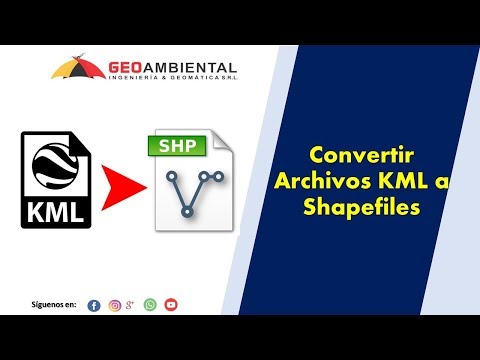
¿Alguna vez has tenido que lidiar con un archivo KML enorme y has sentido que te va a explotar la cabeza? O sea, esos archivos que parecen tener vida propia. Te entiendo perfectamente. Yo pasé por una experiencia similar hace no mucho. Me pasó mientras intentaba convertir un KML gigante para un proyecto de mapas digitales. Fue todo un reto, ¿sabes?
Así que pensé: “Oye, sería genial compartir lo que aprendí”. Entonces aquí estamos. Vamos a hablar de cómo manejar esos archivos KML grandes sin perder la paciencia ni la cabeza en el intento. Te voy a dar unos tips y trucos bien sencillos para hacer la conversión más llevadera y menos frustrante.
Ya verás que no es tan complicado como parece. Prepara tu café o lo que sea que te acompañe, porque esto va a ser una aventura interesante y educativa al mismo tiempo. ¡Vamos!
Cómo realizar la conversión de archivos KML a DWG sin complicaciones técnicas
¡Vale, vamos a ello! Conversión de archivos KML a DWG puede sonar complicado, pero no te preocupes. Aquí te explico cómo hacerlo sin perder la cabeza.
Los archivos KML son esos que usamos para mapas y localizaciones en Google Earth, mientras que los DWG son más usados en programas de diseño como AutoCAD. Si necesitas pasar de uno a otro, aquí tienes unos pasos clave y consideraciones.
Primero, **si trabajas con archivos KML grandes**, hay algunas cosas a tener en cuenta. A veces, los programas tienen problemas para manejar esos archivos enormes porque pueden cargar demasiado la memoria. Así que lo mejor es simplificar un poco el archivo KML antes de la conversión.
- Divide el archivo: Si tienes un archivo muy grande, considera dividirlo en partes más pequeñas. Esto hará que sea más manejable durante la conversión.
- Elimina capas innecesarias: Antes de convertir, revisa el contenido del archivo y quita cualquier capa o elemento que no necesites.
Ahora sí, ¿cómo convertirlo? Hay varias herramientas disponibles que puedes usar:
- Software específico: Programas como Global Mapper o QGIS pueden hacer esta conversión fácilmente. Simplemente importa tu archivo KML y luego exporta como DWG.
- Conversores online: Existen sitios web donde puedes subir tu KML y descargar el DWG. Solo asegúrate de usar plataformas confiables.
Durante este proceso, puede ser útil recordar algo: **la política del «menos es más».** Mientras menos información tenga que procesar el software, mejor será la conversión.
Un consejo práctico: si estás usando un software específico y notas que se cuelga o se ralentiza al manejar tu archivo grande, sigue estos pasos antes para optimizarlo.
Ya sé lo que piensas: «Pero, ¿qué pasa si me da miedo meterme a cambiar cosas en mi archivo?». Es totalmente comprensible; solo asegúrate de tener una copia del original antes de hacer cualquier modificación. Siempre es bueno tener un plan B.
Otra cosa importante: si después del proceso ves que hay errores en el DWG resultante (como objetos mal ubicados o datos faltantes), intenta ajustar los parámetros al exportar o verifica tus configuraciones iniciales del KML.
Y bueno, al final del día siempre es buena idea consultar con un profesional si las cosas se ponen complicadas. No está mal pedir ayuda cuando lo necesitamos; somos humanos.
Así que ya sabes cómo llevar esos archivos desde KML a DWG sin complicaciones técnicas. ¡Espero que esto te haya ayudado!
Pasos para generar un archivo KML en ArcGIS sin complicaciones
Claro, vamos al grano con el tema de cómo generar un archivo KML en ArcGIS sin complicaciones. Si eres de los que trabajan con mapas y datos geoespaciales, seguramente ya sabes que el formato KML es muy utilizado para manejar información en Google Earth y otras aplicaciones. Vamos a ver cómo crear ese archivo sin sufrir en el intento.
Primero, asegúrate de tener **ArcGIS** instalado y funcionando. No te preocupes, no hace falta ser un genio para esto, pero sí necesitas tener algo de paciencia, ¿sabes? Ahora, sigamos con los pasos:
1. Abre ArcGIS y carga tus datos.
Abre el programa y carga la capa o las capas que necesitas convertir a KML. Puede ser un shapefile, una geodatabase o cualquier otro tipo de capa compatible. Solo arrástralas al espacio de trabajo.
2. Prepara la herramienta de exportación.
Ve a la pestaña “Share” en la barra de herramientas y busca la opción “KML”. Esto se encuentra normalmente dentro del menú “Exportar”. Si no lo ves a primera vista, tal vez tengas que mirar un poco más; a veces se camuflan.
3. Define las propiedades del KML.
Aquí puedes definir varios parámetros: nombre del archivo, ubicación donde se guardará y las opciones específicas para tu salida KML. Asegúrate de seleccionar bien lo que quieres incluir y lo que no; esto puede hacer una gran diferencia.
4. Manejo de archivos grandes.
Si tus archivos son muy grandes o tienen mucha información (como puntos, líneas o polígonos), es posible que quieras reducir el tamaño antes de exportar. Puedes hacerlo:
- Simplificando geometrías: Reduce la complejidad de los polígonos si no son tan necesarios detalles extremos.
- Filtrando datos: Selecciona solo aquellos elementos relevantes para tu análisis o presentación.
- Dividiendo capas: Si tienes muchas partes en un solo archivo KML, divídelas en varios archivos más pequeños para manejarlos mejor.
5. Exporta tu archivo KML.
Haz clic en “OK” o “Exportar” para generar el archivo. Dependiendo del tamaño del archivo original y tu computadora puede tardar un poco; así que ten paciencia.
6. Verifica el resultado.
Una vez creado el archivo KML, ábrelo con Google Earth u otra aplicación compatible para asegurarte de que todo se vea como debería. A veces surgen sorpresas.
Por último, recuerda que crear archivos KML puede parecer simple pero es fácil tropezar si no sigues bien los pasos o si tratas con datos muy pesados sin prepararlos adecuadamente primero.
En serio, si alguna vez sientes que estás atascado o el proceso se vuelve demasiado complicado, siempre queda la opción de consultar foros especializados o pedir ayuda profesional—no hay nada malo en eso.
Así que ya sabes: sigue estos pasos y verás cómo generas esos archivos KML sin complicaciones innecesarias. ¡Suerte!
Soluciones para abrir archivos KML en ArcGIS Pro sin complicaciones
Cuando decides trabajar con archivos KML en ArcGIS Pro, a veces puede ser un poco complicado, especialmente si estás tratando con archivos grandes. Pero oye, no te preocupes. Aquí van algunos trucos que te pueden ayudar a abrir esos archivos sin complicaciones.
Primero, asegúrate de que tienes la versión más reciente de ArcGIS Pro. A veces, las actualizaciones incluyen mejoras específicas para la compatibilidad de los formatos de archivo. Es como cuando tu teléfono recibe una actualización y todo empieza a funcionar más rápido, ¿sabes? Así que verifica primero eso.
Luego está el tema del tamaño del archivo. Si tienes un KML enorme y ArcGIS lo lucha por abrirlo, puedes considerar **convertir** ese archivo a un formato que maneje mejor el software. Una opción popular es el formato GeoJSON. Existen varias herramientas en línea que te permiten hacer esta conversión fácilmente. Solo tienes que subir tu KML y descargar el GeoJSON resultante.
También hay que revisar si tu archivo tiene datos innecesarios o duplicados. ¿Alguna vez has estado limpiando tu habitación y te has dado cuenta de cuántas cosas no necesitas? Lo mismo pasa aquí; quita las capas o marcadores que no son relevantes para tu proyecto.
No olvides dividir el archivo si es demasiado grande para manejarlo todo de una vez. Puedes usar programas como QGIS para esto, donde puedes importar tu KML y luego exportarlo en partes más pequeñas.
- Verificar versión: Asegúrate de tener la última actualización de ArcGIS Pro.
- Convertir a GeoJSON: Usa herramientas en línea para hacer la conversión si ves problemas al abrir.
- Limpieza: Elimina datos innecesarios o duplicados del archivo.
- Dividir el archivo: Utiliza QGIS para separar grandes KML en partes más manejables.
Si después de todo esto sigues con problemas, podrías intentar importar tus datos usando un script en Python (si te sientes aventurero). ArcPy, la librería de Python para ArcGIS, puede ayudarte a manipular datos espaciales directamente desde el código.
En fin, manejar archivos KML grandes puede ser un poco frustrante al principio pero con estos pasos deberías poder lidiar con ellos sin tanto lío. Recuerda siempre respaldar tus archivos antes de hacer cambios drásticos; nunca se sabe qué podría pasar. Y si las cosas no funcionan como esperabas, considera buscar ayuda profesional porque algunas situaciones pueden requerir soporte especializado para resolverlas adecuadamente.
Te cuento que un día, mientras estaba en la oficina con un amigo, nos topamos con un archivo KML enorme que tenía que convertir. Era como intentar levantar una piedra gigante en medio de un mar de papeles. Al principio, todo parecía sencillo. Solo teníamos que abrir el archivo y convertirlo a otro formato, pero ya sabes cómo es esto; las cosas nunca salen como uno espera.
Los archivos KML son esos documentos que utilizan Google Earth para mostrar información geográfica. Tienen capas de datos, puntos de interés y más. Pero si te toca lidiar con uno muy grande, puede volverse una pesadilla. La cosa es que al intentar convertirlo, la computadora se puso lenta, casi como si estuviera pensando en la vida misma.
Lo primero que descubrimos es la importancia de dividir archivos grandes en partes más manejables. ¿Sabes? Es como repartir una pizza enorme entre varios amigos para que todos puedan disfrutarla sin atragantarse. Puedes usar herramientas online o software especializado para partir esos archivos KML.
Otra cosa crucial es optimizar el archivo antes de la conversión. A veces incluimos datos innecesarios o capas que ni siquiera vamos a utilizar. Limpiar ese peso extra puede hacer maravillas; imagínate solo llevando lo esencial y dejando atrás lo demás.
Además, siempre es mejor trabajar en un entorno adecuado. Usar programas dedicados a manejar archivos KML puede ser mucho más eficiente que hacerlo con cualquier software genérico. Hay muchas alternativas por ahí: algunos se enfocan en GIS (sistemas de información geográfica), lo cual ayuda a manejar estos tipos de archivos sin problemas.
Por último, no olvides hacer copias de seguridad antes de cualquier conversión seria. Ya sabes cómo pueden ser las cosas; ganas tiempo y se te olvida hacer un backup… Y ¡pum!, pierdes todo el trabajo.
Así que si alguna vez te encuentras con un KML gigante esperando ser convertido, recuerda estos consejos: divide el archivo, optimiza los datos y utiliza herramientas adecuadas. ¡No querrás sentirte atrapado bajo una montaña de información!