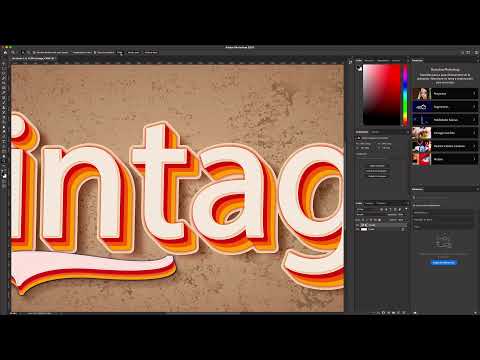
Oye, qué tal. ¿Te ha pasado que estás trabajando en Photoshop y de repente tu proyecto se siente más lento que una tortuga? Total que luego ves esos archivos grandotes, y te preguntas cómo lo vas a manejar sin perder la cabeza. Ya sabes, la lucha es real.
Aquí vamos a charlar sobre algunos trucos y tips para lidiar con esos archivos pesados. No quiero que te frustres más al ver la rueda de carga girando eternamente.
Te voy a contar cómo optimizar tu flujo de trabajo. Así puedes seguir creando sin esos cuellos de botella. Así que, si estás listo para hacer que Photoshop no se convierta en tu enemigo, sigue leyendo. ¡Vamos a ello!
Modificar el tamaño de imágenes en Photoshop sin perder calidad visual
Modificar el tamaño de imágenes en Photoshop puede ser un verdadero quebradero de cabeza, sobre todo cuando quieres mantener la calidad visual intacta. Aquí te dejo algunas claves para que lo hagas sin perder esa nitidez que tanto aprecias.
Primero, abre tu imagen en Photoshop. Asegúrate de que la resolución original sea suficientemente alta. Si empiezas con una imagen pequeña, al aumentarla es probable que pierdas calidad. En caso de que ya tengas una imagen grande, ¡perfecto!
- Cambia el tamaño desde “Tamaño de imagen”: Ve al menú “Imagen” y selecciona “Tamaño de imagen”. Aquí verás dos opciones importantes: la resolución y el tamaño de píxeles. Mantén la casilla «Restringir proporciones» marcada para no deformar la imagen.
- Ajusta la resolución: Si quieres imprimirla, un mínimo de 300 ppi (píxeles por pulgada) es ideal. Para pantallas, 72 ppi suele estar bien. Cambiar esto no modifica el tamaño físico, pero afecta cómo se visualiza.
- Método de interpolación: Justo abajo verás «Método de interpolación». Si eliges «Bicúbica más suave» para aumentar o «Bicúbica más nítida» para reducir, ayudarás a mantener la calidad. Estos métodos ayudan a suavizar los bordes o aumentar la definición según lo necesites.
No olvides trabajar con capas. Siempre es buena idea duplicar la capa original antes de realizar cambios. Así puedes volver atrás si algo no sale como esperabas. A veces toca experimentar hasta encontrar el equilibrio perfecto entre tamaño y calidad.
Una vez hayas ajustado tu imagen como desees, guarda el archivo en un formato adecuado.El formato PNG suele ser mejor si quieres mantener calidad sin comprimir demasiado. JPG es genial para fotos pero puede perder algo durante la compresión; así que ojo ahí.
Puedes también usar «Guardar para web», una opción en “Archivo” > “Exportar” que optimiza tus imágenes para uso online. Esto reduce el peso del archivo manteniendo una buena calidad visual—¡ideal si tienes que manejar archivos grandes!
A veces también ayuda cerrar otros programas mientras trabajas con archivos grandes en Photoshop; así le das más recursos a tu máquina y evitas esos cuelgues molestos. Otra cosa: asegúrate de tener suficiente espacio en disco; ¡nunca sabes cuándo puedes hacer ese último gran ajuste!
No te olvides también del atajo Ctrl + Z. Siempre es reconfortante poder deshacer lo último que hiciste por si acaso te pasaste un poco con los ajustes o arruinaste algo sin querer.
Total que ya tienes algunos truquillos para modificar el tamaño sin perder calidad. Prueba estas técnicas y verás cómo mejoras tus imágenes mientras mantienes ese acabado impecable. Pero recuerda: si bien estos consejos son útiles, siempre está bien consultar a alguien profesional si te topas con bloqueos inesperados o proyectos muy complejos.
Cómo ampliar imágenes en Photoshop CS6 sin perder calidad
Claro, vamos a hablar de cómo puedes ampliar imágenes en Photoshop CS6 sin perder calidad. Es un tema interesante y útil, especialmente si te gusta trabajar con fotos o imágenes grandes. Lo que pasa es que, cuando amplías una imagen, corres el riesgo de que se vea pixelada o borrosa, ¿sabes? Pero hay formas de hacerlo bien.
Primero, hay un par de conceptos clave que debes entender antes de lanzarte a ampliar esa imagen:
- Píxeles: Son como los ladrillos de tus imágenes. Cuantos más píxeles tengas, más detalles podrás capturar.
- Resolución: Esto se refiere a la calidad de la imagen medida en píxeles por pulgada (ppi). Una resolución más alta generalmente significa mejor calidad.
Ahora vamos al grano. Aquí te paso algunos pasos y tips para conseguir ampliar tus imágenes sin perder calidad:
- Usa la opción «Transformar» correctamente: Selecciona la capa que quieres aumentar y presiona Ctrl + T. Verás un cuadro alrededor de tu imagen. Mantén presionada la tecla Shift mientras arrastras las esquinas para mantener la proporción.
- Aumentar tamaño sin distorsionar: En lugar de simplemente estirar la imagen, ve a Imagen > Tamaño de imagen. Aquí puedes introducir las dimensiones que necesitas.
- Cambia el modo de interpolación: Dentro del cuadro de diálogo «Tamaño de Imagen», busca el menú desplegable llamado Método de interpolación. Selecciona Bicúbica más suavizada. Esto ayuda a mantener los detalles al ampliar.
- Ajusta manualmente después: A veces, aunque hagas todo bien, puede que necesites realizar ajustes finales con herramientas como el Pincel corrector o el Pincel para clonar, solo para arreglar pequeños detalles.
Un truco personal: Cuando yo empecé a jugar con Photoshop hace años, solía tener problemas al tratar de agrandar mis fotos familiares. Recuerdo una en particular donde mis primos eran apenas unos niños y quería imprimirla en grande. La primera vez me salió un desastre total; se veía como si tuvieran cara de pato por lo borroso que estaba. Pero al experimentar con estos métodos he mejorado mucho.
También es clave tener en cuenta cómo manejar archivos grandes en Photoshop si realizas cambios pesados o trabajas con múltiples capas:
- Cerrar otras aplicaciones: Si tienes otros programas abiertos, pueden consumir memoria RAM y hacer que Photoshop funcione lento.
- Ajustar la memoria asignada a Photoshop: Ve a Edit > Preferencias > Rendimiento, y aquí ajusta cuánta RAM puede utilizar Photoshop. Más memoria significa un mejor rendimiento.
- Cambiar el tamaño del archivo temporal: Usa archivos temporales más pequeños si estás trabajando con gráficos pesados para evitar problemas al guardar.
Recuerda: Si necesitas resultados profesionales o trabajas con proyectos muy importantes, puede ser buena idea consultar a alguien que realmente esté metido en esto o un fotógrafo profesional.
Siguiendo estos pasos deberías ser capaz de ampliar tus imágenes sin miedo a perder calidad ni sufrir contratiempos técnicos. Así que ¡a crear se ha dicho!
Atajos de teclado para aumentar imágenes en Photoshop sin complicaciones
¡Oye! Si estás manejando imágenes grandes en Photoshop y te gustaría aumentar su tamaño sin complicaciones, está claro que necesitas algunos atajos de teclado. Estos truquitos no solo te harán ahorrar tiempo, sino que también te permitirán trabajar de una manera más ágil y efectiva. Vamos al grano.
Primero que nada, cuando abres un archivo grande, puede ser un poco lento al principio, ¿verdad? La cosa es que Photoshop a veces se queda pegado por el tamaño de la imagen. Pero si tienes a mano los atajos correctos, puedes optimizar tu flujo de trabajo.
- Zoom In (Acercar): Presiona Ctrl + + (o ⌘ + + en Mac) para acercar la imagen. Es útil cuando quieres ver detalles específicos.
- Zoom Out (Alejar): Cuando quieras tomar una vista más amplia, utiliza Ctrl + – (o ⌘ + – en Mac). Así puedes ver cómo queda la imagen en su totalidad.
- Ajustar a pantalla: Si quieres que tu imagen se ajuste a la ventana sin perder detalle, presiona Ctrl + 0 (⌘ + 0 en Mac). ¡Es como magia!
- Navegación rápida: Manteniendo presionada la barra espaciadora mientras arrastras con el mouse puedes mover la vista sin cambiar el zoom. Super práctico.
No olvides que trabajar con archivos grandes puede hacer que tu computadora se ralentice. Para evitar eso:
- Cierra otras aplicaciones: Ten solo abierto lo necesario para liberar recursos.
- Ajusta preferencias: Ve a Edit > Preferences > Performance y asegúrate de asignar suficiente memoria RAM a Photoshop.
- Aprovecha los paneles de capas: Si no los usas todos, ciérralos para evitar sobrecargar tu espacio de trabajo.
Aumentar imágenes en Photoshop no tiene por qué ser un dolor de cabeza. Con estos atajos y trucos podrás manejar incluso esos archivos gigantescos como un profesional. Claro, si alguna vez te encuentras con problemas técnicos que no puedes resolver, siempre es buena idea buscar ayuda adicional. ¡Sigue creando!
Oye, ¿te ha pasado que estás trabajando en un proyecto chulísimo en Photoshop y de repente la cosa se vuelve un desastre porque el archivo pesa más que un elefante? A mí me ha pasado un par de veces, y te juro que es frustrante. Recuerdo una vez que estaba editando una foto de una boda y, claro, había montones de capas, efectos y todo eso. La computadora empezó a ir más lento que un caracol en su día libre. Al final, me quedó perfecta, pero tuve que hacer piruetas para no perder el trabajo.
La clave para manejar archivos grandes sin problemas está en ser inteligente con cómo trabajamos. Aquí van algunos trucos prácticos. Primero: usa archivos de referencia. En lugar de tener todas las imágenes dentro del mismo archivo de Photoshop, puedes abrir solo las necesarias. De esa manera mantienes tu espacio de trabajo ligero.
Otra opción es trabajar con «Smart Objects». Esto permite mantener la calidad sin tener tantas capas pesadas ocupando espacio. Puedes aplicar efectos y transformaciones sin miedo a perder calidad cuando los edites.
Y ojo con el historial; si cada pequeño cambio se guarda como un paso, eso puede cargar mucho al archivo. Puedes limitar la cantidad de pasos guardados en las preferencias para que no se te llene la historia.
¿Y qué tal si ajustas el tamaño del lienzo? Al final no siempre necesitas trabajar a 300 DPI si vas a compartirlo por internet o redes sociales. Redúcele un poco y verás cómo mejora el rendimiento.
En fin, manejar archivos grandes en Photoshop requiere una mezcla de técnicas y un poco de astucia. Total que si conoces estos truquitos evitarás esos momentos tensos donde tu creatividad queda atrapada por la tecnología. Sigue experimentando y recuerda: lo más importante es disfrutar del proceso creativo sin agobios innecesarios.