
¿Te ha pasado eso de trabajar horas en un proyecto en Photoshop y, de repente, ¡puf!, el archivo desaparece? A mí me ha pasado y créeme, es un momento para arrancarse los pelos. O sea, la frustración es real.
Pero no te preocupes, ¿vale? Aquí vamos a ver cómo recuperar esos archivos perdidos que te han vuelto loco. Vamos a entrar en las trucos y opciones que tienes al alcance para que no todo esté perdido.
Así que si estás listo para salvar tu arte digital y evitar desastres en el futuro, sigue leyendo. Te contaré mis métodos favoritos para rescatar lo que creías hecho polvo. ¡Vamos a ello!
Recupera tus proyectos de Photoshop: Soluciones para archivos no guardados
Cuando se trata de Photoshop, perder un proyecto no guardado puede ser como una patada en el estómago. O sea, has estado trabajando en algo increíble y, de repente, ¡pum!, el programa se cierra sin previo aviso. Pero no todo está perdido. Aquí te cuento cómo puedes intentar recuperar esos archivos.
1. Revisa la recuperación automática. Photoshop tiene una función que guarda tus proyectos de vez en cuando sin que te des cuenta. Esto puede ser un salvavidas en situaciones como esta. Para acceder a estos archivos:
- Abre Photoshop.
- Ve a “Archivo” > “Abrir reciente” y mira si aparece tu proyecto allí.
- También puedes buscar en la carpeta AutoRecover, que suele estar en tu disco duro.
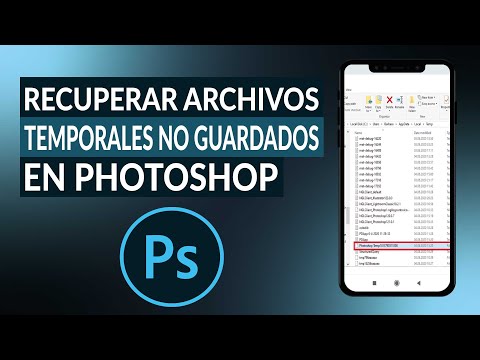
2. Busca los archivos temporales. Si no encuentras nada en la recuperación automática, es hora de buscar algunos archivos temporales que Photoshop puede haber dejado atrás. Así lo haces:
- Abre el explorador de archivos y navega a C:UsuariosTuNombreDeUsuarioAppDataLocalTemp.
- Mira si tienes algún archivo que empiece con “pst” o termine con “.tmp”.
- Intenta abrirlos con Photoshop para ver si son tus proyectos perdidos.
Recuerdo una vez que un amigo mío estaba editando una imagen para una presentación importante y perdió todo justo antes de salir de casa. Fue un estrés total, pero logró recuperar su trabajo gracias a estos pasos.
3. Verifica las configuraciones del programa. A veces hacemos cambios sin darnos cuenta. Asegúrate de que la recuperación automática esté habilitada:
- Ve a “Edición” > “Preferencias” > “Archivo manejador”. Aquí puedes ajustar cada cuánto tiempo se guarda automáticamente tu trabajo.
- Es recomendable ponerlo entre 5 y 10 minutos.
4. Considera software de recuperación de datos. Si nada funciona, tal vez sea el momento de pensar en programas específicos que ayudan a recuperar archivos perdidos o eliminados accidentalmente. Hay varias opciones disponibles; investiga un poco y asegúrate de elegir uno confiable.
En fin, siempre es mejor prevenir que curar, así que asegúrate de guardar tu trabajo frecuentemente mientras trabajas en PSD (el formato nativo de Photoshop). Y recuerda: esto no sustituye la ayuda profesional si la situación es grave o necesitas asistencia más técnica.
Así que ya sabes qué hacer si te encuentras con ese horrible problema. Espero que nunca lo necesites, pero si llegas ahí, ahora tienes algunas herramientas bajo la manga para tratar de recuperarlo todo. ¡Suerte con tus proyectos!
Recuperación de archivos de Photoshop no guardados en Mac: Pasos y soluciones efectivas
Si alguna vez te ha pasado que trabajas en un proyecto chulísimo en Photoshop y, de repente, se te cierra sin más, seguro que sabes lo horroroso que es perder ese trabajo. No te preocupes, aquí te voy a contar cómo puedes intentar recuperar esos archivos de Photoshop no guardados en tu Mac. Vamos al grano, que esto es serio.
1. Mirar en la carpeta de recuperación automática
Photoshop tiene una función de recuperación automática, que guarda versiones temporales de tus proyectos. Para acceder a estas versiones:
- Abre Finder.
- Mira en la barra lateral y selecciona «Ir» y luego «Ir a la carpeta».
- Pon esta ruta: ~/Library/Application Support/Adobe/Adobe Photoshop [version]/AutoRecover/.
- Aquí deberían aparecer los archivos temporales.
2. Buscar en el sistema temporal de Mac
A veces los archivos se guardan en una ubicación temporal. Para comprobar esto:
- Abrir Finder y buscar «Archivos Temporales».
- Puedes ir también a /private/var/folders//.
- Mira dentro de las carpetas para posibles archivos .psd o .tmp.
3. Usar Time Machine
Si tienes habilitado el Time Machine, ¡estás de suerte! Este es un salvavidas genial para archivos perdidos.
- Clic derecho sobre la carpeta donde estaba tu proyecto anterior.
- Select “Entrar al Time Machine”.
- Navega por el tiempo hasta encontrar tu archivo deseado y restaúralo.
4. Software especializado para recuperación de archivos
A veces nuestros propios trucos no funcionan. En ese caso, hay programas diseñados para recuperar archivos perdidos o eliminados. Algunos ejemplos son:
- Disk Drill: muy fácil de usar y recupera varios tipos de archivo.
- EaseUS Data Recovery Wizard: potente opción que permite escanear discos duros con eficacia.
No olvides que antes de usar estos programas es importante leer bien las instrucciones, porque cada uno tiene sus particularidades.
Cosas a considerar:
- No uses tu disco duro después del borrado; puedes sobreescribir esos datos perdidos.
- Sigue siempre buenas prácticas como guardar copias frecuentes o activar la recuperación automática desde las preferencias del programa.
- No todas las soluciones son infalibles; si tienes trabajos muy importantes, consulta con un profesional especializado en recuperación de datos, ¿vale?
Total que si bien perder un archivo no guardado puede ser frustrante (sí lo sé, me ha pasado), hay formas efectivas para intentar recuperarlo. La mejor lección aquí será siempre cuidar tus proyectos desde el principio y tener buenos hábitos al trabajar. ¡Suerte con eso!
Soluciones para Restaurar Archivos Dañados de Photoshop Sin Pérdida de Datos
¿Alguna vez te ha pasado que trabajas un montón en un proyecto de Photoshop y, de repente, ¡pum!, el archivo se daña? Es como si te dieran un puñetazo en el estómago, ¿verdad? Pero no te preocupes, porque hay formas de intentar recuperar esos archivos dañados sin perder tus datos. Te voy a contar unas cuantas soluciones que podrían ayudarte.
1. Verifica la copia de seguridad automática
Photoshop tiene una opción de autoguardado que puede salvarte. Así que primero verifica si tienes habilitada esta opción. Ve a “Edición” > “Preferencias” > “Archivos y portapapeles”. Ahí puedes cambiar el tiempo entre autosalvados. Si algo falla, busca en la carpeta donde guardas tus proyectos y mira si hay alguna versión guardada.
2. Usa la opción «Abrir como» en Photoshop
Otra cosa que puedes hacer es abrir Photoshop y usar el comando «Abrir como». A veces, si seleccionas «abrir» y eliges el archivo dañado directamente desde ahí, Photoshop puede recuperarlo mientras lo abre. Intenta con diferentes formatos también: .PSD o .PSB.
3. Prueba con programas de recuperación
Existen varios programas diseñados específicamente para recuperar archivos dañados. Por ejemplo, **Stellar Data Recovery** o **Disk Drill** son opciones populares que podrías considerar. Recuerda seguir las instrucciones cuidadosamente; cada programa tiene su propio proceso.
4. Revisa archivos temporales
Photoshop crea archivos temporales mientras trabajas en tus proyectos. Abre la carpeta temporal de tu sistema (normalmente suele estar en C:Users[tu nombre]AppDataLocalTemp) y busca archivos con nombres raros o un formato similar al tuyo; podría estar ahí tu archivo salvado.
5. Contacta soporte técnico
No subestimes el poder de la ayuda profesional si todo lo demás falla. Contactar al soporte técnico de Adobe podría ser útil para resolver problemas más complejos o acceder a soluciones específicas para casos desesperados.
En fin, aunque nos encantaría tener la solución mágica para recuperar esos trabajos perdidos, a veces las cosas no salen como esperamos. Siempre es bueno mantener copias de seguridad e ir probando estas técnicas si surge algún problemilla con tus archivos de Photoshop. ¿Tú has tenido alguna experiencia similar? ¡Cuéntame!
Oye, la verdad es que perder archivos en Photoshop puede ser una de las experiencias más frustrantes que puedes tener. ¿Te acuerdas de esa vez que estabas trabajando en un proyecto increíble, le pusiste todo tu empeño y, de repente, ¡pum! Se te cierra sin previo aviso o, peor aún, el archivo se corrompe. A mí me ha pasado, y no hay nada más desalentador que pensar en el tiempo y esfuerzo que has invertido.
Lo primero que debes saber es que Photoshop tiene algunas características útiles para ayudarte a recuperar tus archivos. Por ejemplo, tiene una opción de ‘recuperación automática’, pero es algo que tienes que configurar antes. O sea, si estás trabajando en algo importante, asegúrate de tener activada esa función. Te salvará la vida si pasa algo inesperado.
También existe la carpeta temporal donde se guardan los archivos mientras trabajas. Es un poco como un escondite secreto al que puedes acceder cuando las cosas van mal. Si te vas a “C:Users[tu usuario]AppDataLocalTemp”, puede que encuentres tu archivo perdido con un nombre raro como “Photoshop Temp”. Sí, suena confuso, pero a veces hay tesoros escondidos allí.
Y no olvidemos el poder del “historial”. Si por alguna razón modificaste tu archivo y luego decidiste que no te gustaba lo nuevo, puedes usar «Control + Z» para deshacer cambios o irte al menú de historial en Photoshop y retroceder hasta donde estaba todo bien.
Pero si después de todo eso sigues sin poder recuperar ese archivo tan querido… No pierdas la esperanza. Hay programas de recuperación de datos disponibles. Aunque claro, aquí hay que tener cuidado porque algunos pueden ser un poco complicados o incluso engañosos. Siempre revisa las opiniones antes de descargar alguno.
En fin, lo importante es tomar precauciones mientras trabajas. Haz copias de seguridad frecuentes y considera guardar versiones del proyecto en diferentes etapas. Y siempre recuerda: aunque perder algo duele (y vaya cómo duele), también puedes aprender de la experiencia para evitarlo en el futuro. Así que respira hondo y sigue creando; tus mejores ideas están por venir. ¡Ánimo!

