¿Te ha pasado que de repente tu conexión Wi-Fi empieza a fallar y no sabes por qué? A mí me ha pasado un montón de veces, y es un verdadero dolor de cabeza. Total que, muchas veces la culpa la tienen esos controladores inalámbricos que, aunque parecen inofensivos, a veces tienen más drama que una telenovela.
En este artículo, vamos a hablar de esos errores comunes que todos hemos sufrido con los controladores inalámbricos. ¿Sabes? Esos momentos en los que el internet se va justo cuando estás a punto de ganar una partida o enviar ese mensaje importante. No te preocupes, vamos a desmenuzar el tema y ver cómo solucionarlos. Así que si estás listo para dejar atrás esos problemas de conexión, ¡sigue leyendo!
Soluciones Comunes para el Problema de Conexión del Controlador Inalámbrico de Xbox
Claro, aquí tienes un texto sobre el problema de conexión del controlador inalámbrico de Xbox con un enfoque claro y directo:
¿Te has encontrado alguna vez en medio de una partida y de repente tu control ya no responde? Vaya momento, ¿verdad? La conexión del controlador inalámbrico de Xbox puede fallar por varias razones. Vamos a ver algunas soluciones comunes para que puedas volver a jugar sin problemas.
- Verifica la batería: A veces, la solución es simple. Si tu control no se conecta, lo primero que debes hacer es revisar las baterías. Asegúrate de que estén bien colocadas o cámbialas si es necesario. Recuerda, un control sin energía es como un coche sin gasolina.
- Sincroniza el controlador: Si el control se desconecta, quizás necesite ser sincronizado nuevamente. Para hacerlo, presiona el botón de sincronización en el controlador (el pequeño botón redondo cerca del puerto USB) y luego haz lo mismo en la Xbox hasta que veas que las luces parpadean. Cuando se mantenga encendido, ya está listo.
- Revisa la conexión Bluetooth: Si utilizas un adaptador Bluetooth para conectar tu control a un PC, asegúrate de que esté encendido y correctamente configurado. A veces es necesario desconectar y volver a conectar el dispositivo desde la configuración Bluetooth del ordenador.
- Limpia el controlador: Ya sé, suena raro, pero a veces los botones o puertos sucios pueden causar problemas. Usa un paño suave para limpiar la superficie y asegúrate de que no haya suciedad acumulada alrededor del área de carga o los botones.
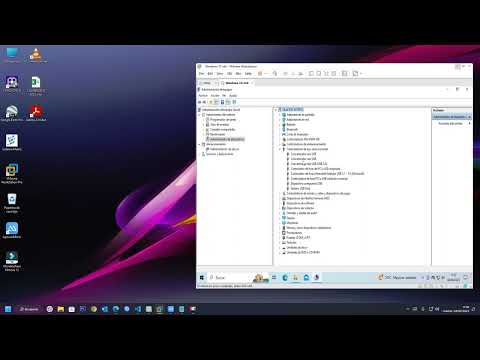
- Actualiza tus drivers: Mantener el sistema operativo y los drivers actualizados puede hacer maravillas. Ve al administrador de dispositivos en tu PC y comprueba si hay actualizaciones pendientes para el controlador.
- Cambia la distancia entre dispositivos: A veces puede parecer insignificante pero estar demasiado lejos puede afectar la señal. Intenta acercarte a tu consola o adaptador USB para mejorar la conexión.
- Reinicia tu consola o PC: La vieja técnica del «apagar y volver a encender» sigue siendo efectiva. Reiniciar tu dispositivo puede solucionar conflictos temporales que causen problemas con los controladores.
- Prueba otro puerto USB: Si estás usando un adaptador USB en una PC, intenta cambiarlo a otro puerto diferente. Puede parecer una tontería, pero a veces los puertos pueden fallar sin razón aparente.
No olvides que si después de probar todo esto sigues teniendo problemas, podría ser necesario contactar con soporte técnico o considerar llevarlo a un profesional especializado. A veces lo mejor es dejarlo en manos expertas 🙌.
Total que armarse con paciencia y seguir estos pasos debería ayudarte a resolver esos molestos problemas de conexión con tu controlador inalámbrico de Xbox 😅 ¡Suerte!
Soluciones para el problema de emparejamiento del control de Xbox
¿Estás peleando con el emparejamiento de tu control de Xbox? Tranquilo, eso le ha pasado a más de uno. La cosa es que a veces puede ser un dolor de cabeza, pero no te preocupes porque aquí vamos a desglosar algunos errores comunes en los controladores inalámbricos y sus soluciones.
Primero, asegúrate de que tu control tenga **baterías cargadas**. Parece obvio, pero muchas veces olvidamos este paso. Cambiar las pilas o cargar el control puede resolver el problema en un abrir y cerrar de ojos. A veces simplemente olvidamos que la tecnología también necesita energía.
Ahora bien, si estás seguro de que las baterías están bien, sigamos adelante. Uno de los problemas más comunes es la **conexión Bluetooth**. Esto suele suceder si tu control está intentando conectarse a otro dispositivo. Si tienes varios dispositivos cerca, apágales momentáneamente o asegúrate de que solo el dispositivo que quieres utilizar esté visible:
- Desconectar otros dispositivos: Si tienes otro control conectado o algún otro aparato Bluetooth activo, desconéctalo.
- Reiniciar el control: Mantén presionado el botón Xbox hasta que se apague y luego vuelve a encenderlo.
Si después de todo eso sigue sin funcionar, prueba lo siguiente: resetea el emparejamiento del control. Para esto, debes seguir estos pasos:
- Pulsa el botón de emparejamiento: Este botón generalmente está en la parte superior del controlador.
- Pulsa el botón de emparejamiento en tu consola: En las consolas Xbox One y Series X/S está junto al puerto USB.
Una vez hecho esto, espera a ver si se vincula. La luz del botón Xbox debería parpadear y luego quedarse fija si ha habido éxito.
Si aún no hay suerte tras realizar todo lo anterior, podría ser un problema con los **drivers** (los programas que permiten al controlador hablar con tu consola o PC). Así que revisa lo siguiente:
- Actualizar drivers: En PC, ve al «Administrador de dispositivos», busca «Controladores Xbox» y haz clic en «Actualizar controlador».
- Reinstalar drivers: A veces desinstalar y volver a instalar puede ayudar a solucionar conflictos.
Finalmente, recuerda revisar si hay **interferencias**. Otros dispositivos electrónicos pueden causar problemas en la señal inalámbrica. Prueba alejando otros gadgets como routers o microondas para ver si esto mejora la conexión.
Y aunque todos estos pasos pueden ayudar bastante, siempre es buena idea comprobar con soporte técnico oficial en caso de duda o problema persistente.
En fin, ahí tienes varios trucos para intentar resolver ese maldito problema del emparejamiento del control. Espero que alguno te funcione y puedas volver a tus partidas sin estrés. ¡Suerte!
Soluciones para el problema de emparejamiento del control Xbox One
Claro, hablemos del problemilla que puede surgir al emparejar tu control Xbox One. Seguro que en algún momento, cuando te sientas a jugar, el control no se sincroniza como debería y eso es un bajón. A mí me ha pasado varias veces, y es frustrante, pero no te preocupes, aquí van algunas soluciones.
¿Por qué ocurre esto? Normalmente el problema se debe a interferencias o baterías bajas. ¡Sí! Hasta los controles pueden tener un mal día. Pero veamos cómo solucionarlo.
Pero espera: si después de intentar todo esto todavía tienes problemas, podría ser cosa del hardware. Puede ser un fallo interno en el control o incluso en la consola. En estos casos ya sería buena idea considerar contactar con soporte técnico.
Recuerda también mantener tu espacio de juego ordenado; cables cruzados pueden causar interferencias raras y hacerte pensar que algo va mal cuando realmente solo es un poco de caos en el ambiente.
Así que ahí lo tienes: soluciones sencillas para problemas comunes al emparejar tu control Xbox One. Intenta estas ideas antes de tirarte al drama total por no poder jugar a tu juego favorito; ¡seguro hay una solución esperando por ti!
Oye, hablemos de esos momentos frustrantes en los que intentas conectar tu control inalámbrico y, de repente, ¡pum! No funciona. Tengo un amigo que le pasó justo eso en una noche de juegos. Todos estaban listos para una maratón de su videojuego favorito y su control decidió tomarse el día libre. Fue un momento tenso, te lo digo.
A menudo, hay errores comunes que pueden hacerte perder la paciencia con los controles inalámbricos. Por ejemplo, uno de los típicos es que no estén cargados. Suena obvio, ¿verdad? Pero a veces nos olvidamos de cargarlo entre sesiones y luego estamos ahí buscando el cable como locos.
También está la señal. Te cuento que he visto a más de uno intentando jugar con el control a varios metros del consola o incluso al otro lado de una pared y luego se preguntan por qué no responde. La cosa es que esos controles necesitan estar dentro del rango para funcionar bien; si están muy lejos o hay obstáculos raros en medio, olvídate.
La configuración también juega un papel clave aquí. A veces, la consola o el PC simplemente no reconocen el control porque está conectado a otro dispositivo o porque hay un conflicto en los drivers. Cambiar esa configuración puede ser tan sencillo como volver a emparejar el control o incluso reiniciar la consola. Eso le pasó a mi amigo; todo lo que necesitaba era reiniciar su consola y ¡listo!
Y hablando de drivers, ¡qué gran dolor! A veces no se actualizan automáticamente y pueden causar problemas con la conexión del control. Así que si ves que tu control sigue fallando sin razón aparente, revisa si necesitas actualizar esos drivers.
En fin, estos pequeños errores pueden parecer molestos, pero son totalmente solucionables con un poco de paciencia y algunos ajustes rápidos aquí y allá. Y recuerda: siempre prueba a cargarlo primero antes de entrar en pánico. Si tú hiciste lo mismo en tus noches de juego (o te ha pasado algo similar), ya sabes por dónde ir: ¡un poco de amor a los controles va largo camino!