¿Sabes cuando tu computadora empieza a fallar y no tienes idea de por qué? Pues a veces, eso puede ser por los controladores. Sí, esos pequeños programas que ayudan a que el hardware hable con el software. En el caso de HP, mantenerlos actualizados es clave para que todo funcione como un relojito.
En este artículo, vamos a hablar de cómo actualizar esos controladores en tu equipo HP. Te prometo que no será una tarea aburrida ni complicada, y al final del día tu computadora te lo va a agradecer. Así que prepárate para darle un empujón a tu máquina mientras te cuento algunos trucos y recomendaciones que te van a venir de perlas. ¡Vamos al grano!
Soluciones comunes a problemas de HP Support Assistant y cómo resolverlos
¿Tienes problemas con HP Support Assistant? No eres el único. Aunque es una herramienta bastante útil para actualizar controladores y solucionar problemas, a veces puede dar dolores de cabeza. Te cuento algunos de los problemas comunes y cómo intentar resolverlos.
1. HP Support Assistant no se abre
Esto puede ser frustrante. Primero, asegúrate de que el software esté instalado correctamente. Si no se abre, prueba lo siguiente:
- Reinicia tu computadora.
- Asegúrate de que Windows esté actualizado; algunas versiones necesitan la última actualización para funcionar bien.
- Si aún no arranca, desinstala y vuelve a instalar el programa desde la página oficial de HP.
2. Problemas con las actualizaciones de controladores
A veces, el HP Support Assistant no detecta actualizaciones o muestra errores al intentar instalarlas. Para esto:
- Asegúrate de que tu conexión a Internet esté funcionando bien; sin ella, no podrás descargar nada.
- Verifica si hay actualizaciones manuales en el sitio web de HP; puede que encuentres algo que el asistente pasó por alto.
- Si recibes un error específico, anótalo y búscalo en la web. Hay muchas comunidades donde usuarios comparten soluciones.
3. Error al abrir la interfaz del programa
A veces simplemente no carga bien. Aquí hay un par de cosas que puedes hacer:
- Cierra otras aplicaciones que puedan estar usando muchos recursos; esto podría ayudar a liberar memoria.
- If the issue persists, try running it in compatibility mode: haz clic derecho en el ícono del programa > Propiedades > Compatibilidad y selecciona una versión anterior de Windows.
4. Problemas al intentar ejecutar pruebas del sistema
Puedes intentar realizar pruebas para comprobar si tu hardware está funcionando correctamente:
- Asegúrate de que todos tus dispositivos estén conectados correctamente (por ejemplo, impresoras o escáneres).
- Prueba a ejecutar las pruebas desde otro usuario; a veces las configuraciones personales pueden causar conflictos.
5. Mensajes confusos o incompletos
No siempre los mensajes que aparecen son claros, pero puedes hacer lo siguiente:
- Anota exactamente qué dice el mensaje y busca soluciones en línea o consulta foros especializados donde otros puedan haber solucionado problemas similares.
- No dudes en contactar al soporte técnico de HP si te sientes atascado; ellos pueden tener información específica para tu modelo computacional.
Toda esta info está pensada para ayudarte en esos momentitos difíciles con tu HP Support Assistant. Recuerda que estos pasos son recomendaciones generales y no sustituyen la ayuda profesional cuando se necesita a fondo un diagnóstico técnico más detallado. ¡Suerte!
Cómo solucionar problemas al actualizar drivers de HP en tu equipo
Actualizar los drivers de tu equipo HP puede ser un dolor de cabeza a veces. Esa sensación típica de que todo podría ir bien, pero, por alguna razón, algo siempre se tuerce. A mí me pasó una vez: estaba en medio de una partida épica y mi teclado dejó de funcionar porque no actualicé el driver. ¡Qué rabia! Así que aquí te dejo unos pasos sencillos para solucionar esos problemillas que pueden surgir al actualizar tus controladores.
- Verifica la conexión a Internet: Asegúrate de que estás conectado a Internet. Sin una buena conexión, no podrás descargar nada y, pues, eso es un problemón.
- Accede al sitio web de HP: Dirígete a la página oficial de HP y busca la sección de soporte técnico. Aquí podrás buscar el modelo específico de tu equipo para encontrar los drivers adecuados.
- Elige el driver correcto: A veces hay varias versiones disponibles; escoge la más reciente o la recomendada por HP. No querrás instalar un driver equivocado, ya sabes cómo se pone todo después…
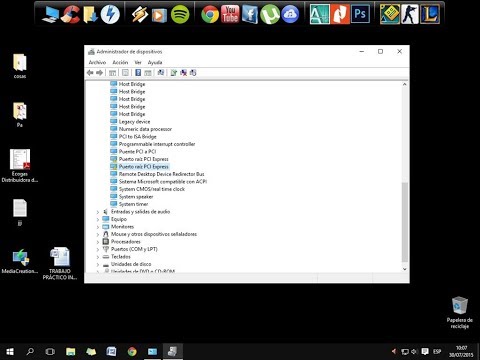
- Desinstala el antiguo driver: Si estás teniendo problemas tras una actualización fallida, considera desinstalar primero el driver anterior desde el “Administrador de dispositivos”. Haz clic derecho sobre el dispositivo y selecciona “Desinstalar”. Esto a veces puede hacer magia.
- Instalación manual: Descarga el archivo del driver a tu computadora y ábrelo. Sigue las instrucciones en pantalla para instalarlo manualmente; esto puede evitar algunos errores automáticos tontos.
A veces hay errores como “Error 43” o “Código 28” que son típicos al no tener los controladores adecuados. Si te encuentras con esto, no dudes en dar un vistazo primero al “Administrador de dispositivos” para ver si hay alguna alerta amarilla en los dispositivos. Podrías necesitar reinstalarlos desde ahí también.
- Mantén tu sistema operativo actualizado: Un sistema operativo desactualizado puede causar problemas con los drivers. Asegúrate de tener las últimas actualizaciones tanto del sistema como del software.
- No dudes en reiniciar: Puede sonar básico, pero muchas veces reiniciar tu PC soluciona más problemas de los que imaginamos después de instalar cualquier cosa nueva.
Total que, si después de intentar todo esto sigues teniendo problemas con tus drivers HP, podría ser hora de buscar ayuda profesional. A veces es mejor dejarlo en manos expertas antes de hacer más lío del necesario. ¡Espero que esto te ayude y puedas disfrutar sin interrupciones!
Solución para descargar controladores HP sin complicaciones
Claro, aquí te va un texto detallado sobre cómo descargar controladores HP de manera sencilla. Espero que te sea útil.
Actualizar los controladores HP puede parecer un lío, pero en realidad es más fácil de lo que parece. ¿Sabías que tener tus controladores actualizados no solo mejora el rendimiento de tu dispositivo, sino que también soluciona muchos problemas? La cuestión es saber cómo hacerlo sin complicaciones. Así que pongámonos manos a la obra.
Primero, tienes que saber qué modelo de HP tienes. Puede sonar obvio, pero a veces nos olvidamos y terminamos buscando el controlador equivocado. Puedes encontrar esta información en una etiqueta en la parte inferior de tu laptop o en la parte trasera de la torre si es una PC. Una vez que tengas el modelo claro, sigue estos pasos:
- Visita el sitio web oficial de HP: Ve a la página principal y busca la sección “Soporte”. Debería estar bien visible.
- Búsqueda del controlador: Una vez dentro de «Soporte», busca un apartado llamado «Controladores» o «Descargas». Aquí puedes ingresar tu modelo.
- Selecciona tu sistema operativo: Asegúrate de elegir correctamente tu sistema operativo (Windows 10, 11, etc.). Esto es vital porque los controladores son específicos para cada versión.
- Descarga e instala: Descarga el controlador correspondiente y sigue las instrucciones para instalarlo. Normalmente solo tienes que hacer doble clic y seguir los pasos.
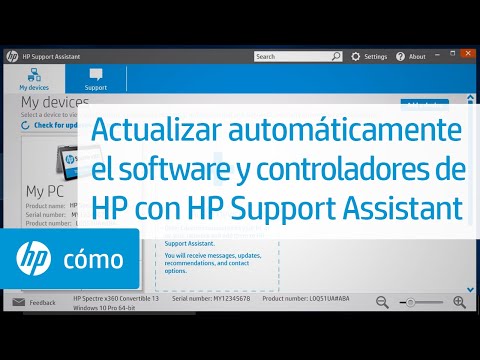
A veces, descargar controladores puede fallar por cosas tan simples como tener una conexión inestable a Internet. Por eso, antes de empezar asegúrate de estar conectado a una red fiable. Y si no estás seguro del controlador correcto, puedes usar la herramienta «HP Support Assistant», que automáticamente detecta qué drivers necesitas.
Aquí va un consejo extra: después de instalar los controladores nuevos, siempre reinicia tu computadora. Esto ayuda a asegurar que todos los cambios se guarden correctamente y funcionen como deben.
No olvides también revisar regularmente si hay actualizaciones nuevas. Los fabricantes suelen lanzar parches o mejoras con frecuencia para optimizar su software y corregir problemas conocidos.
Totalmente comprensible sentirte abrumado por estos temas técnicos, pero recuerda: si algo no funciona o te sientes perdido durante este proceso, buscar ayuda profesional nunca está demás. Puede parecer costoso al principio, pero evitar problemas mayores luego vale mucho más.
Así que ya sabes cómo manejarlo: identificar tu modelo HP y seguir esos pasos sencillos. ¡A actualizar esos controladores!
¡Oye, qué tal! Hoy quiero charlar un rato sobre un tema que tal vez te haya pasado por la cabeza en algún momento: la actualización de controladores HP. Fíjate que yo, en mis andanzas tecnológicas, me encontré con una situación que casi me vuelve loco. Estaba jugando a mi juego favorito, y de repente, el rendimiento empezó a caer como si estuviera corriendo en una máquina del tiempo. Resulta que ni siquiera tenía los controladores actualizados. Fue un viaje tener que salir de ese apuro.
Entonces, actualizarlos no es solo cosa de rutina; es como hacerle un chequeo de salud a tu PC. Los controladores son esos pequeños programas que permiten que el hardware se comunique correctamente con el sistema operativo. Cuando están desactualizados, pueden surgir problemas raros, como esa odiosa pantalla azul o incluso parones inesperados.
Ahora bien, vamos al grano. ¿Qué pasos deberías seguir para actualizar esos controladores? Primero, asegúrate de saber exactamente qué modelo tienes. Puedes buscarlo en la parte inferior de tu portátil o en la caja si usas una impresora o algo así.
Luego ve al sitio web oficial de HP y busca la sección de soporte o descargas para tu modelo específico. Allí deberías encontrar un listado con los controladores disponibles. Elige el adecuado y descárgalo, pero ojo: asegúrate de que sea compatible con tu sistema operativo.
Cuando descargues el controlador, simplemente sigue las instrucciones del instalador. No debería ser complicado; a veces es solo dar clics y más clics hasta que se termina todo. Eso sí, ten paciencia: puede llevarte unos minutos dependiendo del tamaño del archivo.
Es clave reiniciar tu computadora después para asegurarte de que todos los cambios se apliquen correctamente. Ahí es donde ocurre la magia: ves cómo todo empieza a funcionar mejor.
Ah, y por cierto—si te parece un lío demasiado grande o no tienes tiempo para ello—hay programas automáticos que pueden ayudarte a mantener tus controladores al día sin complicaciones.
Así que ya sabes: mantener tus controladores actualizados no solo es importante para el rendimiento sino también para evitar esos momentos agobiantes en los cuales desearías haber hecho algo antes. La próxima vez que te enfrentes con un problema raro en tu PC HP, date un toque y revisa esos drivers antes de entrar en pánico —te prometo que puede hacer toda la diferencia. ¿Te ha pasado algo similar? Cuéntame; estoy aquí para escuchar!