Oye, ¿te ha pasado que estás en casa y la señal de Wi-Fi es un desastre? A veces, te encuentras en una situación en la que solo tienes un par de dispositivos, pero necesitas que todos tengan acceso a Internet.
Bueno, hoy te voy a contar cómo puedes crear un hotspot con Connectify Hotspot. Te prometo que es más fácil de lo que piensas. Así podrás compartir tu conexión y olvidarte de andar peleando por el Wi-Fi.
Imagínate esto: estás en una reunión con amigos, y todos quieren ver la misma serie o jugar a algo juntos, ¡pero sólo hay un computador conectado! Vamos a solucionarlo. Así que agarra tu laptop con Windows y prepárate para convertirla en el héroe de la tarde. ¿Listo? ¡Vamos allá!
Resolviendo Problemas Comunes con Baidu WiFi Hotspot: Soluciones y Pautas de Uso
Claro, hablemos de cómo resolver esos problemas comunes que pueden surgir cuando usas Baidu WiFi Hotspot y cómo se relaciona con el uso de Connectify Hotspot para compartir Internet. A veces, estas herramientas son geniales para crear un hotspot y conectar dispositivos, pero pueden dar algunos dolores de cabeza. ¡Vamos a ello!
Problemas de Conexión
Uno de los problemas más frecuentes es la conexión. Puede que tu dispositivo no logre conectarse al hotspot creado por Baidu. En primer lugar, asegúrate de que el hotspot realmente está activo. Para comprobarlo:
- Revisa la interfaz del programa para ver si está habilitado.
- Verifica que estés utilizando la contraseña correcta.
Si todo parece estar bien y sigues sin conectar, intenta reiniciar tanto el programa como tu dispositivo. A veces un simple “apagar y encender” lo soluciona todo.
Rendimiento Lento
¿Te suena eso de tener una conexión lenta? Muchas veces esto puede ocurrir porque hay demasiados dispositivos conectados a tu hotspot. La solución aquí es sencilla:
- Limita la cantidad de dispositivos que se pueden conectar.
- Asegúrate de cerrar aplicaciones en segundo plano que consuman mucho ancho de banda.
Recuerdo una vez tratando de jugar en línea mientras alguien más estaba viendo videos a alta definición… ¡un desastre! Así que, controla esas conexiones.
Interferencia con el Firewall
A veces, el firewall del sistema operativo o algún antivirus puede interferir con la creación del hotspot. Si sospechas esto:
- Desactiva temporalmente tu firewall o antivirus.
- Intenta crear el hotspot nuevamente para ver si funciona.
Recuerda activar nuevamente esas protecciones después, ¡la seguridad es clave!
Error en la Configuración del Adaptador
Al usar Baidu WiFi Hotspot, puede haber un error relacionado con el adaptador virtual que utiliza para compartir Internet. Para solucionarlo:
- Accede al “Administrador de Dispositivos”.
- Busca adaptadores red y verifica que no haya uno marcado con un signo amarillo.
Si encuentras problemas ahí, podrías intentar desinstalar y volver a instalar el adaptador.
Pautas Generales de Uso
Para sacarle el máximo provecho a Baidu WiFi Hotspot:
- Mantén actualizado el programa; las actualizaciones suelen contener mejoras importantes.
- Cierra otras aplicaciones innecesarias para liberar recursos.
- Ajusta la configuración según tus necesidades específicas; puedes cambiar nombre y contraseña fácilmente desde la interfaz.
Si después de todo esto sigues teniendo problemas o necesitas configuraciones más avanzadas, considera usar herramientas como Connectify Hotspot; pueden ofrecerte más opciones si estás buscando una solución muy específica.
En fin, estos son algunos problemas comunes y sus soluciones cuando usas Baidu WiFi Hotspot. A veces es cuestión simplemente de prueba y error hasta dar en el clavo. ¡Espero que esto te sirva! Si algo está fuera de tu alcance o no te sientes seguro haciéndolo tú mismo, lo mejor siempre será buscar ayuda profesional. ¿Te queda claro?
Soluciones a Problemas Comunes con Hotspots WiFi: Cómo Resolver Errores y Mejorar tu Conexión
Claro, aquí tienes un texto sobre “Soluciones a Problemas Comunes con Hotspots WiFi”. Espero que te sirva:
¡Oye tú! Si alguna vez has intentado compartir tu conexión a Internet usando un hotspot WiFi y te has encontrado con problemas, no estás solo. Crear un hotspot con Connectify Hotspot es genial para usar tu conexión 4G o Ethernet en otros dispositivos. Pero, claro, como todo en la vida, a veces surgen inconvenientes. Vamos a ver algunas soluciones comunes así como maneras de mejorar tu conexión.
1. Verifica tus permisos. A veces tu ordenador puede estar configurado de tal manera que no permite el uso de hotspots. Ve a la configuración de red y asegúrate de que tienes los permisos adecuados para compartir la conexión.
2. Revisa el Firewall. Una configuración muy estricta del cortafuegos puede estar bloqueando Connectify. Prueba a desactivar temporalmente el firewall y verifica si eso soluciona el problema. Pero ojo, asegúrate de activarlo otra vez después.
3. Controladores actualizados. No hay nada más frustrante que un driver desactualizado que impida que tu dispositivo funcione correctamente. Asegúrate de tener los drivers más recientes para tus adaptadores de red. Esto incluye tanto el adaptador WiFi como cualquier otro que uses para conectarte a Internet.
4. Señal débil. Si notas que la conexión se corta o es muy lenta, puede ser por una señal débil. Intenta acercarte al ordenador o cambiar la dirección del hotspot para mejorar la cobertura. Recuerda: las paredes pueden jugarte una mala pasada.
- Ajusta la posición del router o dispositivo móvil si usas uno externo.
- Asegúrate de no haber otros dispositivos interfiriendo, como microondas o teléfonos inalámbricos.
5. Cambiar configuración del canal WiFi. A veces varios dispositivos están tratando de usar el mismo canal y eso puede provocar interferencias. Accede a la configuración avanzada en Connectify y prueba cambiar el canal WiFi manualmente; esto podría mejorar tu señal significativamente.
6. Limitar conexiones simultáneas. Si le das acceso al hotspot a demasiados dispositivos a la vez, se va a congestionar la red. Trata de limitar cuántos dispositivos pueden conectarse al mismo tiempo para mantener una buena velocidad y estabilidad en la conexión.
Añadiendo una nota emocional: Recuerdo cuando intentaba compartir mi conexión durante una reunión virtual importante y se me cortaba cada dos por tres. La sensación era frustrante; sentía que estaba fallando justo en el momento crítico. Así que entender cómo solucionar estos problemillas me fue clave en mi día a día.
No olvides: Si después de intentar estas soluciones sigues teniendo problemas, quizás sea buena idea consultar con un profesional técnico o contactar soporte técnico directamente para evitar complicaciones mayores con tu dispositivo o red.
Total que ya sabes algunas maneras sencillas pero efectivas para lidiar con esos problemas comunes al crear un hotspot WiFi con Connectify Hotspot y mejorar esa conexión tan necesaria hoy en día. ¡Suerte!
Soluciones para Configurar y Resolver Problemas de WiFi Hotspot en tu PC
¡Hey! Hablemos de cómo configurar y resolver problemas de WiFi Hotspot en tu PC, especialmente usando **Connectify Hotspot**. ¿Sabes? A veces, cuando necesitas compartir tu conexión a Internet y tu PC no lo hace bien, puede ser un verdadero dolor de cabeza. Pero no te preocupes, aquí tienes algunas soluciones para que todo funcione perfecto.
Primero, asegúrate de tener **Connectify Hotspot** instalado. Es una aplicación sencilla que transforma tu PC en un punto de acceso WiFi. Si no lo tienes, descárgalo e instálalo desde su página oficial. Luego sigue estos pasos:
Configura el Hotspot:
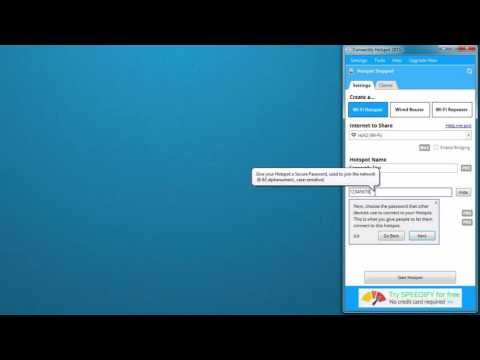
Abre Connectify y selecciona «WiFi Hotspot». Tienes que elegir el adaptador desde donde compartirás Internet—normalmente es el Ethernet o la conexión que estás usando. Luego, asigna un nombre y una contraseña al hotspot. Esto es vital para que otros dispositivos puedan conectarse.
Revisa la configuración del firewall:
A veces, los problemas provienen del firewall de Windows. Tienes que verificar si Connectify está permitido en las reglas del firewall:
- Ve a «Panel de control».
- Clic en «Sistema y seguridad».
- Elige «Firewall de Windows Defender».
- Selecciona «Permitir una aplicación o característica a través del Firewall de Windows».
- Asegúrate de que Connectify esté marcado.
Si está bloqueado, activa las opciones necesarias.
Conexiones antiguas:
Puede pasar que ya tengas configurados otros hotspots en tu PC. Recomiendo desactivar o eliminar esos viejos puntos de acceso para evitar conflictos. Solo debes ir a “Configuración” > “Red e Internet” > “Zona con cobertura inalámbrica móvil” (depende del sistema operativo) y eliminar cualquier configuración heredada.
Pérdida de señal:
Si tienes problemas con la señal dispersando o conectando dispositivos, asegúrate de mantener tu PC cerca de los dispositivos conectados—la distancia afecta mucho la calidad del wifi. También puedes intentar cambiar el canal del WiFi en Connectify; a veces, hay interferencias con otras redes cercanas.
Ajustar configuración avanzadas:
En Connectify puedes jugar con algunas configuraciones avanzadas como asignar una IP fija al hotspot o limitar el ancho de banda por usuario. Esto puede ayudar si notas lentitud al conectar varios dispositivos.
Y si todo falla… ¡desconéctate y reconéctate! Parece simple, pero muchas veces reiniciar la conexión resuelve problemas temporales.
No olvides tener siempre actualizados los drivers de tu adaptador WiFi; esto puede mejorar la compatibilidad con herramientas como Connectify.
Por último: si después de probar todas estas sugerencias sigues teniendo problemas con el hotspot, podrías buscar soporte profesional para revisar configuraciones más específicas o hardware defectuoso.
Así que ya sabes: comparte esa conexión sin estrés ni drama. ¡Suerte!
Oye, ¿alguna vez te has visto en la situación de que necesitas compartir tu conexión a Internet y no sabes muy bien cómo hacerlo? A mí me pasó una vez cuando estaba en un hotel, y por casualidad me encontré con Connectify Hotspot. Fue un cambio total, la verdad.
La aplicación es bastante sencilla. La idea es que puedes usar tu computadora como un punto de acceso Wi-Fi. O sea, si tienes Internet por cable o incluso ya sabes, desde el móvil, puedes compartirlo con otros dispositivos. En mi caso me salvó la tarde, porque quería conectar mi tablet y no quería gastar el plan de datos del teléfono.
Lo que más me gusta de Connectify es que no solo crea el hotspot, sino que también te ayuda a gestionar qué dispositivos se conectan. Eso sí, hay algo importante a tener en cuenta: la calidad de la conexión depende mucho de tu hardware y el plan contratado. Si estás compartiendo Internet con muchas personas o tienes varios dispositivos conectados a la vez, puede que notes algo de lag aquí y allá.
En serio, lo fácil que es instalarlo te deja pensando en cómo antes luchábamos solo para conectar dos dispositivos. El proceso es muy intuitivo; eliges un nombre para tu red y pones una contraseña (no olvides poner una buena, ¡eh!) Y listo: tus amigos pueden disfrutar del Wi-Fi gratis mientras tú sigues navegando.
Ahí quedó esa tarde entre risas y partidos de videojuegos gracias a una idea tan simple como compartir conexión. Total que si necesitas una mano con este rollo del hotspot y andas corto de opciones, definitivamente vale la pena echarle un vistazo a Connectify. Te prometo que no te arrepentirás.