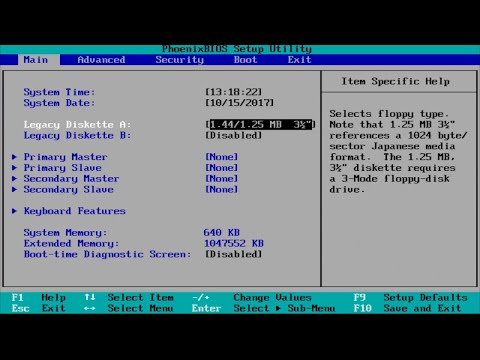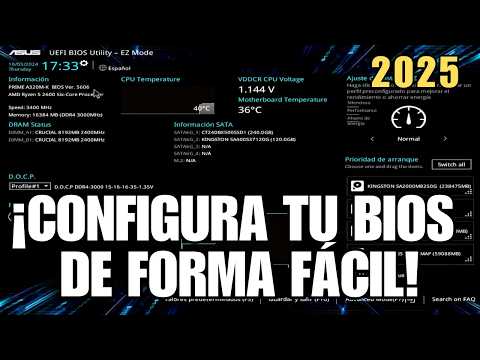
Oye, ¿alguna vez has sentido que tu ordenador va más lento que una tortuga? Es frustrante, ¿verdad? Pues la verdad es que a veces lo que necesita tu máquina no es un nuevo disco duro o más RAM. A veces, solo hay que hacer unos ajustes en la BIOS.
Sí, ya sé lo que estás pensando: “¡La BIOS! Eso suena a chino.” Pero tranqui, no tiene por qué ser así. La configuración de la BIOS puede sonar técnica, pero en realidad es como jugar con las opciones de un videojuego para sacar el máximo rendimiento de tu equipo.
Así que aquí vamos a desmenuzar cómo puedes aprovechar al máximo esa parte tan olvidada de tu ordenador. Te prometo que al final, te sentirás como un verdadero mago de la tecnología. Vamos a ello y hagamos que tu máquina vuele.
Ajustes en la BIOS para optimizar el rendimiento del sistema
Claro, vamos a hablar de cómo ajustar la BIOS para darle un empujón a tu sistema. La BIOS (o el firmware de sistema) es esencial porque se encarga de hacer que todo funcione al arrancar tu computadora. Si la configuras bien, puedes optimizar el rendimiento y mejorar la estabilidad.
1. Accede a la BIOS
Para empezar, necesitas entrar en la BIOS. Normalmente, esto se hace presionando teclas como Del, F2 o Esc justo al encender tu PC. La tecla puede variar según el fabricante, así que si no funciona, busca en Google “tecla acceso BIOS [tu marca]”.
2. Configura el modo de arranque
Dentro de la BIOS, busca opciones sobre el modo de arranque. Idealmente, querrás usar AHCI para discos duros SATA; esto mejora el rendimiento de tus discos al gestionar las solicitudes correctamente.
3. Habilita XMP para la RAM
Si tienes memoria RAM que soporta perfiles XMP (Extreme Memory Profile), puedes activarlo. Esto permite que tu RAM funcione a su máxima velocidad, lo que es genial si eres gamer o trabajas con programas pesados.
4. Configura el ahorro energético
Aunque pueda parecer contradictorio, asegúrate de desactivar opciones como C-states. Algunas configuraciones pueden hacer que tu PC entre en un estado de ahorro energético demasiado agresivo y eso puede causar latencia o «input lag». Ajustarlas puede ayudar a mantener un mejor rendimiento general.
5. Arranque rápido
Si has notado que tu PC tarda eternidades en arrancar, activa la opción «Fast Boot». Esto reduce los tiempos necesarios para realizar pruebas y cargar dispositivos durante el inicio.
6. Revisa las temperaturas y voltajes
No olvides echar un vistazo a las lecturas de temperatura y voltaje en distintas pestañas dentro de la BIOS. Un buen control térmico es crucial para evitar problemas como apagones inesperados o caídas del sistema.
Por último, recuerda siempre hacer un respaldo antes de realizar cambios drásticos en la BIOS; por si acaso algo sale mal podrías revertirlo sin problemas. Y aunque puedas encontrar mucha información por ahí, no sustituye una asesoría profesional si tienes dudas serias sobre cambios específicos.
Así que ya lo sabes: juega con estos ajustes en tu BIOS y observa qué tal responde tu máquina. ¡Buena suerte!
Ajustes en la BIOS de Gigabyte para resolver problemas de rendimiento y compatibilidad
Claro, vamos a meternos en ese tema de los ajustes en la BIOS de Gigabyte para ayudar a mejorar el rendimiento y la compatibilidad de tu sistema. Ya sabes, esas configuraciones a veces pueden ser un poco intimidantes, pero no te preocupes, aquí estoy para explicártelo sin complicaciones.
Primero que nada, recordar que la BIOS es el sistema básico de entrada y salida que controla cómo se inicia tu computadora. Cuando hay problemas de rendimiento o incompatibilidades con hardware, ajustar algunos parámetros en la BIOS puede hacer maravillas. Oye, ¿a quién no le gustaría que su PC fuera un poco más rápida?
Antes de comenzar: Asegúrate de tomar nota de cualquier configuración que cambies. Así podrás volver atrás si algo no va como esperabas. Vamos a ver qué ajustes podrías considerar:
- Modo de arranque: Asegúrate de tener el modo correcto: UEFI o Legacy. Si tu sistema operativo es reciente, lo más seguro es que UEFI te dé un mejor rendimiento.
- Configuración del CPU: Busca opciones como «Advanced CPU Core Settings». Aquí puedes habilitar características como el Hyper-Threading, que permite al procesador manejar múltiples tareas al mismo tiempo. En serio, esto puede hacer una gran diferencia.
- Ajuste del RAM: Activa el perfil XMP (Extreme Memory Profile) si tu RAM lo soporta. Esto hace que tu memoria funcione a las velocidades adecuadas sin tener que ajustarlo manualmente. Recuerdo cuando me di cuenta de esto; ¡fue como encontrar la clave del tesoro!
- Prioridad de inicio: Si tienes varios discos duros o SSDs, asegúrate de que el disco donde está instalado el sistema operativo esté al principio en la lista para evitar tiempos de espera innecesarios.
- Ahorro energético: Algunas configuraciones pueden estar limitando el potencial del hardware para ahorrar energía. Revisa opciones como «C-States» y desactívalas si buscas maximizar rendimiento al costo de un poco más consumo energético.
- Ajustes del ventilador: Configura las curvas del ventilador para asegurar que funcionen adecuadamente bajo carga alta. Un buen flujo de aire puede ayudar a prevenir throttling (cuando se reduce el rendimiento porque se calienta demasiado).
Ya ves, no está tan complicado una vez que le agarras la vuelta. Pero ojo con lo siguiente: no todas las configuraciones son iguales y cada placa base puede tener opciones diferentes. Lo ideal siempre es consultar el manual específico para tu modelo.
Si al final haces uno o varios cambios y notas alguna mejora en la velocidad o estabilidad del sistema—¡genial! Por otro lado, si algo sale mal o sientes inestabilidad después, vuelve a los ajustes originales siguiendo esa nota que hiciste antes.
Y recuerdas también: si sientes que necesitas ayuda más específica o algo raro sucede con tu equipo después de tocar la BIOS, lo mejor es buscar ayuda profesional para evitar problemas mayores.
En fin, pues nada: ajusta con cuidado y observa cómo reacciona tu PC ante esos cambios. ¡Suerte!
Ajustes esenciales para mejorar el rendimiento de tu BIOS en placas ASUS
Claro, hablemos de cómo mejorar el rendimiento de tu BIOS en placas ASUS. La BIOS es como el director de orquesta de tu computadora. Si no está bien configurada, todo puede ir un poco lento o ineficiente. Así que aquí van algunos ajustes esenciales que puedes hacer.
Acceder a la BIOS
Primero, tienes que entrar en la BIOS. Para eso, reinicia tu computadora y presiona repetidamente la tecla Del o F2 justo cuando se encienda. Dependiendo del modelo de tu placa madre, puede variar un poco, pero esas dos son las más comunes.
Optimiza los perfiles XMP
Si tienes RAM con capacidades especiales, es hora de activar el perfil XMP (Extreme Memory Profile). Esto permite que tu memoria funcione a su velocidad máxima. Busca la opción dentro del menú “Ai Tweaker” y selecciona el perfil correcto.
- Habilita XMP: Busca “XMP” y selecciona “Perfil 1”. Eso hará que tu RAM funcione a su máxima velocidad.
Ajuste del voltaje de la CPU
Otra cosa es ajustar el voltaje del procesador. A veces viene configurado muy alto por defecto, lo que puede resultar en un exceso de calor y consumo innecesario de energía.
- Dale un vistazo al voltaje: En el menú “Ai Tweaker”, ajusta el voltaje a un nivel más seguro según tus especificaciones.
Ajustes del almacenamiento SSD
Si tienes un SSD, asegúrate de activar la opción “AHCI”. Esto permitirá que tu disco funcione mejor y haga las transferencias más rápidas.
- Cambia a AHCI: Busca “SATA Mode” y selecciona AHCI para mejorar la velocidad.
Desactivar opciones innecesarias
A veces hay funciones activadas por defecto que nunca utilizas. Por ejemplo, si no necesitas PXE Boot para arrancar desde red, desactívalo.
- PXEBoot: Desactívalo si no lo utilizas; esto puede acelerar el inicio.
- Todas las funciones adicionales: Desactiva lo que no necesites; menos carga siempre ayuda.
Manejo térmico adecuado
Asegúrate de tener buenos perfiles térmicos habilitados para evitar sobrecalentamiento. Hay opciones como «Q-Fan Control» donde puedes ajustar la velocidad de tus ventiladores.
- Ajusta los ventiladores: Configura «Q-Fan Control» para mantenerlos activos cuando sea necesario.
Recuerda siempre guardar los cambios antes de salir. Y claro, hacer una copia de seguridad por si acaso te metes en problemas es una excelente idea.
Por último, ten presente que hacer cambios en la BIOS puede ser delicado y siempre hay riesgos involucrados. Si no estás seguro o sientes que algo está fuera de lugar, busca ayuda profesional—no dudes en preguntar a un amigo o llevarlo a un servicio técnico.
Espero que estos consejos te ayuden a sacarle más partido a tu placa ASUS y a disfrutar aún más del rendimiento de tu equipo. ¡Éxito con esos ajustes!
Oye, ¿te acuerdas la primera vez que abriste tu PC y te encontraste con esa pantalla negra llena de texto? Esa es la BIOS, un lugar donde, aunque suene complicado, puedes hacer que tu computadora funcione mucho mejor. Te cuento una anécdota. Un amigo mío, que es re fanático de los videojuegos, siempre se quejaba de que su laptop se “ralentizaba” cuando jugaba. Le sugerí que revisara la BIOS y me miró como si le hubiera hablado en otro idioma. Sin embargo, al final decidió darle una oportunidad.
La BIOS es como el director de orquesta de tu computadora. Aquí puedes ajustar cosas como el orden de inicio, la velocidad del ventilador y algunos parámetros del hardware. Por ejemplo, si activas XMP para tu RAM, podrías notar un cambio importante en el rendimiento general del sistema. Pero ojo, no es magia: tienes que saber lo que haces.
¿Sabes qué? Cambiar algunas configuraciones puede hacer que tu máquina sea más rápida o más eficiente energéticamente. Eso sí: hay riesgos al jugar con esos ajustes. Si cambias algo y no funciona bien, podrías tener problemas para arrancar el sistema. Pero sinceramente, no hay nada más satisfactorio que ver cómo tu máquina responde más rápido después de unos cambios.
Lo ideal es tomarse un tiempo para leer sobre las opciones disponibles en la BIOS antes de hacer cualquier cosa. Hay foros y videos donde explican cada detalle; simplemente hay que buscar un poco y tener paciencia. La clave está en experimentar con precaución porque al final del día lo que quieres es disfrutar y sacarle el máximo provecho a esa máquina tan hermosa.
Así que la próxima vez que notes una caída en el rendimiento o quieras darle un empujón a tus juegos o programas pesados, date una vuelta por la BIOS: quizás encuentres ese ajuste perfecto para optimizar todo sin necesidad de gastarte un dineral en actualizar componentes. ¡Inténtalo!